

在 LanderLab 的落地页中添加 Google Address Autocomplete,即可在访客输入时实时显示地址建议,让地址字段填写得更快、更准确。
什么是 Google Address Autocomplete?
Google Address Autocomplete 使用 Google Places API,在访客开始在地址字段中输入时实时显示地址建议。访客无需手动输入完整地址,只需从匹配的建议列表中选择即可,从而加快表单填写速度并减少输入错误。 要在 LanderLab 中使用此功能,你需要完成两件事:- 在编辑器中将 Google Address Autocomplete Input 区块添加到你的测验或表单中
- 通过集成面板连接你的 Google Places API 密钥
添加 Google Address Autocomplete 集成后,它会被全局保存在你的账户中。你可以在多个落地页中重复使用,无需再次输入详细信息。
第 1 部分:添加自动补全输入区块
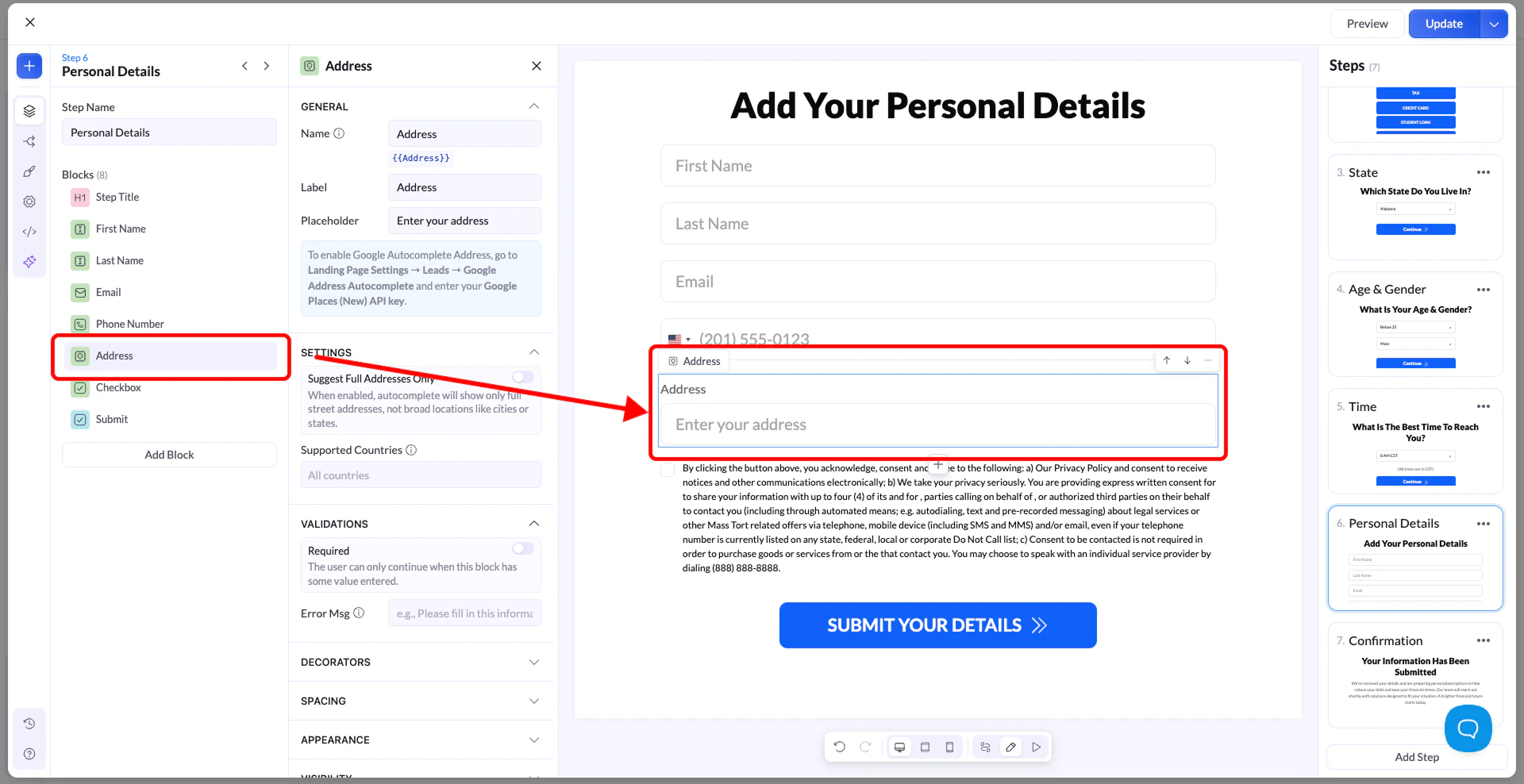
首先,在你想收集地址数据的测验或表单步骤中,添加这个专用的地址输入字段。1
打开 Quiz Editor
打开包含你的测验漏斗的落地页,点击进入 Quiz Editor(测验编辑器)。
2
前往地址步骤
进入你想收集访客地址的步骤。
3
添加区块
点击 Add Block,搜索 Google Address Autocomplete Input,并将其拖到你的测验步骤中。
第 2 部分:连接你的 Google Places API 密钥
添加区块后,通过集成面板连接你的 Google Places API 密钥。1
进入你的落地页
前往 Landing Pages,点击你想启用地址自动补全的落地页名称。
2
打开集成标签页
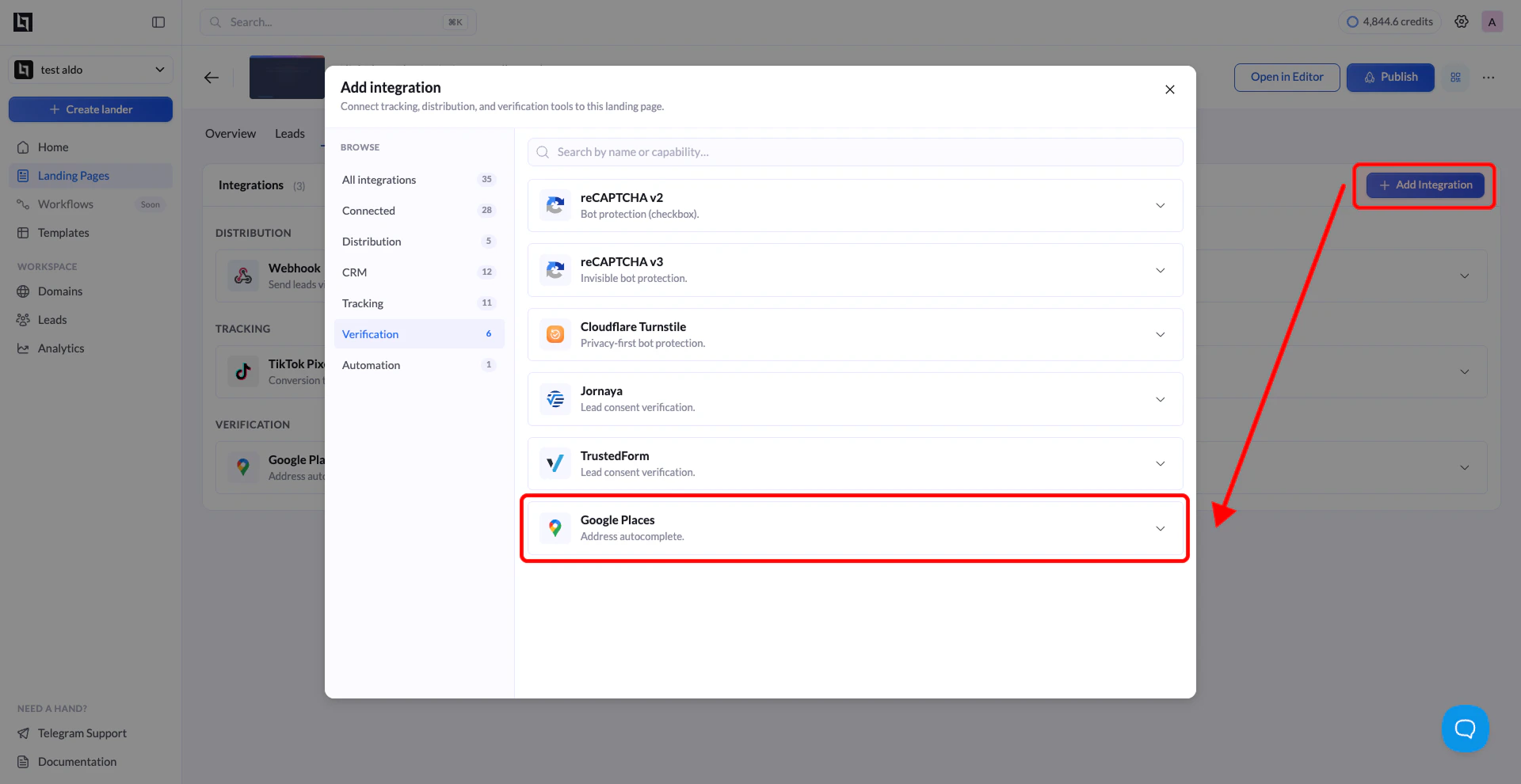
点击 Add Integration 打开集成面板。
3
选择 Google Address Autocomplete
在可用集成列表中找到 Google Address Autocomplete 并点击。随后会出现配置表单。
4
填写必填字段
输入以下信息:
5
保存并发布
点击 Add Google Address Autocomplete 保存集成,然后点击 Publish 或 Republish 发布你的落地页。现在,访客在地址字段中输入时,地址建议就会实时出现。
连接到其他落地页
由于 Google Address Autocomplete 集成是全局保存的,你无需为每个落地页单独创建新集成。1
打开另一个落地页
前往 Landing Pages,点击你想使用同一集成的落地页名称。
2
添加集成
点击 Add Integration。你会看到之前保存的 Google Address Autocomplete 配置列表,选择你要连接的那一个。
3
选择变体(如适用)
如果你的落地页有多个 A/B 测试变体,会弹出一个窗口,让你选择哪些变体使用该集成。选择所需变体并确认。
4
保存并发布
点击 Save,然后点击 Publish 或 Republish 发布你的落地页,即可在所选变体上启用地址自动补全。
如何获取 Google Places API 密钥
如果你还没有 Google Places API 密钥,请按照以下步骤在 Google Cloud Console 中创建一个。1
打开 Google Cloud Console
访问 console.cloud.google.com,并使用你的 Google 账户登录。
2
创建或选择项目
点击页面顶部的 Select a Project,选择一个现有项目,或点击 New Project 创建新项目。
3
启用 Places API
- 在左侧边栏中进入 APIs and Services。
- 点击 Library。
- 搜索 Places API。
- 点击进入,然后点击 Enable。
4
创建 API 密钥
- 进入 APIs and Services > Credentials。
- 点击 + Create Credentials 并选择 API Key。
- 复制生成的 API 密钥,并粘贴到 LanderLab 中的 API Key 字段。
5
限制你的 API 密钥(推荐)
为防止密钥被未经授权使用,请在 API 密钥设置中添加限制:
- 在 API restrictions 下,选择 Places API,使该密钥只能用于地址自动补全。
- 在 Application restrictions 下,选择 HTTP referrers (websites),并添加你的落地页域名。
Google Address Autocomplete 使用技巧
- 两个步骤都必须完成 - 只添加输入区块而不连接 API 密钥(反之亦然),只会得到一个没有任何建议的普通文本字段。请确保同时完成第 1 部分和第 2 部分。
- 连接后务必发布 - 添加集成后,只有重新发布落地页,自动补全建议才会出现在线上页面中。
- 限制你的 API 密钥 - 未加限制的 API 密钥可以被任何发现它的人使用。请始终在 Google Cloud Console 中设置 API 和域名限制,以保护你的用量和账单。
- 需要启用结算,但通常是免费的 - 你必须为 Google Cloud 项目启用结算,但除非你的流量非常大,Google 提供的每月 $200 免费额度足以满足几乎所有落地页使用场景。