

预计耗时:约 10 分钟。每个发件账户只需设置一次,然后将其连接到各个落地页即可。
开始之前
准备好 Google 账户
一个用于发送通知的 Gmail 或 Google Workspace 邮箱地址。
已开启两步验证
创建应用专用密码之前必须开启。
LanderLab 访问权限
对落地页项目具有编辑权限。
收件人地址
用于接收线索通知的收件箱。
第 1 部分:生成 Gmail 应用专用密码
1
开启两步验证
打开你的 Google 账户,进入 Security 标签页,如果尚未启用,请开启 2-Step Verification(两步验证)。
Google 要求先开启两步验证,才会提供应用专用密码选项。
2
打开应用专用密码页面
3
创建密码
在 App name 字段中输入一个清晰的标签,方便日后查找,例如 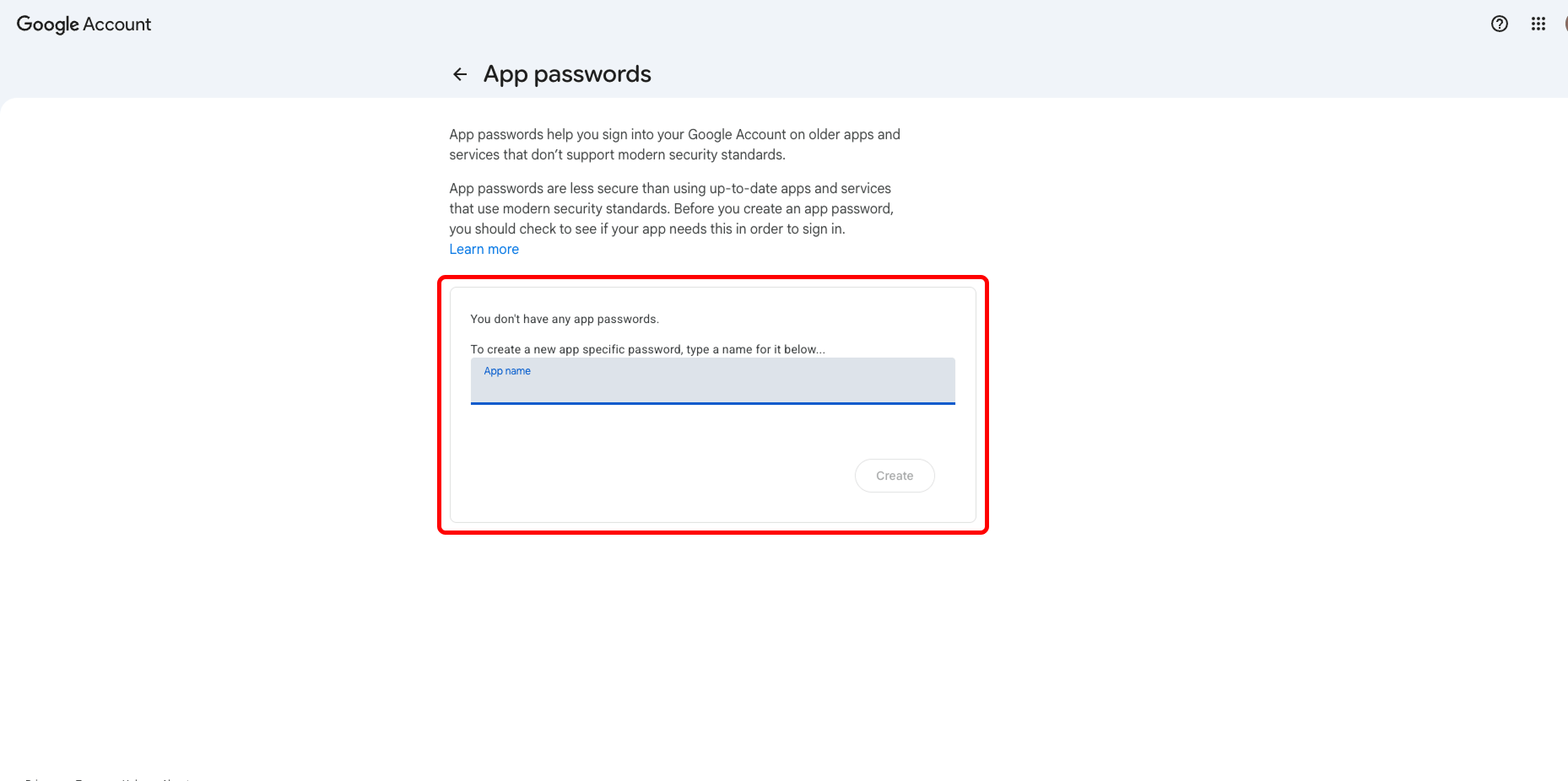
Landerlab。点击 Create。4
复制 16 位密码
Google 只会显示一次这个 16 位密码。请立即复制,并删除其中的所有空格,以便粘贴时是一个完整连续的字符串。
第 2 部分:在 LanderLab 中添加邮件集成
1
打开集成浏览器
打开落地页项目,进入 Integrations 区域,然后点击 Add integration。在搜索框中输入 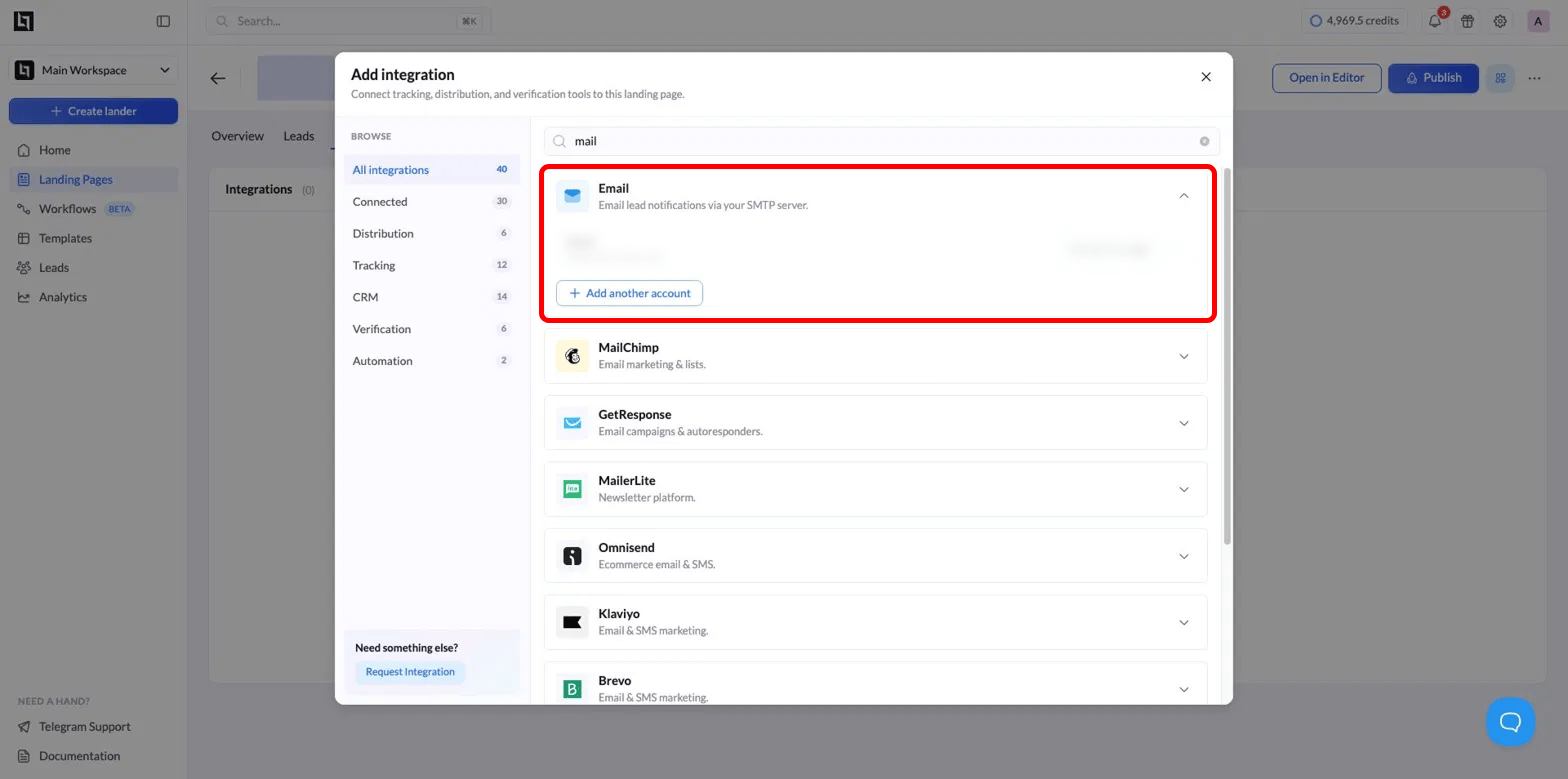
mail。2
展开 Email 选项
找到标注为“Email lead notifications via your SMTP server”的 Email 结果并展开。
3
填写 SMTP 连接表单
对于 Gmail,请输入以下值: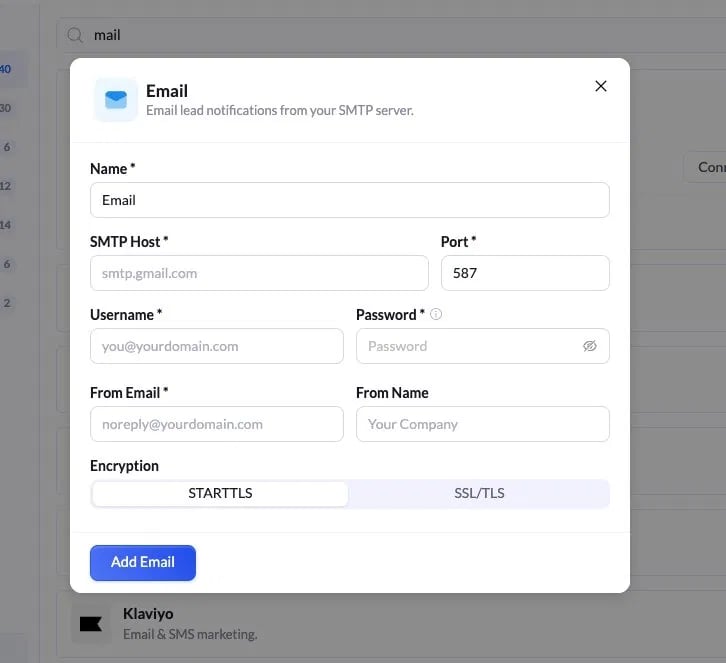
4
保存连接
点击 Add Email。该账户现在会以已连接状态显示在你的集成列表中,并标注添加时间。
如需使用多个发件账户,请点击 Add another account,而不要覆盖现有账户。
第 3 部分:将邮件连接到页面
添加 SMTP 账户只会保存凭据。你仍需将其连接到落地页,并选择由谁来接收线索。1
开始连接
在 Email 集成所在行中,点击 Connect to page。
2
设置收件人
填写收件人字段: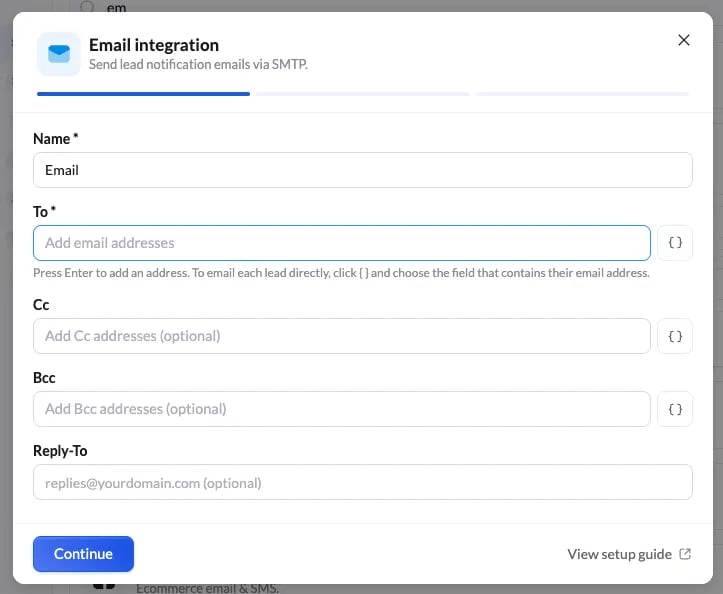
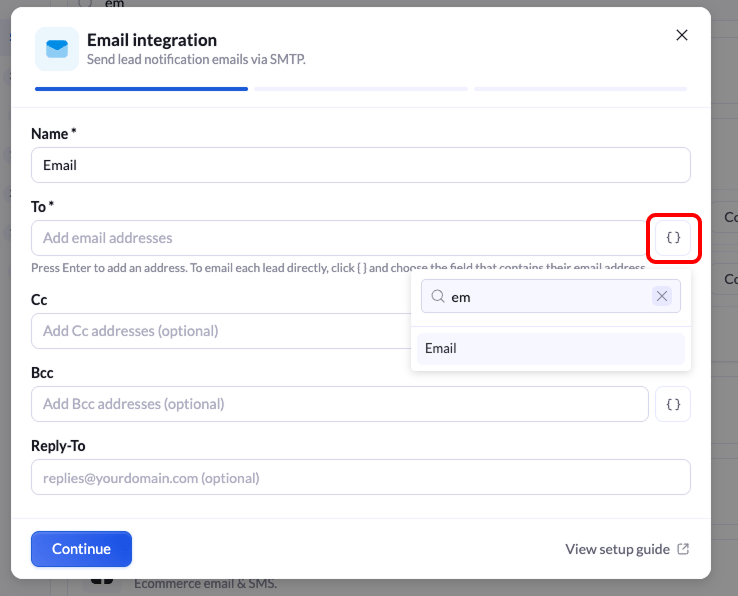
将邮件发送给线索本人,而不是固定地址
在 To、Cc 和 Bcc 旁边,你会看到一个{ } 按钮。它允许你选择一个表单字段,而不是输入固定地址,这样每条通知都会发送到该访客提交的邮箱地址。1
点击 { } 按钮
点击你要填写的字段旁边的
{ }。2
搜索字段
开始输入字段名称,例如
em,然后从列表中选择 Email。3
保存收件人
该字段会被添加为收件人。现在,每条线索都会在其表单中填写的邮箱地址收到通知。
3
设置邮件内容
选择通知邮件的呈现方式: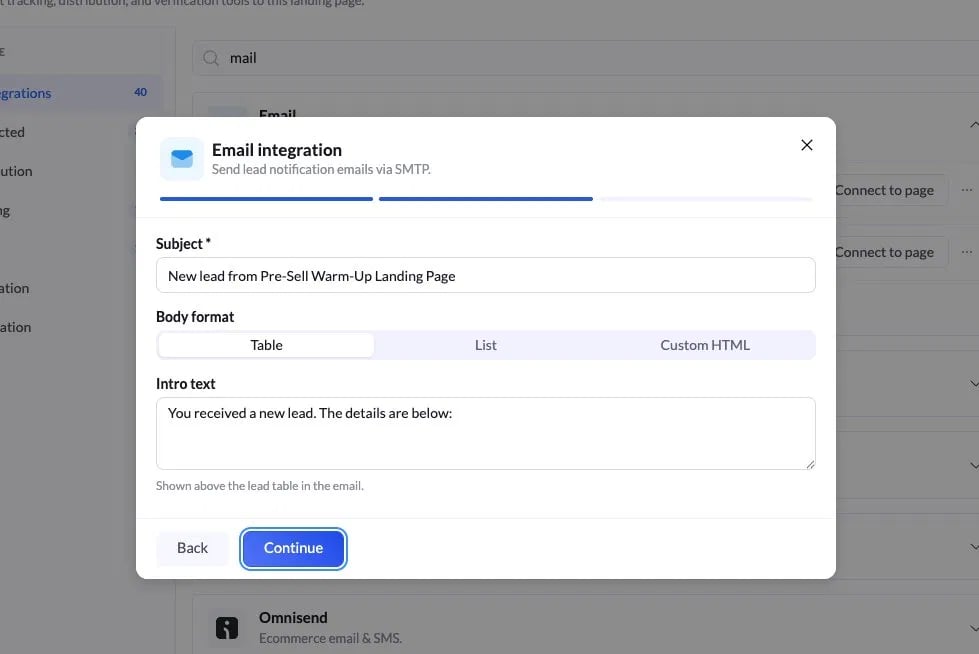
点击 Continue。
4
(可选)构建自定义 HTML 正文
如果你选择 Custom HTML,就可以自己设计邮件布局,并插入 LanderLab 合并字段。在编辑器中输入 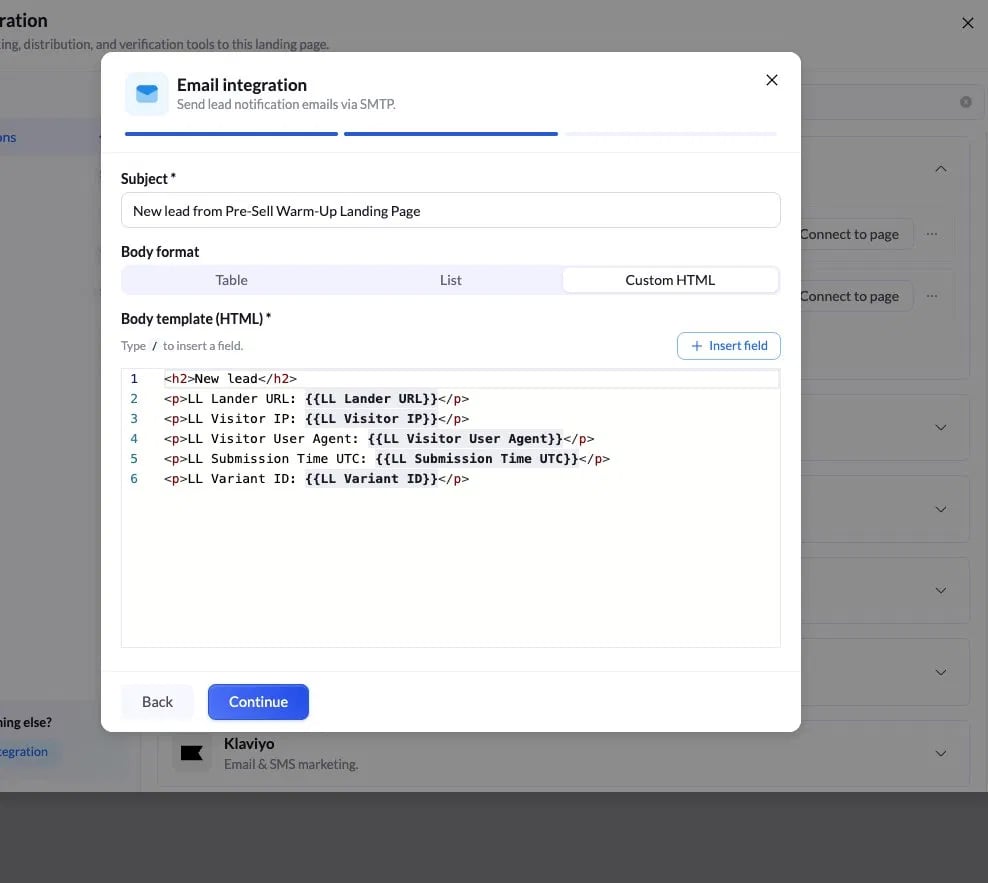 常用字段:点击 Continue 完成设置。
/ 或使用 Insert field。{{LL Lander URL}}:线索来源的落地页{{LL Visitor IP}}:访客 IP 地址{{LL Visitor User Agent}}:访客的浏览器和设备{{LL Submission Time UTC}}:线索的提交时间{{LL Variant ID}}:线索来自哪个落地页变体
自定义 HTML 正文
第 4 部分:验证是否生效
1
提交一条测试线索
打开落地页预览,通过表单提交一条测试线索。
2
确认邮件已送达
检查通知邮件是否已送达 To 地址。如果一两分钟内仍未收到,请检查垃圾邮件文件夹。
3
检查内容
确认邮件主题和正文字段显示正常。
当测试线索以正确的主题和字段出现在你的收件箱中时,集成就已经生效了。
问题排查
保存时身份验证失败
保存时身份验证失败
使用的是普通 Gmail 密码。请将其替换为第 1 部分中生成的 16 位应用专用密码。
无法创建应用专用密码
无法创建应用专用密码
该 Google 账户未开启两步验证。请在 Security 标签页中开启,然后重试。
连接超时或被拒绝
连接超时或被拒绝
端口与加密方式不匹配。请使用
587 搭配 STARTTLS,或 465 搭配 SSL/TLS。应用专用密码被拒绝
应用专用密码被拒绝
粘贴的值中残留了空格。请删除所有空格,确保它正好是 16 个字符。
线索本人没有收到邮件
线索本人没有收到邮件
To 字段中填写的是固定地址,而不是表单字段。请打开该连接,点击 To 旁边的
{ },然后选择 Email 字段。{ } 选择器中没有 Email 字段
{ } 选择器中没有 Email 字段
表单中没有邮箱字段。请在编辑器中添加一个,保存页面,然后重新打开集成并选择它。
发送量大时邮件停止发送
发送量大时邮件停止发送
标准 Gmail 每天最多只能发送 2,000 封邮件。如需更大发送量,请使用 Google Workspace SMTP 中继服务(
smtp-relay.gmail.com)。收到真实线索后没有邮件
收到真实线索后没有邮件
账户已添加,但从未连接到页面。请执行第 3 部分。添加账户和将其连接到落地页是两个独立的步骤。
快速参考
Gmail SMTP 设置