

什么是 Attio?为什么要使用这个集成?
Attio 是一个基于灵活记录和列表的 CRM,可以随着数据模型的变化来管理联系人、公司和交易。当你将 Attio 连接到 LanderLab 落地页后,每一个提交表单的线索都会在你的 Attio workspace 中保存为一个 person(联系人)记录。 Attio 使用你在 Attio workspace 设置中创建的 access token 进行连接。你只需在 LanderLab 中粘贴一次,之后映射你的表单字段即可上线。Attio 集成会全局保存在你的账户中。连接 Attio 账户后,你可以在多个落地页中重复使用,无需再次输入 access token。你还可以在同一界面中添加多个 Attio 账户。
前提条件
开始之前,请确保你已具备:- 一个 LanderLab 账户,且至少有一个包含邮箱字段的落地页
- 一个你有权创建 access token 的 Attio workspace
- 一个具备下述权限(scopes)的 Attio access token
第 1 步:创建你的 Attio access token
1
打开 Attio workspace 设置
在 Attio 中,点击左上角的 workspace 名称,然后打开 Workspace settings。
2
进入 Developers
在左侧边栏中打开 Developers,创建一个集成(或打开已有的集成)以生成 access token。
3
开启所需的 scopes
LanderLab 需要 token 具备以下 scopes:
record_permission- 读写object_configuration- 读取list_configuration- 读取list_entry- 读写
LanderLab 会在粘贴 token 的对话框中显示同样的清单,方便你随时核对。
4
复制你的 access token
复制 access token,并妥善保存以便下一步使用。
第 2 步:连接你的 Attio 账户
1
进入你的落地页
在 LanderLab 中,前往 Landing Pages,打开你想添加 Attio 的落地页。
2
打开 Add Integration
点击 Add Integration 打开集成面板。
3
找到 Attio
搜索 Attio 或打开 CRM 分类,然后在 Attio 卡片上点击 Add account。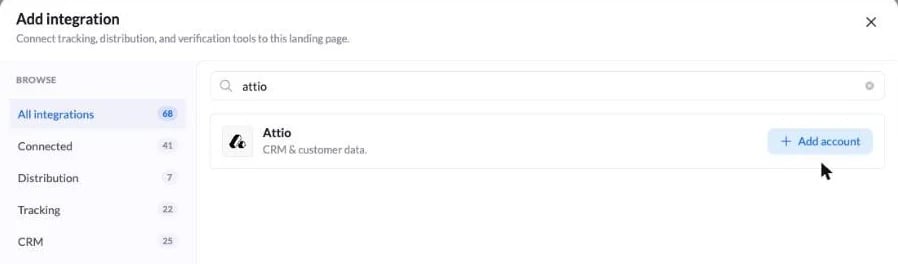
4
输入你的凭据
填写以下字段: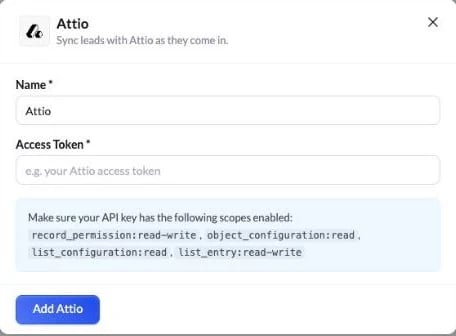
- Name - 该账户的标签(例如“Attio”)。仅用于在 LanderLab 内识别该账户。
- Access Token - 粘贴你在 Attio 中创建的 access token。
第 3 步:配置集成
保存账户后,会打开一个设置向导。它包含三个步骤:为集成命名、映射字段,然后审核并连接。为集成命名
1
设置名称
为该集成设置一个容易识别的名称(例如“Attio - Auto Leads”),方便你在落地页的集成列表中找到它。
2
点击 Continue
点击 Continue 进入字段映射。
映射你的字段
LanderLab 会在左侧显示你的表单字段,右侧有一个下拉菜单,用于选择对应的 Attio field。1
映射 Email
将你表单的 email 字段映射到 Attio 的 Email 字段。
2
映射 Name
将你表单的姓名字段映射到 Name,这样联系人记录在 Attio 中更易阅读。
3
映射其他字段
映射你想发送的任何其他字段。LanderLab 还提供了可以一并传递的跟踪字段:
- LL Lander URL
- LL Visitor IP
- LL Visitor User Agent
- LL Submission Time UTC
- LL Session Time
- LL Variant ID
4
点击 Continue
点击 Continue 进入审核步骤。
审核并连接
1
审核你的映射
最后一步会显示每条线索将发送到 Attio 的所有内容,包括每个已映射字段。请仔细检查。如果有任何问题,点击 Back 进行修改。
2
点击 Connect Attio
点击 Connect Attio 保存并启用集成。从现在起,在该落地页上提交的每一条线索都会实时以联系人记录的形式发送到 Attio。
Attio 集成使用技巧
- 先检查 scopes - 大多数连接失败都是因为缺少某个 scope。在将 token 粘贴到 LanderLab 之前,请确认四个 scopes 均已开启。
- 复用你的账户 - 由于 Attio 是全局保存的,你只需输入一次 access token。点几下就能将同一账户连接到其他落地页。
- 传递跟踪数据 - 映射 LL Lander URL 和 LL Variant ID 等字段,即可看到每条线索来自哪个页面和变体。
- 用真实提交进行测试 - 连接完成后,提交一条测试线索,并确认联系人记录在几秒钟内出现在 Attio 中。
问题排查
我的 access token 未被接受
我的 access token 未被接受
请检查你是否复制了完整的 token,以及它在 Attio 中是否已被撤销。然后确认 scopes:
record_permission(读写)、object_configuration(读取)、list_configuration(读取)和 list_entry(读写)。线索没有出现在 Attio 中
线索没有出现在 Attio 中
请确认该集成已在你的落地页上启用,并且已映射邮箱字段。同时检查你的 access token 在 Attio 中是否仍然有效,因为撤销或重新生成 token 会使旧 token 失效。
发送线索时出现权限错误
发送线索时出现权限错误
这通常意味着缺少某个 scope。在 Attio 中打开 Workspace settings > Developers 中的 token,开启上述四个 scopes;如果你生成了新 token,请在 LanderLab 中同步更新。
我在 Attio workspace 设置中找不到 Developers
我在 Attio workspace 设置中找不到 Developers
你的成员角色可能不允许创建 access token。请联系 workspace 管理员为你创建 token,或为你开通所需权限。