

Добавьте элемент Video
Найдите элемент: откройте Elements Sidebar (значок «+») в левой части редактора. Перетащите его: найдите элемент Video в категории Content и перетащите его в нужную секцию на холсте.Подключите видео
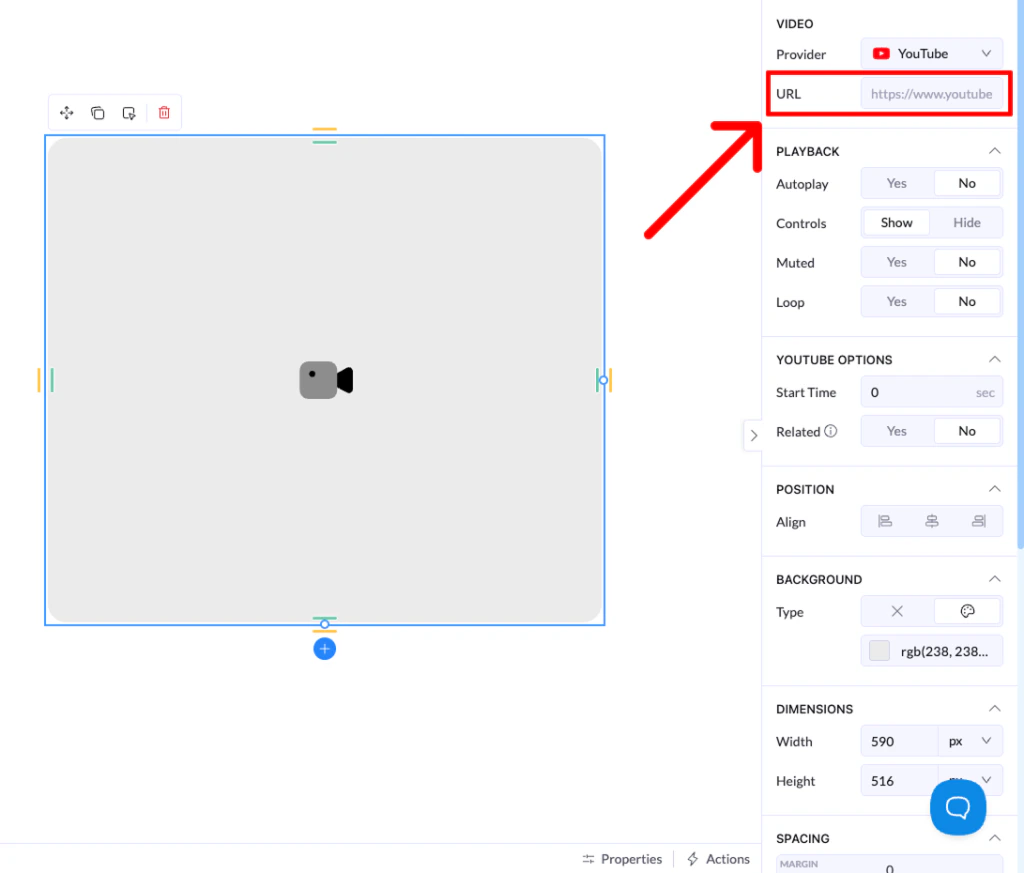
- Откройте настройки: нажмите на элемент Video на холсте, чтобы справа открылась панель Properties.
- Вставьте URL: вставьте ссылку на видео в поле URL.
- Автоопределение: LanderLab сразу определит источник (например, YouTube, Vimeo, Wistia) и соответствующим образом обновит настройки плеера.
Поддерживаемые видеоплееры
- YouTube: подходит для обычного контента и проще всего в использовании.
- Vimeo / Wistia: отличный выбор для премиального видео без рекламы.
- Loom: удобен для быстрых объяснений и персональных сообщений.
- HTML Video: используйте, если храните собственные файлы
.mp4.
Основные настройки видео
После подключения видео вы можете настроить пользовательский опыт в разделе Playback:- Autoplay: видео начинает воспроизводиться сразу после загрузки страницы (обратите внимание: большинство браузеров требуют, чтобы видео с автовоспроизведением по умолчанию было Muted, то есть без звука).
- Controls: показывать ли посетителю панель воспроизведения/паузы и настройки громкости.
- Loop: видео автоматически начинается заново после завершения.
- Start Time: (для YouTube) точная секунда, с которой начнётся воспроизведение.