

- Акций
- Анонсов
- Призывов к действию
Как добавить Sticky Bar
- Откройте левую боковую панель
- Перетащите Sticky Bar на холст
Настройки Sticky Bar
После выбора элемента все настройки появятся в правой панели.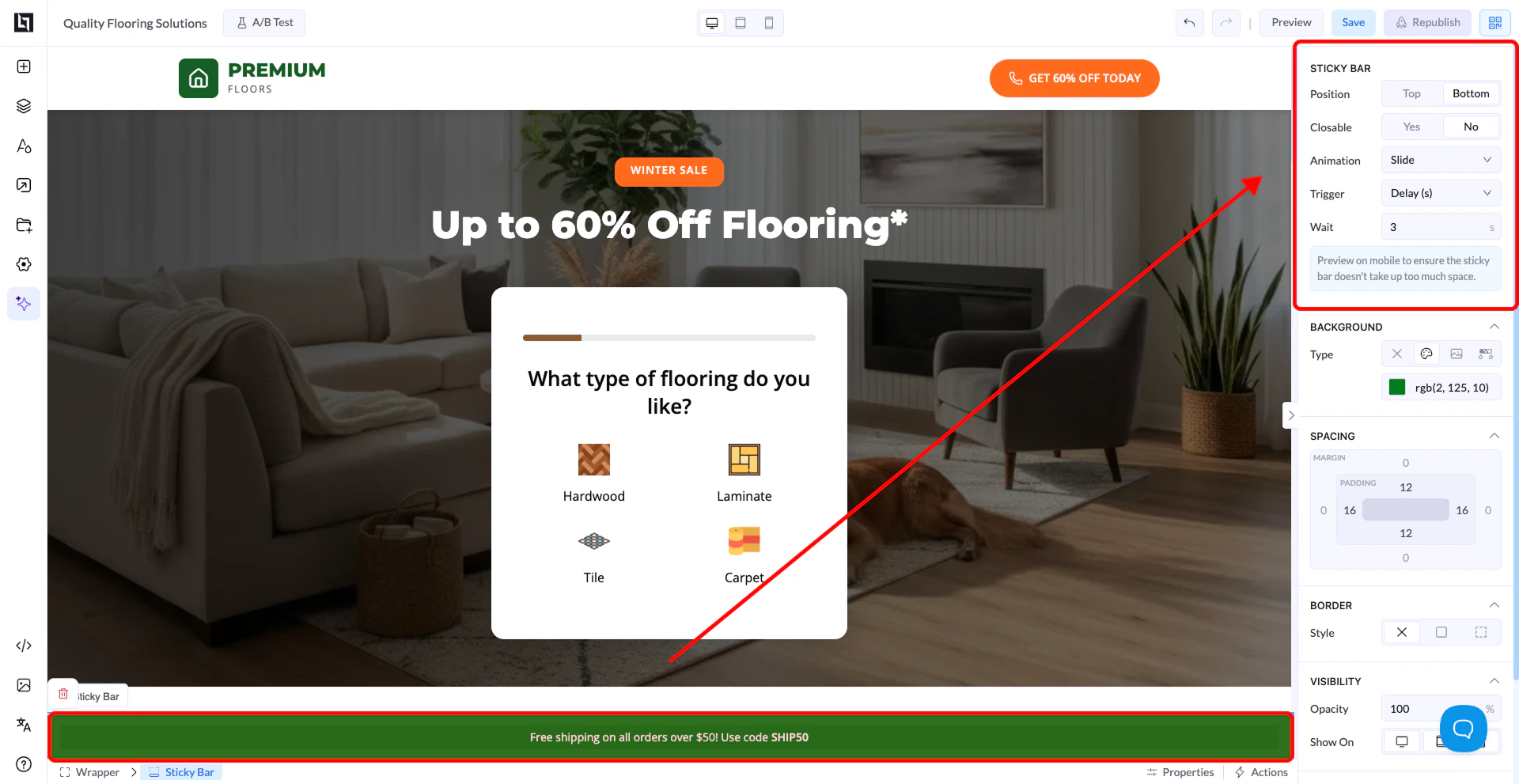
Position
Определяет, где на экране появляется плашка:- Top → закрепляется вверху страницы
- Bottom → закрепляется внизу страницы
Closable
Определяет, может ли пользователь закрыть плашку:- Yes → добавляет кнопку закрытия (X)
- No → плашка всегда остаётся на экране
Animation
Определяет, как появляется плашка:- Slide → выезжает на экран
- Fade → плавно проявляется
- None → появляется мгновенно
Trigger
Определяет, когда появляется плашка:- Load → показывается сразу после загрузки страницы
- Scroll (px) → показывается после прокрутки на заданное число пикселей
- Scroll (%) → показывается после прокрутки заданного процента страницы
- Delay (s) → показывается через заданное число секунд
Wait
- Используется вместе с триггером Delay
- Задаёт, сколько секунд ждать перед показом плашки
Предпросмотр на мобильных
Вы увидите напоминание проверить, как плашка выглядит на мобильных устройствах. 👉 Sticky Bar занимает место на экране, поэтому всегда проверяйте, как она выглядит на небольших устройствах.Параметры оформления
Как и другие элементы, плашку можно настроить:- Фон (цвет, градиент и т. д.)
- Отступы (padding и margin)
- Границы и скругления
- Типографика
- Видимость для каждого устройства
Важно
- Sticky Bar остаётся на месте при прокрутке
- Она появляется в зависимости от выбранного триггера
- При чрезмерном использовании она может ухудшить пользовательский опыт