

Его обычно используют для FAQ или структурированной информации, когда нужно сохранить страницу аккуратной и понятной.
Как добавить аккордеон
- Откройте левую боковую панель
- Перетащите Collapse / Accordion на холст
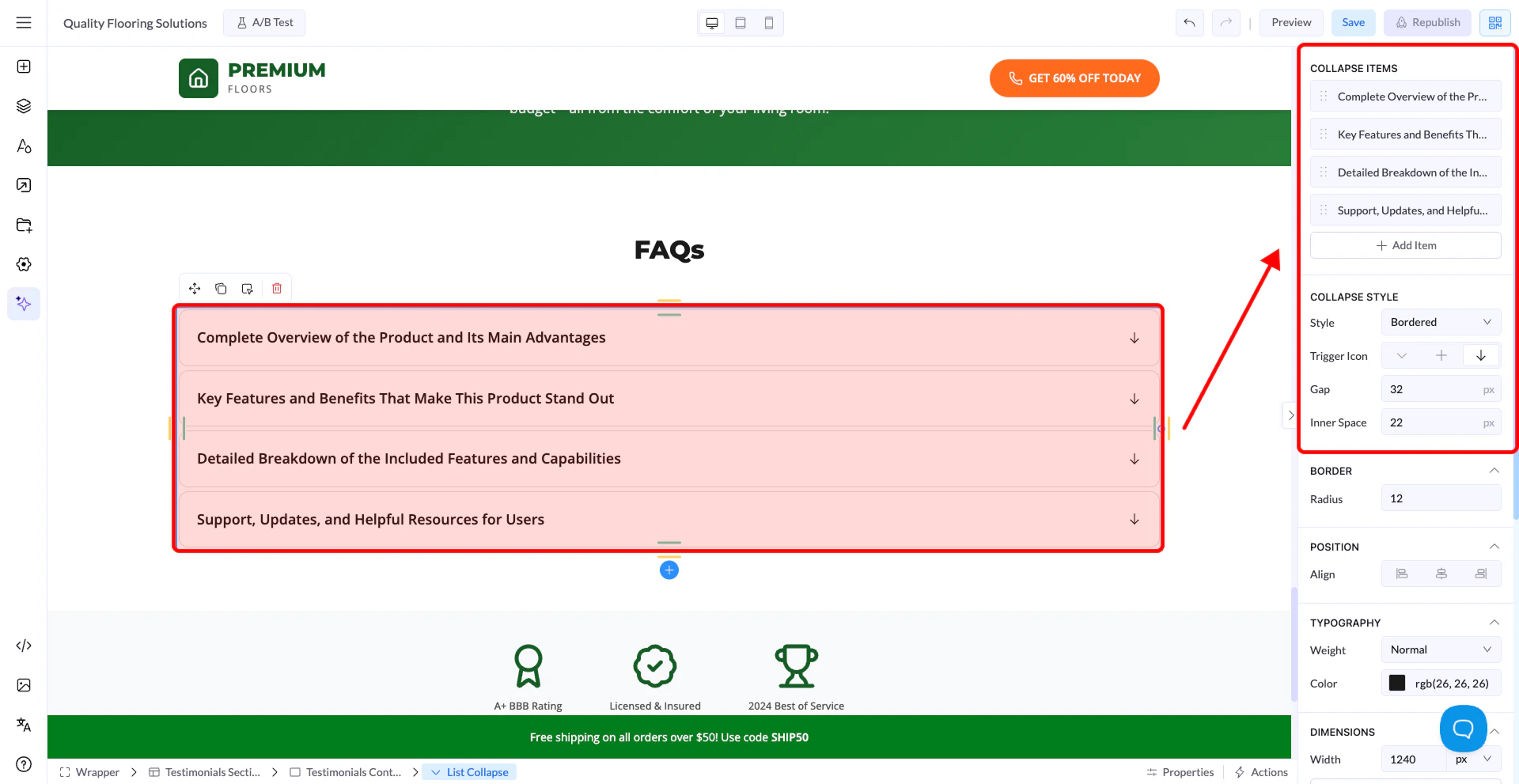
Редактирование контента
Весь контент редактируется прямо на холсте:- Нажмите на вопрос, чтобы изменить заголовок
- Нажмите на область ответа, чтобы изменить содержимое
Управление пунктами
В правой панели:- Add Item → создать новые пункты аккордеона
- Меняйте порядок пунктов, перетаскивая их
- Каждый пункт — это один вопрос и один ответ
Как это работает
- Одновременно может быть открыт только один пункт
- При нажатии на другой пункт предыдущий закрывается автоматически
Collapse Style
Внешний вид аккордеона меняется через Collapse Style:- Simple → минималистичный дизайн
- Bordered → рамки вокруг пунктов
- Line Bottom → линии-разделители между пунктами
- Solid → стиль с залитым фоном
Trigger Icon
- Выберите стиль иконки (например, +, стрелка)
- Показывает, открыт пункт или закрыт
Настройка отступов
- Gap → расстояние между пунктами
- Inner Space → внутренний отступ (padding) в каждом пункте
Параметры оформления
Как и другие элементы, аккордеон можно настроить:- Типографика
- Цвета
- Границы и скругления
- Отступы
- Фон
Важно
- Контент редактируется прямо на холсте
- Одновременно остаётся открытым только один пункт аккордеона
- Оформление настраивается так же, как у других элементов