

O que você precisa antes de começar
- Uma conta do ConvertKit (Kit)
- Uma chave de API V4 das configurações Developer do Kit
Passo 1: Obter a sua chave de API V4 do ConvertKit
- Faça login na sua conta do Kit.
- Clique no nome da sua conta no canto superior direito e selecione Settings.
- Acesse a seção Developer.
- Em V4 Keys, copie uma chave existente ou clique em Add a new key para criar uma.
Use uma chave V4, e não a chave V3 antiga (legacy). A chave V3 aparece separadamente e só é necessária para integrações de terceiros mais antigas.
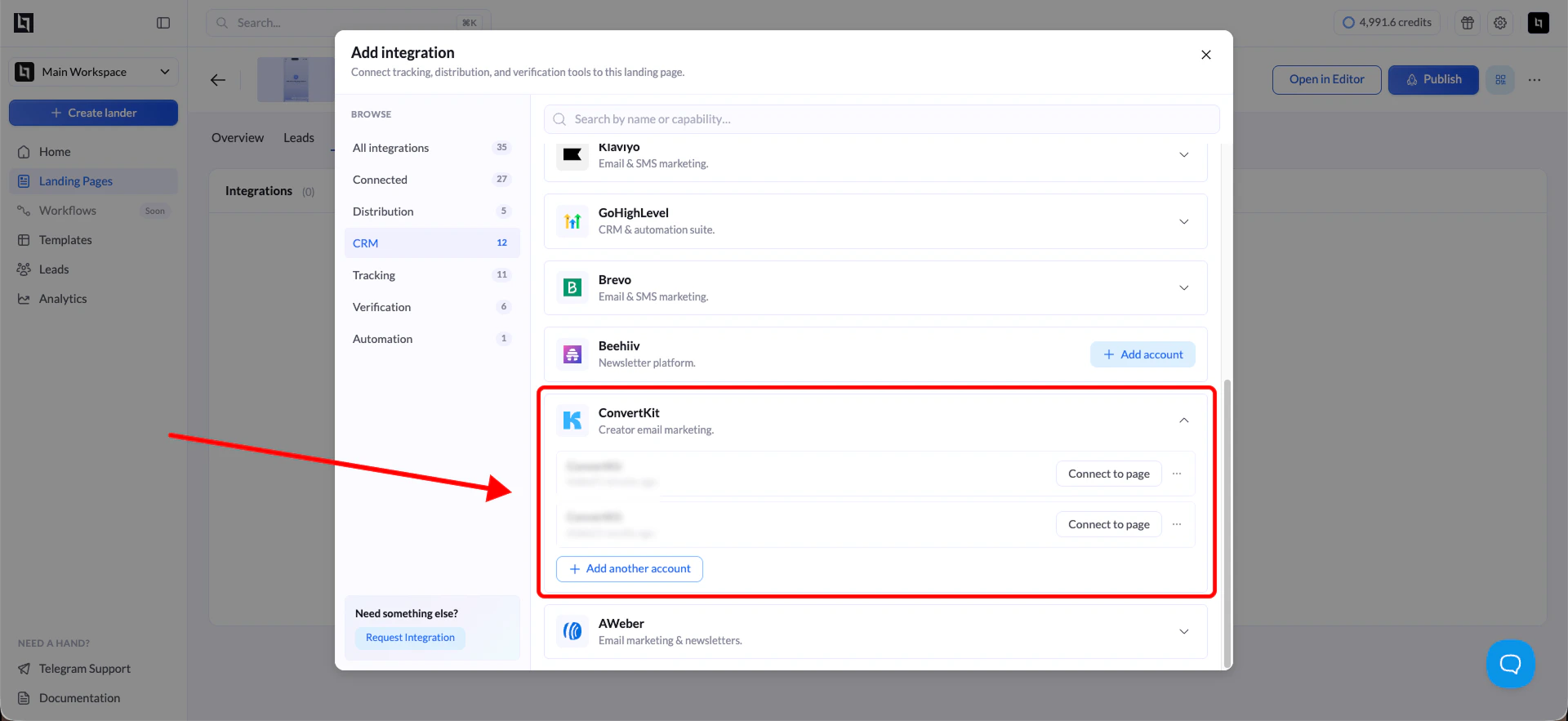
Passo 2: Adicionar o ConvertKit no LanderLab
- No LanderLab, abra a sua landing page ou funil de quiz.
- Acesse Integrations e selecione ConvertKit.
- Informe um nome para esta conexão (por exemplo, “ConvertKit”).
- Cole a sua chave de API V4 no campo API Key.
- Clique em Add ConvertKit.
Passo 3: Mapear os campos do formulário
Depois da conexão, o LanderLab carrega os campos do seu formulário à esquerda e os campos do ConvertKit à direita.- Para cada campo que você quer enviar, use o menu suspenso à direita para selecionar o campo correspondente do ConvertKit.
- Você precisa mapear o seu campo Email para um campo do ConvertKit para continuar. Todos os outros campos são opcionais.
- Deixe os campos definidos como Select field se não quiser enviá-los.
- Clique em Continue quando terminar.
Passo 4: Revisar e ativar
O LanderLab mostra um resumo da sua configuração antes da ativação:- Form: o formulário ou perfil do ConvertKit para o qual os leads serão enviados
- Field mapping: os campos que serão repassados a cada envio