

Was ist Attio und warum diese Integration nutzen?
Attio ist ein CRM auf Basis flexibler Datensätze und Listen, mit dem du Personen, Unternehmen und Deals verwaltest, während sich dein Datenmodell verändert. Wenn du Attio mit einer LanderLab-Landingpage verbindest, wird jeder Lead, der dein Formular absendet, als Personendatensatz (person) in deinem Attio-Workspace gespeichert. Attio wird über einen Access Token verbunden, den du in den Einstellungen deines Attio-Workspace erstellst. Du fügst ihn einmal in LanderLab ein, mappst anschließend deine Formularfelder und gehst live.Attio-Integrationen werden global in deinem Konto gespeichert. Sobald du ein Attio-Konto verbunden hast, kannst du es für mehrere Landingpages wiederverwenden, ohne den Access Token erneut einzugeben. Du kannst auf demselben Bildschirm auch mehrere Attio-Konten hinzufügen.
Voraussetzungen
Stelle vor dem Start sicher, dass du Folgendes hast:- Ein LanderLab-Konto mit mindestens einer Landingpage, die ein E-Mail-Feld enthält
- Einen Attio-Workspace, in dem du Access Tokens erstellen darfst
- Einen Attio-Access Token mit den unten aufgeführten Scopes
Schritt 1: Attio-Access-Token erstellen
1
Öffne die Einstellungen deines Attio-Workspace
Klicke in Attio oben links auf den Namen deines Workspace und öffne Workspace settings.
2
Gehe zu Developers
Öffne in der linken Seitenleiste Developers und erstelle eine Integration (oder öffne eine bestehende), um einen Access Token zu generieren.
3
Aktiviere die erforderlichen Scopes
LanderLab benötigt diese Scopes auf dem Token:
record_permission- Lesen und Schreibenobject_configuration- Lesenlist_configuration- Lesenlist_entry- Lesen und Schreiben
LanderLab zeigt dieselbe Liste in dem Dialog an, in dem du den Token einfügst – so kannst du sie direkt abgleichen.
4
Kopiere deinen Access Token
Kopiere den Access Token und bewahre ihn für den nächsten Schritt sicher auf.
Schritt 2: Attio-Konto verbinden
1
Gehe zu deiner Landingpage
Gehe in LanderLab zu Landing Pages und öffne die Landingpage, zu der du Attio hinzufügen möchtest.
2
Öffne Add Integration
Klicke auf Add Integration, um das Integrationspanel zu öffnen.
3
Finde Attio
Suche nach Attio oder öffne die Kategorie CRM und klicke auf der Attio-Karte auf Add account.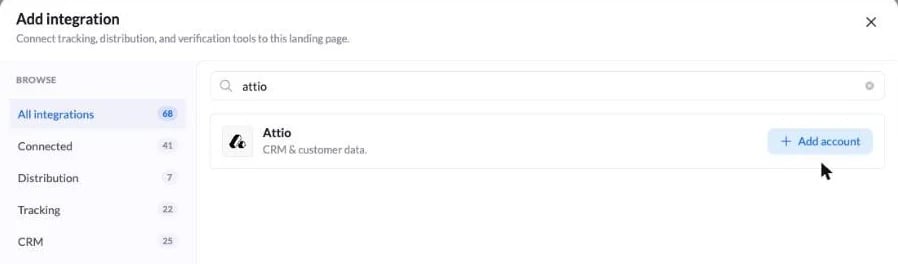
4
Gib deine Zugangsdaten ein
Fülle die folgenden Felder aus: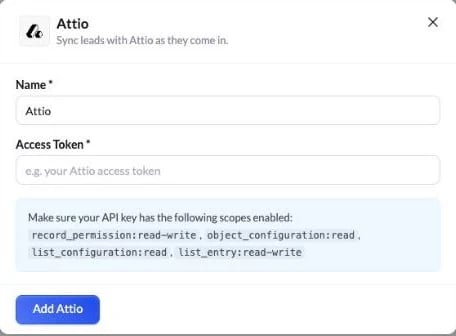
- Name - Eine Bezeichnung für dieses Konto (z. B. „Attio“). Sie dient nur dazu, das Konto innerhalb von LanderLab zu identifizieren.
- Access Token - Füge den Access Token ein, den du in Attio erstellt hast.
Schritt 3: Integration konfigurieren
Nachdem du dein Konto gespeichert hast, öffnet sich ein Einrichtungsassistent. Er besteht aus drei Schritten: Integration benennen, Felder mappen sowie prüfen und verbinden.Integration benennen
1
Lege einen Namen fest
Gib dieser Integration einen Namen, den du wiedererkennst (z. B. „Attio – Auto-Leads“). So findest du sie in der Integrationsliste deiner Landingpage schneller wieder.
2
Klicke auf Continue
Klicke auf Continue, um zum Feld-Mapping zu gelangen.
Felder mappen
LanderLab zeigt links deine Formularfelder und rechts ein Dropdown, in dem du das passende Attio field auswählst.1
Mappe die E-Mail
Mappe das E-Mail-Feld deines Formulars auf das Feld Email in Attio.
2
Mappe den Namen
Mappe das Namensfeld deines Formulars auf Name, damit der Personendatensatz in Attio gut lesbar ist.
3
Mappe die zusätzlichen Felder
Mappe alle weiteren Felder, die du senden möchtest. LanderLab stellt außerdem Tracking-Felder bereit, die du mitübergeben kannst:
- LL Lander URL
- LL Visitor IP
- LL Visitor User Agent
- LL Submission Time UTC
- LL Session Time
- LL Variant ID
4
Klicke auf Continue
Klicke auf Continue, um zum Prüfschritt zu gelangen.
Prüfen und verbinden
1
Prüfe dein Mapping
Der letzte Schritt zeigt alles, was für jeden Lead an Attio gesendet wird, einschließlich jedes gemappten Felds. Prüfe das sorgfältig. Falls etwas nicht stimmt, klicke auf Back, um Änderungen vorzunehmen.
2
Klicke auf Connect Attio
Klicke auf Connect Attio, um die Integration zu speichern und zu aktivieren. Ab sofort wird jeder Lead, der auf dieser Landingpage abgesendet wird, in Echtzeit als Personendatensatz an Attio übermittelt.
Tipps für die Attio-Integration
- Prüfe zuerst die Scopes - Die meisten fehlgeschlagenen Verbindungen liegen an einem fehlenden Scope. Stelle sicher, dass alle vier Scopes auf dem Token aktiviert sind, bevor du ihn in LanderLab einfügst.
- Nutze dein Konto mehrfach - Da Attio global gespeichert wird, gibst du den Access Token nur einmal ein. Verbinde dasselbe Konto mit wenigen Klicks mit weiteren Landingpages.
- Übergib Tracking-Daten - Mappe Felder wie LL Lander URL und LL Variant ID, um zu sehen, von welcher Seite und welcher Variante jeder Lead stammt.
- Teste mit einem echten Absenden - Sende nach dem Verbinden einen Test-Lead und prüfe, ob der Personendatensatz innerhalb weniger Sekunden in Attio erscheint.
Fehlerbehebung
Mein Access Token wird nicht akzeptiert
Mein Access Token wird nicht akzeptiert
Prüfe, ob du den vollständigen Token kopiert hast und ob er in Attio nicht widerrufen wurde. Kontrolliere anschließend die Scopes:
record_permission (Lesen und Schreiben), object_configuration (Lesen), list_configuration (Lesen) und list_entry (Lesen und Schreiben).Leads erscheinen nicht in Attio
Leads erscheinen nicht in Attio
Prüfe, ob die Integration auf deiner Landingpage aktiv ist und ob dein E-Mail-Feld gemappt ist. Kontrolliere außerdem, ob dein Access Token in Attio noch gültig ist, denn ein widerrufener oder neu generierter Token macht den alten unbrauchbar.
Beim Senden von Leads erscheint ein Berechtigungsfehler
Beim Senden von Leads erscheint ein Berechtigungsfehler
Das bedeutet in der Regel, dass ein Scope fehlt. Öffne den Token in Attio unter Workspace settings > Developers, aktiviere die vier oben genannten Scopes und aktualisiere den Token in LanderLab, falls du einen neuen generiert hast.
Ich finde Developers in den Einstellungen meines Attio-Workspace nicht
Ich finde Developers in den Einstellungen meines Attio-Workspace nicht
Deine Mitgliedsrolle erlaubt möglicherweise kein Erstellen von Access Tokens. Bitte eine Workspace-Administratorin oder einen Workspace-Administrator, den Token für dich zu erstellen oder dir die nötigen Rechte zu geben.