

Bevor Sie beginnen
Sie benötigen zwei Dinge:- Eine Authenticator-App, installiert auf Ihrem Smartphone oder Computer
- Ein Passwort für Ihr LanderLab-Konto. Wenn Sie sich mit Google oder Apple registriert haben, können Sie während der Einrichtung eines anlegen
Eine Authenticator-App wählen
Jede App, die zeitbasierte Einmalpasswörter (TOTP) unterstützt, funktioniert mit LanderLab. Dies sind die gängigsten:Google Authenticator
Kostenlos und einfach. Verfügbar für iOS und Android mit optionalem Cloud-Backup.
1Password
Speichert Ihre Codes direkt neben Ihren Passwörtern und synchronisiert sie über all Ihre Geräte.
Authy
Unterstützung mehrerer Geräte mit verschlüsselten Backups, sodass Sie beim Gerätewechsel den Zugriff behalten.
Microsoft Authenticator
Gut geeignet, wenn Ihr Team ohnehin Microsoft 365 nutzt.
Zwei-Faktor-Authentifizierung aktivieren
1
Öffnen Sie Ihre Sicherheitseinstellungen
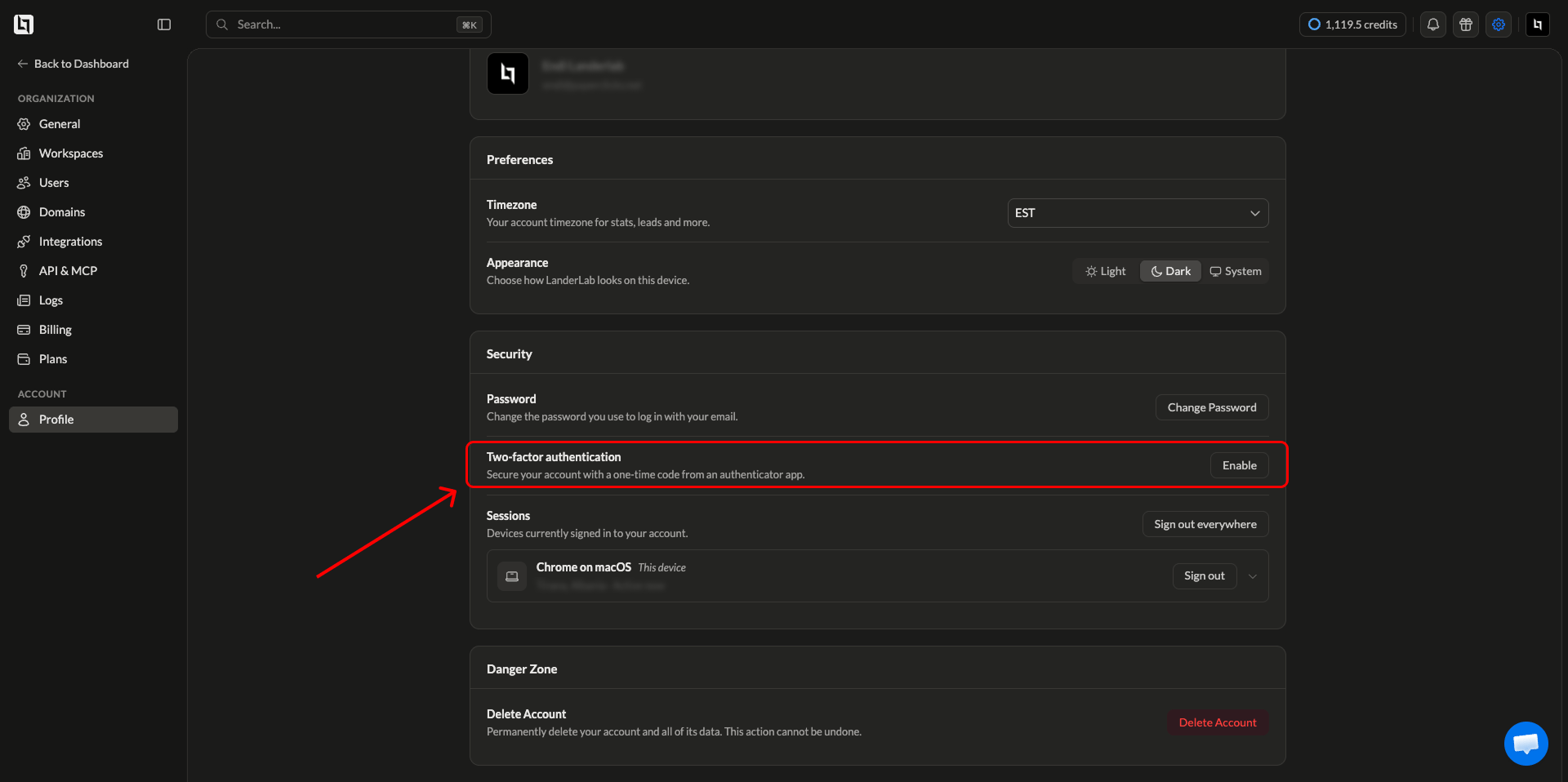
Klicken Sie oben rechts im Dashboard auf das Zahnradsymbol und anschließend in der linken Seitenleiste unter Account auf Profile. Scrollen Sie zur Karte Security.
2
Klicken Sie auf Enable
Klicken Sie neben Two-factor authentication auf Enable. Es öffnet sich ein Einrichtungsfenster mit drei Schritten.
3
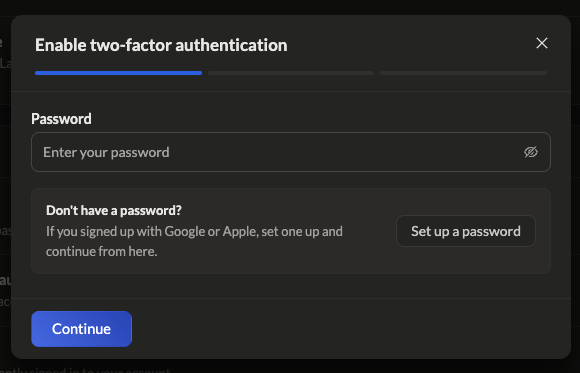
Bestätigen Sie Ihr Passwort
4
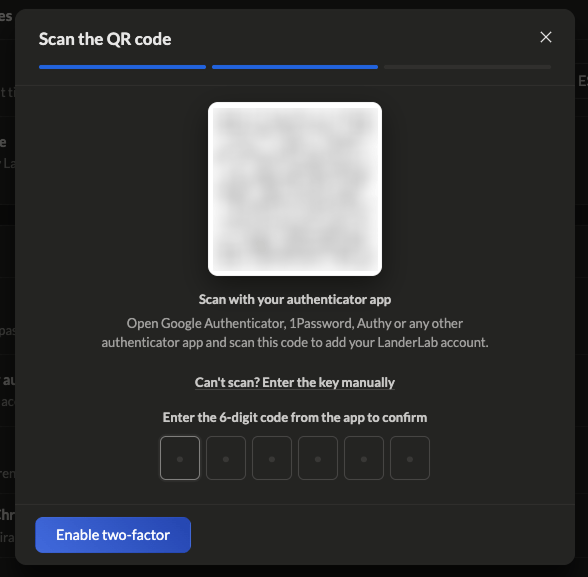
Scannen Sie den QR-Code
5
Geben Sie den 6-stelligen Code ein
Ihre App zeigt nun einen 6-stelligen Code für LanderLab an. Tragen Sie ihn in die sechs Felder ein und klicken Sie auf Enable two-factor.
6
Sichern Sie Ihre Backup-Codes
LanderLab zeigt zehn Backup-Codes an. Klicken Sie auf Copy oder Download, um sie zu sichern, und anschließend auf Done.
So fügen Sie das Konto in den einzelnen Apps hinzu
Die Bezeichnungen unterscheiden sich von App zu App leicht, der Ablauf ist aber derselbe:Google Authenticator
Google Authenticator
Öffnen Sie die App, tippen Sie unten rechts auf die Schaltfläche Plus, wählen Sie Scan a QR code und richten Sie Ihre Kamera auf den Bildschirm.
1Password
1Password
Erstellen oder öffnen Sie den Anmeldeeintrag für LanderLab, klicken Sie auf Add more und dann auf One-time password und scannen Sie den QR-Code über das Kamerasymbol.
Authy
Authy
Tippen Sie unten in der App auf Add Account, wählen Sie Scan QR Code und scannen Sie den Code auf dem Bildschirm.
Microsoft Authenticator
Microsoft Authenticator
Tippen Sie auf das Symbol Plus, wählen Sie Other account (Google, Facebook, etc.) und scannen Sie den QR-Code.
Über Ihre Backup-Codes
Jeder Backup-Code meldet Sie einmal an, falls Sie nicht auf Ihre Authenticator-App zugreifen können. Sie werden nur einmal während der Einrichtung angezeigt und danach nie wieder. Speichern Sie sie nicht am selben Ort wie Ihr LanderLab-Passwort, wenn dieser Ort allein durch eben dieses Passwort geschützt ist.Anmelden bei aktivierter Zwei-Faktor-Authentifizierung
1
Geben Sie Ihre E-Mail-Adresse und Ihr Passwort ein
Melden Sie sich wie gewohnt an.
2
Öffnen Sie Ihre Authenticator-App
Suchen Sie den LanderLab-Eintrag und lesen Sie den aktuellen 6-stelligen Code ab.
3
Geben Sie den Code ein
Tippen Sie ihn ein, bevor er sich erneuert. Ist der Timer fast abgelaufen, warten Sie auf den nächsten Code und verwenden Sie diesen.
Fehlerbehebung
Mein Code wird jedes Mal abgelehnt
Mein Code wird jedes Mal abgelehnt
Codes sind an die Uhr Ihres Geräts gebunden. Weicht die Zeit Ihres Smartphones um mehr als ein paar Sekunden ab, schlägt jeder Code fehl. Aktivieren Sie in Ihren Geräteeinstellungen das automatische Setzen von Datum und Uhrzeit und versuchen Sie es erneut. In Google Authenticator können Sie außerdem Settings > Time correction for codes verwenden.
Der QR-Code lässt sich nicht scannen
Der QR-Code lässt sich nicht scannen
Klicken Sie auf Can’t scan? Enter the key manually und geben Sie den Schlüssel in Ihrer App ein. Auch das Vergrößern der Seite oder eine höhere Bildschirmhelligkeit hilft.
Ich habe mein Smartphone verloren
Ich habe mein Smartphone verloren
Melden Sie sich mit einem Ihrer Backup-Codes an und richten Sie die Zwei-Faktor-Authentifizierung anschließend auf Ihrem neuen Gerät erneut ein. Jeder Backup-Code funktioniert nur ein einziges Mal.
Ich habe sowohl mein Smartphone als auch meine Backup-Codes verloren
Ich habe sowohl mein Smartphone als auch meine Backup-Codes verloren
Wenden Sie sich von der in Ihrem Konto hinterlegten E-Mail-Adresse aus an den LanderLab-Support, damit das Team Ihre Identität prüfen und Ihnen den Zugriff wiederherstellen kann.
Ich habe den LanderLab-Eintrag in meiner App gelöscht
Ich habe den LanderLab-Eintrag in meiner App gelöscht
Wenn Sie sich noch mit einem Backup-Code anmelden können, tun Sie das, schalten Sie die Zwei-Faktor-Authentifizierung aus und richten Sie sie erneut ein, um einen neuen QR-Code zu erhalten.