

Integrierte Skills
Diese Skills stehen in jedem Konto zur Verfügung.So nutzen Sie einen Skill
Dafür gibt es zwei Wege:- Automatisch. Formulieren Sie einfach Ihre Anfrage. Passt sie zur Beschreibung eines Skills, lädt die KI diesen von selbst.
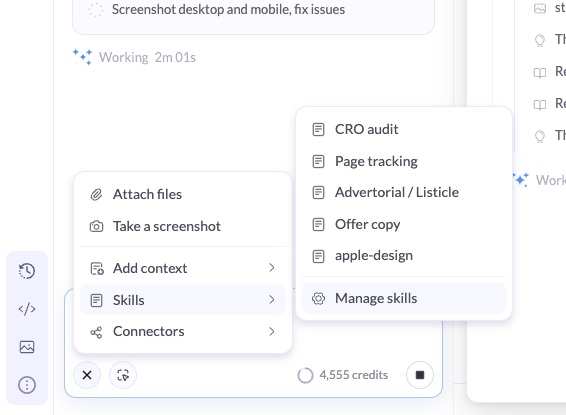
- Manuell. Klicken Sie im Prompt-Feld auf +, fahren Sie mit der Maus über Skills und wählen Sie den gewünschten Skill. Formulieren Sie anschließend Ihre Anfrage.
Wo Sie Skills verwalten
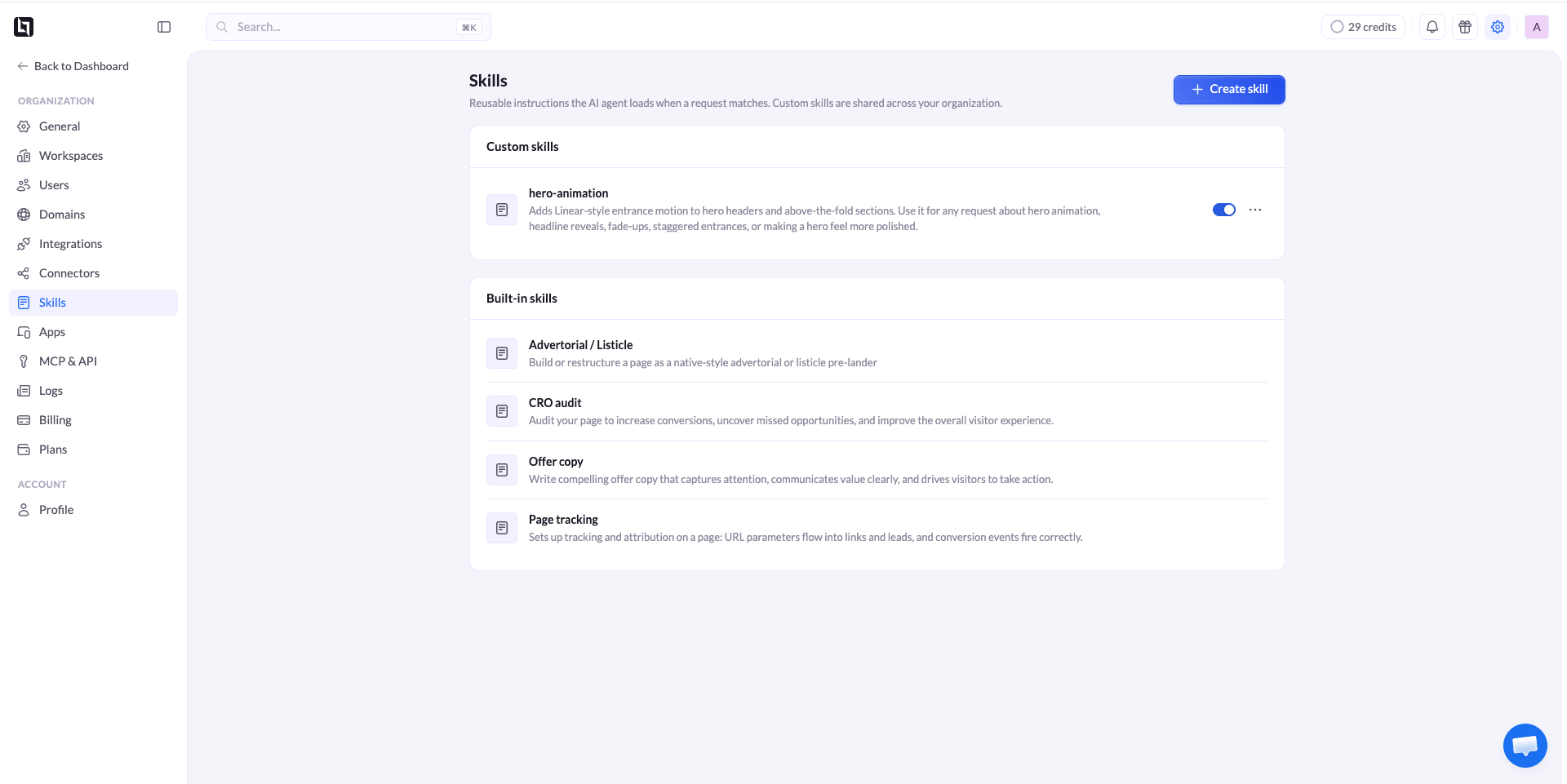
Sie können Skills an zwei Stellen verwalten. Beide zeigen dieselbe Liste, in der Sie alle Skills sehen, neue anlegen und Ihre eigenen bearbeiten oder deaktivieren.- Über den KI-Assistenten: Klicken Sie im Prompt-Feld auf +, fahren Sie über Skills und klicken Sie auf Manage skills.
- Über die Einstellungen: Öffnen Sie Settings und wählen Sie Skills.
So erstellen Sie einen eigenen Skill
Erstellen Sie einen eigenen Skill für jede Aufgabe, die Sie häufig wiederholen – etwa das Schreiben in Ihrer Markenstimme oder das Einhalten Ihrer Compliance-Regeln.1
„Manage skills“ öffnen
Klicken Sie im Prompt-Feld auf +, fahren Sie über Skills und klicken Sie auf Manage skills. Oder öffnen Sie Settings > Skills.
2
Auf „Create skill“ klicken
Klicken Sie im Fenster Skills auf Create skill.
3
Die Angaben zum Skill ausfüllen
Ergänzen Sie Name, Description und Instructions. Was in welches Feld gehört, zeigt die Tabelle unten..png?fit=max&auto=format&n=uWHxd5IAWWFP2kM-&q=85&s=efac74b1f64243e02739ff28d6000ddc)
4
Den Skill speichern
Klicken Sie auf Create skill. Ihr Skill erscheint unter Custom skills und ist aktiviert.
Was in welches Feld gehört
Die Description entscheidet, wann der Skill automatisch geladen wird. Nennen Sie darin die Art von Anfragen, die er abdecken soll, etwa „Texte“, „Überschriften“ oder „Tracking“.
Einen eigenen Skill bearbeiten oder deaktivieren
Öffnen Sie Manage skills über den KI-Assistenten oder gehen Sie zu Settings > Skills.- Einen Skill ansehen, um Name, Beschreibung und Anweisungen zu prüfen.
- Einen Skill bearbeiten über das Menü … daneben und die Änderungen speichern.
- Einen Skill deaktivieren über den Schalter daneben. Die KI nutzt nur aktivierte Skills. Sie können ihn jederzeit wieder aktivieren.
Tipps für gute Skills
- Eine Aufgabe pro Skill. Ein Skill „Markenstimme“ und ein Skill „Compliance-Regeln“ funktionieren besser als ein Skill, der beides abdeckt.
- Schreiben Sie klare Regeln. „Überschriften unter 8 Wörtern“ ist leichter zu befolgen als „halte Überschriften kurz“.
- Nennen Sie Pflichten und Verbote. Listen Sie exakte CTA-Texte, zu vermeidende Wörter oder unzulässige Aussagen auf.
- Testen und nachschärfen. Probieren Sie den Skill an einer echten Seite aus und passen Sie die Anweisungen an, wenn das Ergebnis nicht stimmt.
Verwandte Themen
Connectors
Geben Sie der KI Zugriff auf Daten aus Ihren anderen Tools.
Mit KI optimieren
Kombinieren Sie Skills und Prompts für Seiten mit höherer Conversion-Rate.