

Bevor Sie beginnen
- Sie sind Admin in LanderLab.
- Sie haben Zugriff auf die DNS-Einstellungen Ihrer Domain.
- Sie verwenden eine Subdomain, etwa
lp.yourdomain.com. Manuelles DNS erfordert in der Regel eine Subdomain statt der Root-Domain.
Manuelles DNS wählen
Nachdem Sie Ihre Domain eingegeben und auf Continue geklickt haben, wählen Sie Manual DNS und anschließend Ihren Domain Provider.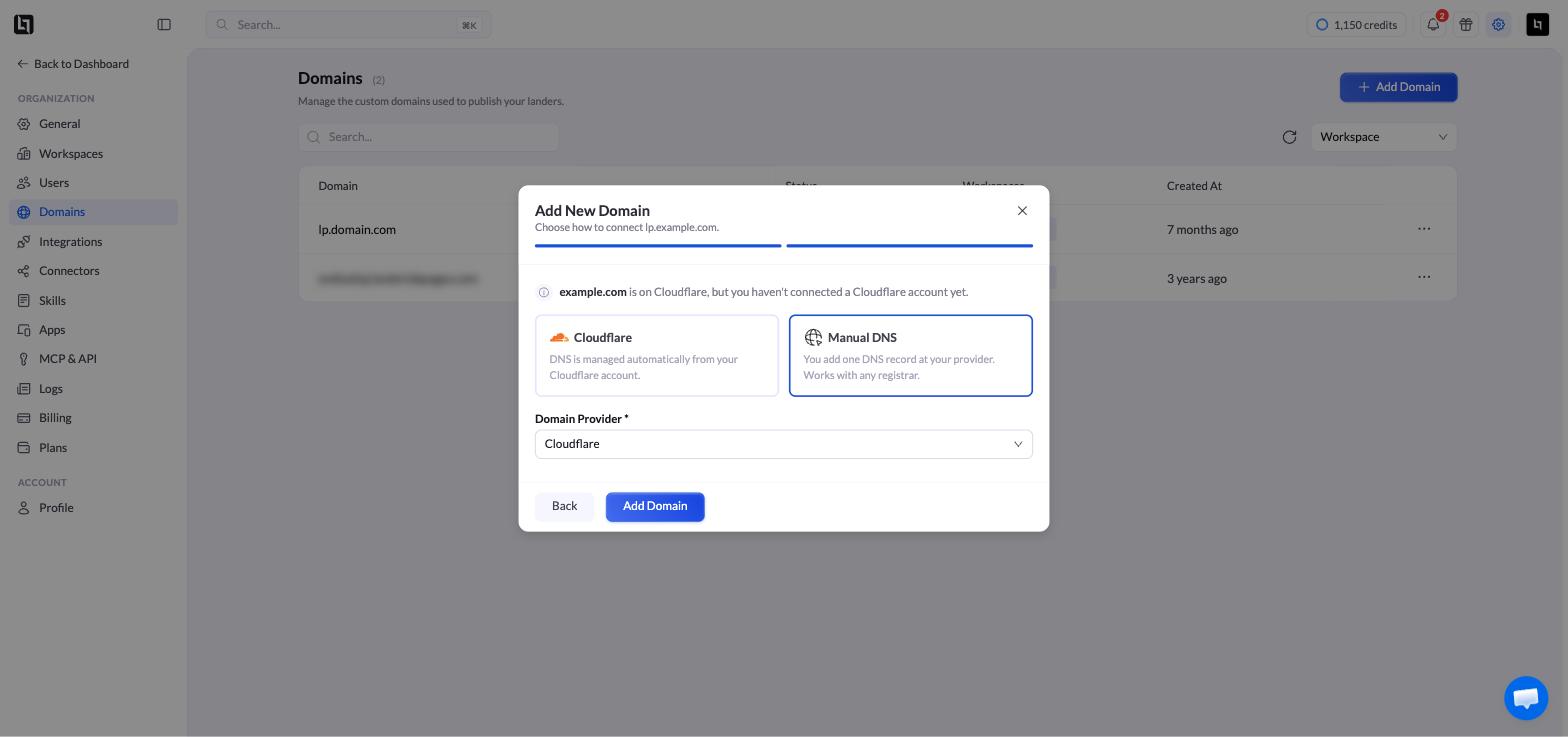
Den Eintrag bei Ihrem Anbieter anlegen
LanderLab öffnet Domain Verification mit dem genauen Eintrag, den Sie anlegen müssen.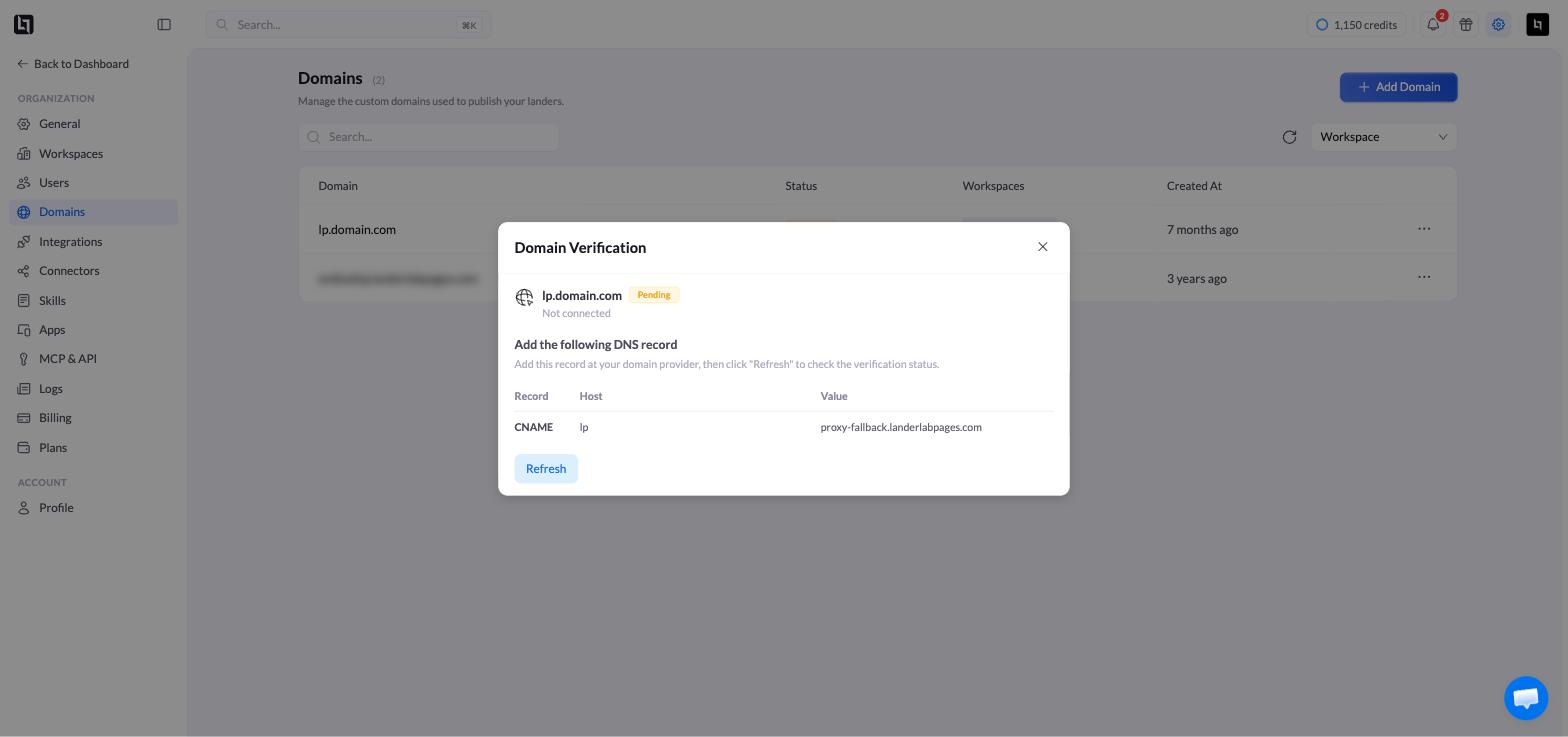
1
Ihre DNS-Einstellungen öffnen
Melden Sie sich bei Ihrem Domain-Anbieter an und öffnen Sie DNS Management oder den Zone Editor.
2
Den Eintrag anlegen
Übernehmen Sie Typ, Host und Wert exakt so, wie LanderLab sie anzeigt.
- Nehmen Sie
https://nicht in den Wert auf. - Existiert bereits ein Eintrag mit demselben Host, bearbeiten oder entfernen Sie ihn, um einen Konflikt zu vermeiden.
- Manche Anbieter erwarten nur
lp, andere das vollständigelp.yourdomain.com. Richten Sie sich nach dem Format Ihres Anbieters.
3
Verifizieren
Klicken Sie zurück in LanderLab auf Refresh. Fragt LanderLab nach einem weiteren Eintrag, etwa zur Aktivierung von HTTPS, legen Sie ihn auf dieselbe Weise an und aktualisieren Sie erneut.
Root-Domains
Manche Anbieter erlauben keinen CNAME auf der Root-Domain, daher funktioniert manuelles DNS am besten mit einer Subdomain:Häufige Probleme
Die Domain zeigt weiterhin „Pending“
Die Domain zeigt weiterhin „Pending“
Die DNS-Verbreitung dauert einige Minuten, bei manchen Anbietern bis zu 24 bis 48 Stunden. Öffnen Sie den Eintrag über DNS Records im Drei-Punkte-Menü der Domain erneut und klicken Sie auf Refresh.
Mein Anbieter erlaubt den Eintrag auf der Root-Domain nicht
Mein Anbieter erlaubt den Eintrag auf der Root-Domain nicht
Nutzen Sie eine Subdomain oder verbinden Sie über Cloudflare, das Root-Domains unterstützt.