

Wo Sie Formeln finden
Öffnen Sie Ihr Quiz im Editor und klicken Sie in der linken Seitenleiste auf das Symbol Formulas. Das Panel ist zunächst leer. Klicken Sie auf Add Formula, um den Formel-Editor zu öffnen.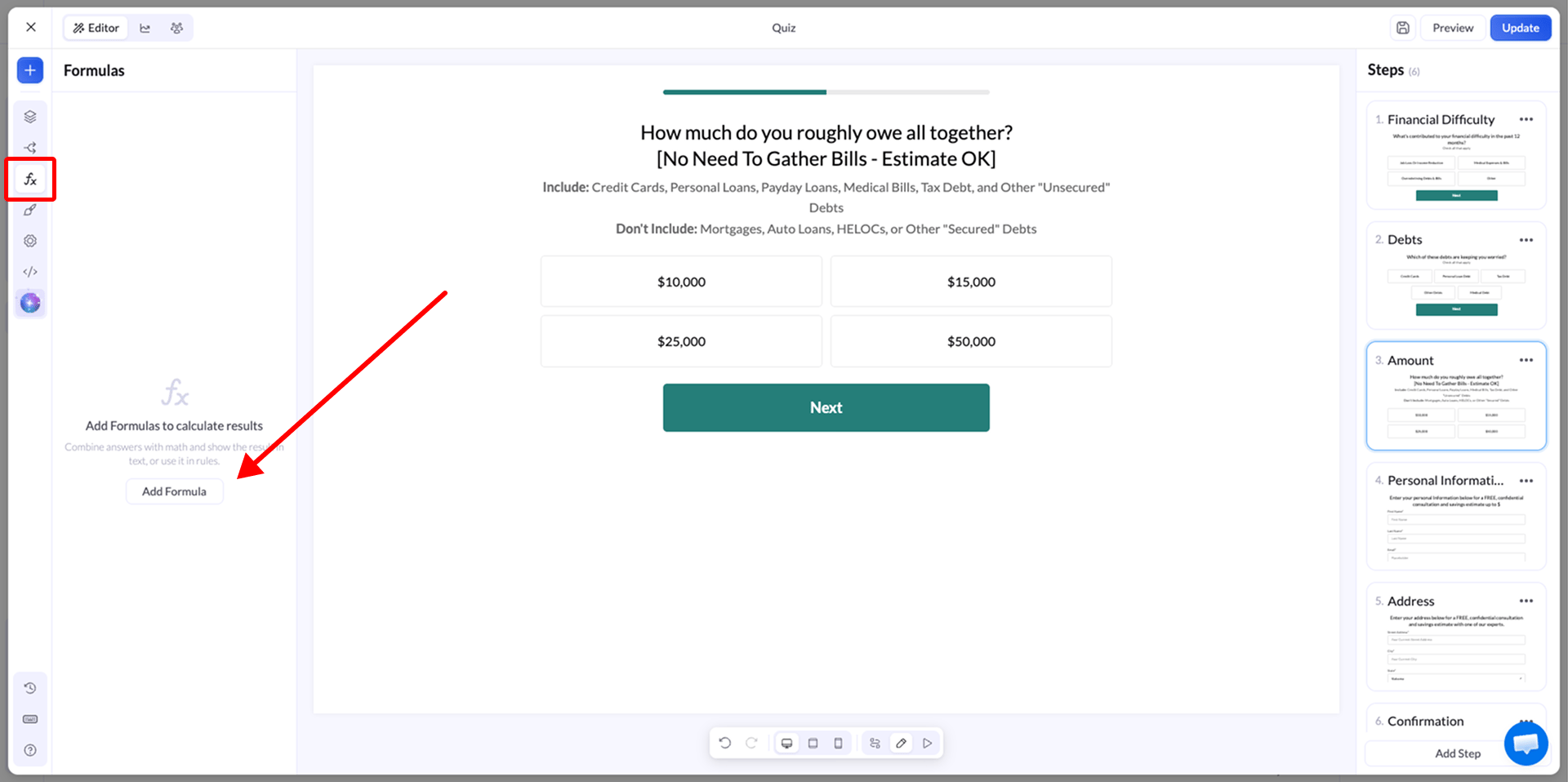
Eine Formel erstellen
Der Formel-Editor besteht aus drei Teilen: allgemeine Einstellungen, der Ausdruck und ein Live-Test.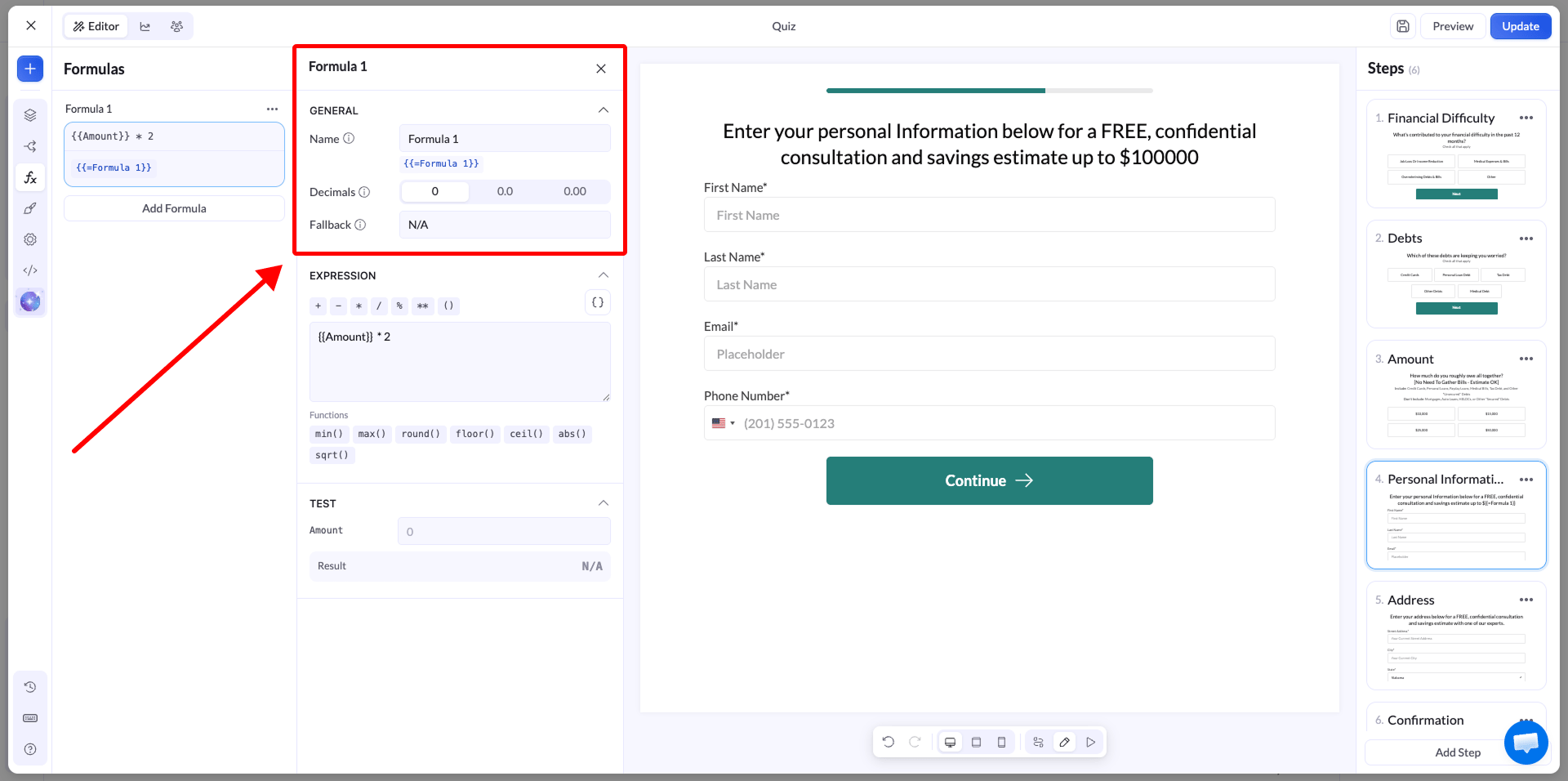
Name
Geben Sie der Formel einen klaren Namen. Über den Namen verweisen Sie später auf die Formel – eine aussagekräftige Bezeichnung erleichtert die Wiederverwendung über mehrere Schritte hinweg. Nennen Sie eine Formel zum BeispielGeschätzte Ersparnis statt sie als Formula 1 zu belassen.
Dezimalstellen
Legen Sie fest, mit wie vielen Dezimalstellen das Ergebnis angezeigt wird. Verwenden Sie0 für ganze Zahlen wie eine Gesamtsumme oder 2 für Werte mit Nachkommastellen.
Fallback
Legen Sie einen Wert fest, der angezeigt wird, wenn die Formel kein gültiges Ergebnis liefern kann – etwa wenn ein Zahlenfeld leer ist oder eine Antwort fehlt. Der Fallback verhindert, dass ein leerer oder fehlerhafter Wert beim Besucher ankommt.Ausdruck
Im Ausdruck bauen Sie die Berechnung auf. Tippen Sie ihn direkt ein oder nutzen Sie die Schaltflächen über dem Feld.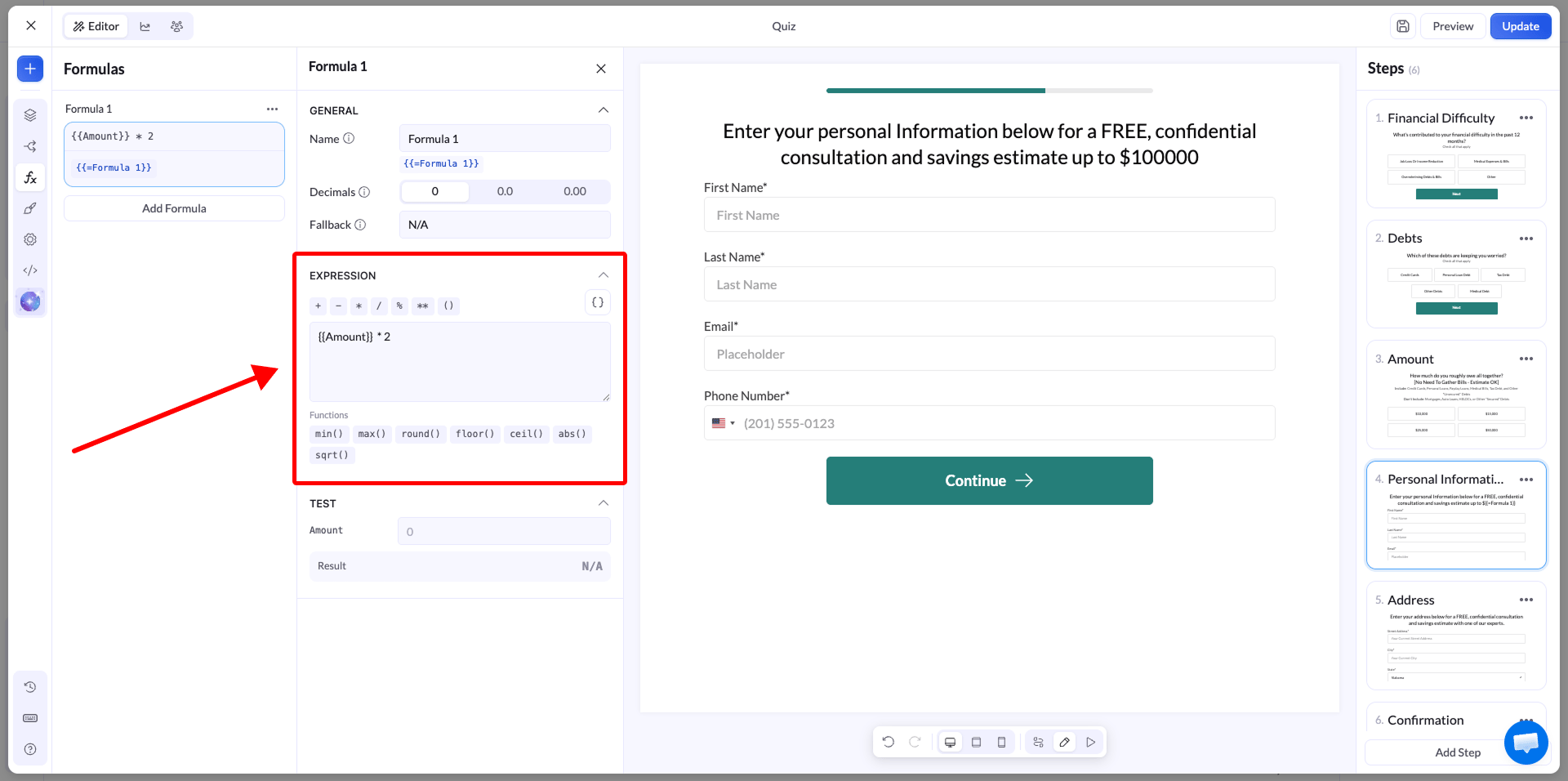
- Operatoren:
+,-,*,/,%(Rest),**(Potenz) und( ), um Teile der Berechnung zu gruppieren - Funktionen:
min(),max(),round(),floor(),ceil(),abs(),sqrt()
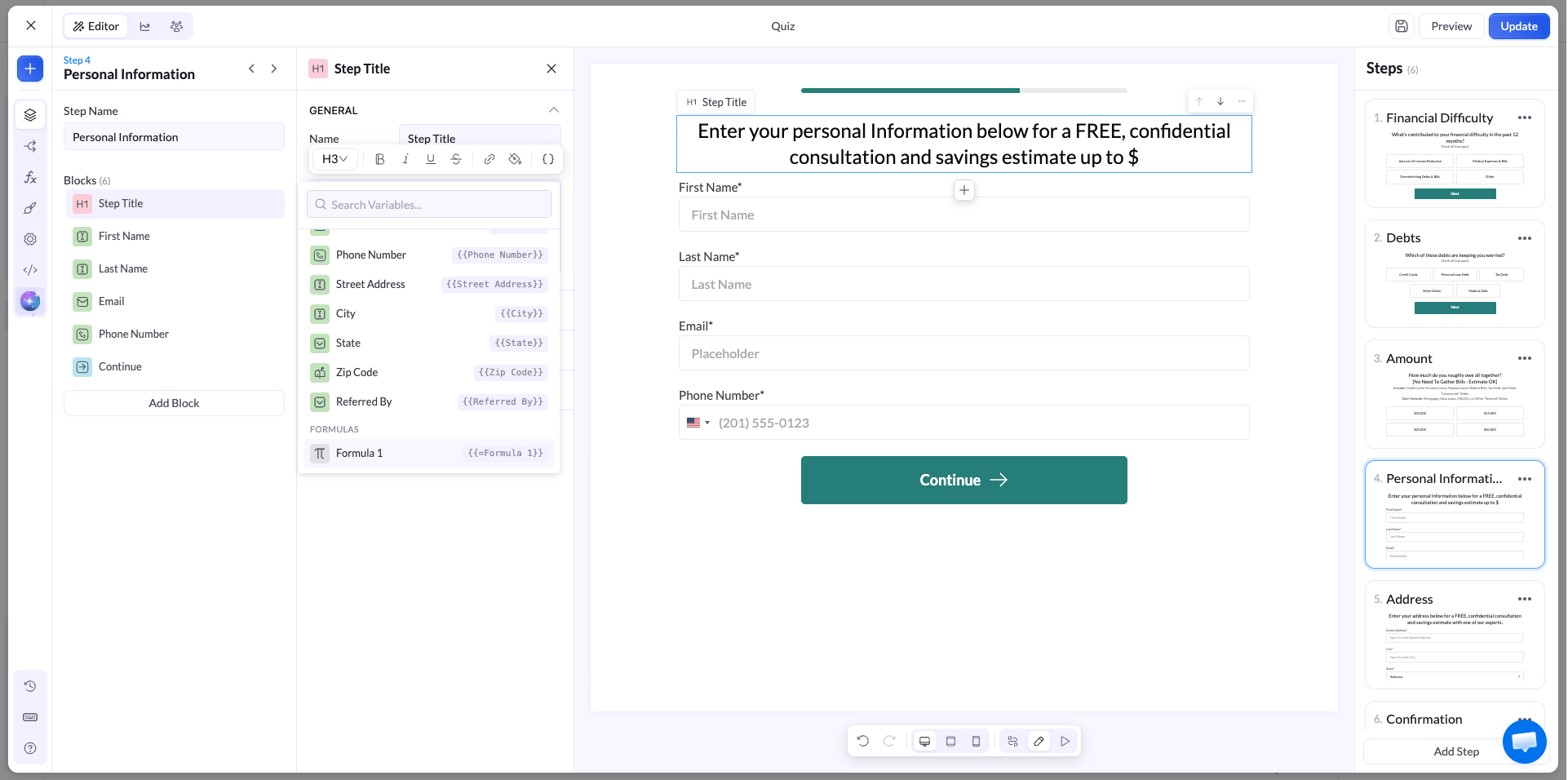
{ }) und wählen ein Feld. Die Liste zeigt alle Felder, die Sie im Quiz angelegt haben; das gewählte wird als Variable eingefügt, etwa {{Amount}}.
Das eingefügte Feld muss eine Zahl enthalten, damit die Berechnung funktioniert. Eine Auswahl oder Eingabe, die eine Zahl speichert – etwa einen Preis oder einen Betrag – wird korrekt berechnet. Eine reine Textantwort dagegen nicht.
Test
Im Bereich Test sehen Sie das Ergebnis mit Beispielwerten, bevor Sie veröffentlichen. Geben Sie für jede Variable Ihres Ausdrucks einen Wert ein, und LanderLab zeigt das berechnete Result sofort an. Mit dem Ausdruck oben ergibt einAmount von 2000 ein Ergebnis von 4000.
Eine Formel in einem Schritt verwenden
Nach dem Speichern können Sie eine Formel in jedes Textfeld Ihres Quiz einfügen, etwa in einen Schritt-Titel, einen Absatz oder eine Schaltfläche.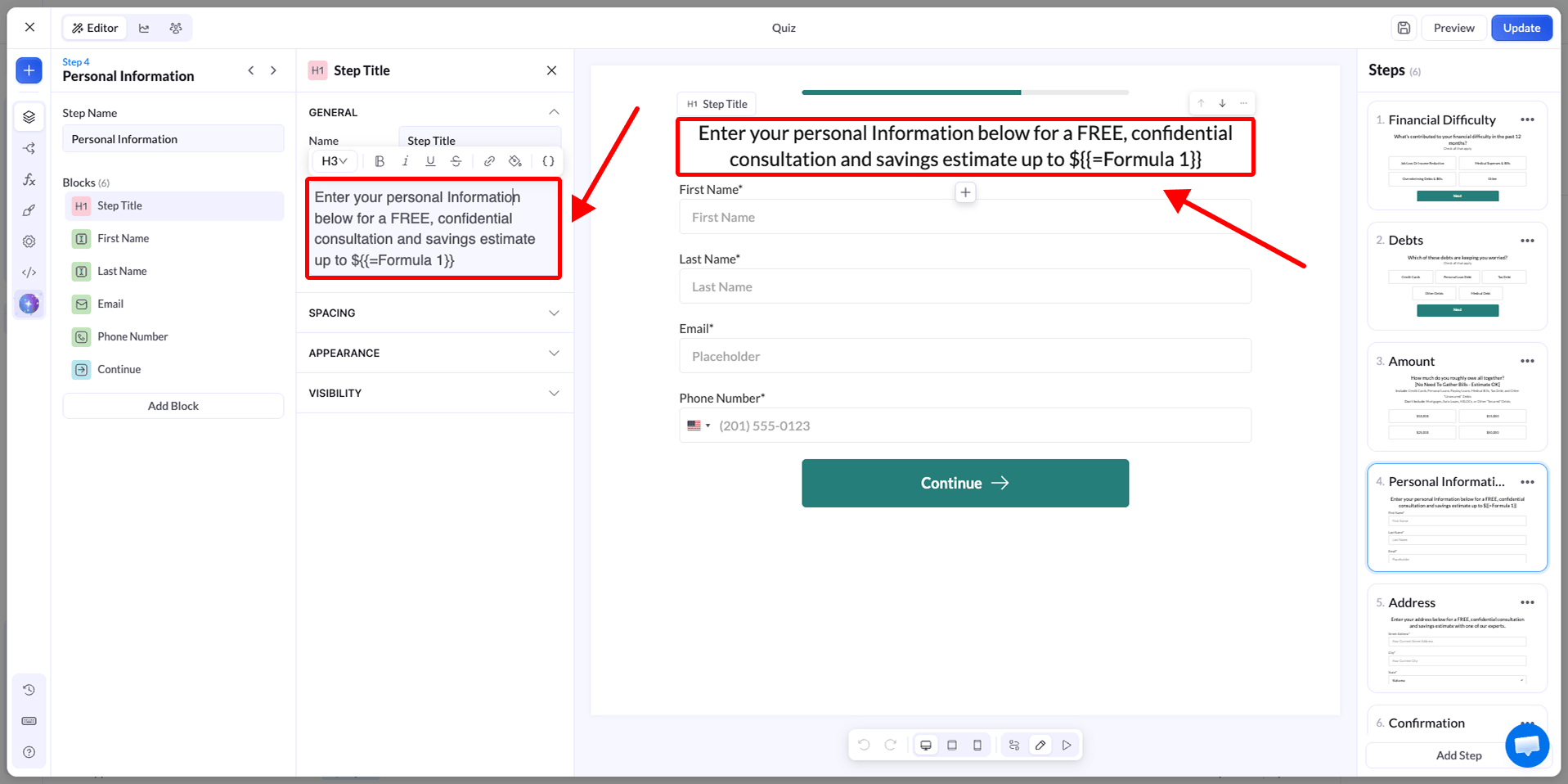
- Eintippen. Verweisen Sie mit der Syntax
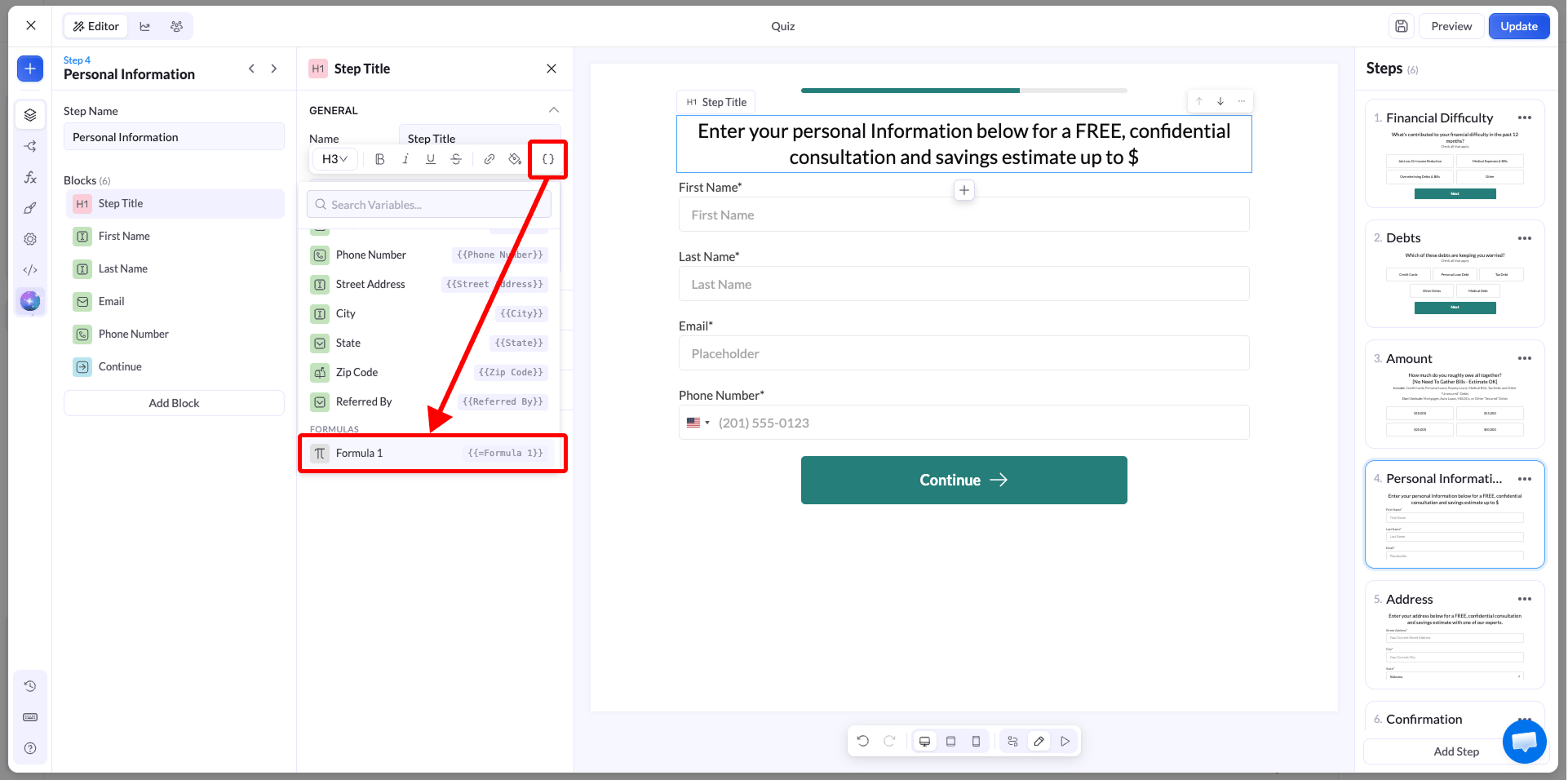
{{= }}auf die Formel, zum Beispiel{{=Formula 1}} - Auswählen. Klicken Sie im Textfeld auf die Schaltfläche variable, scrollen Sie zum Bereich Formulas und wählen Sie Ihre Formel
Vorschau und Test
Um die Formel in Aktion zu sehen, klicken Sie auf Preview und durchlaufen das Quiz wie ein Besucher. Das Ergebnis erscheint in dem Schritt, in dem Sie es platziert haben, basierend auf den unterwegs gewählten Antworten.Tipps
- Benennen Sie jede Formel klar, damit sie leicht zu finden und wiederzuverwenden ist
- Legen Sie einen Fallback fest, damit Besucher nie einen leeren oder fehlerhaften Wert sehen
- Verweisen Sie nur auf Felder, die Zahlen speichern
- Testen Sie vor dem Veröffentlichen mit realistischen Werten