Versenden Sie Lead-Benachrichtigungen von Ihren Landingpages über Gmail-SMTP und ein App-Passwort. Inklusive Empfängereinrichtung, Platzhalterfeldern und Fehlerbehebung.
Wenn ein Besucher auf einer Landingpage ein Formular absendet oder einen Lead hinterlässt, kann LanderLab Ihnen über Ihren eigenen SMTP-Server eine Benachrichtigung per E-Mail senden. Diese Anleitung verbindet ein Gmail- oder Google-Workspace-Konto über ein App-Passwort.
Geschätzter Zeitaufwand: etwa 10 Minuten. Sie führen dies einmal pro Absenderkonto durch und verbinden es anschließend mit jeder Landingpage.
Eine Gmail- oder Google-Workspace-Adresse, von der Benachrichtigungen gesendet werden.
Bestätigung in zwei Schritten aktiv
Erforderlich, bevor Sie ein App-Passwort erstellen können.
LanderLab-Zugang
Bearbeitungsrechte für das Landingpage-Projekt.
Empfängeradresse
Das Postfach, das die Lead-Benachrichtigungen erhalten soll.
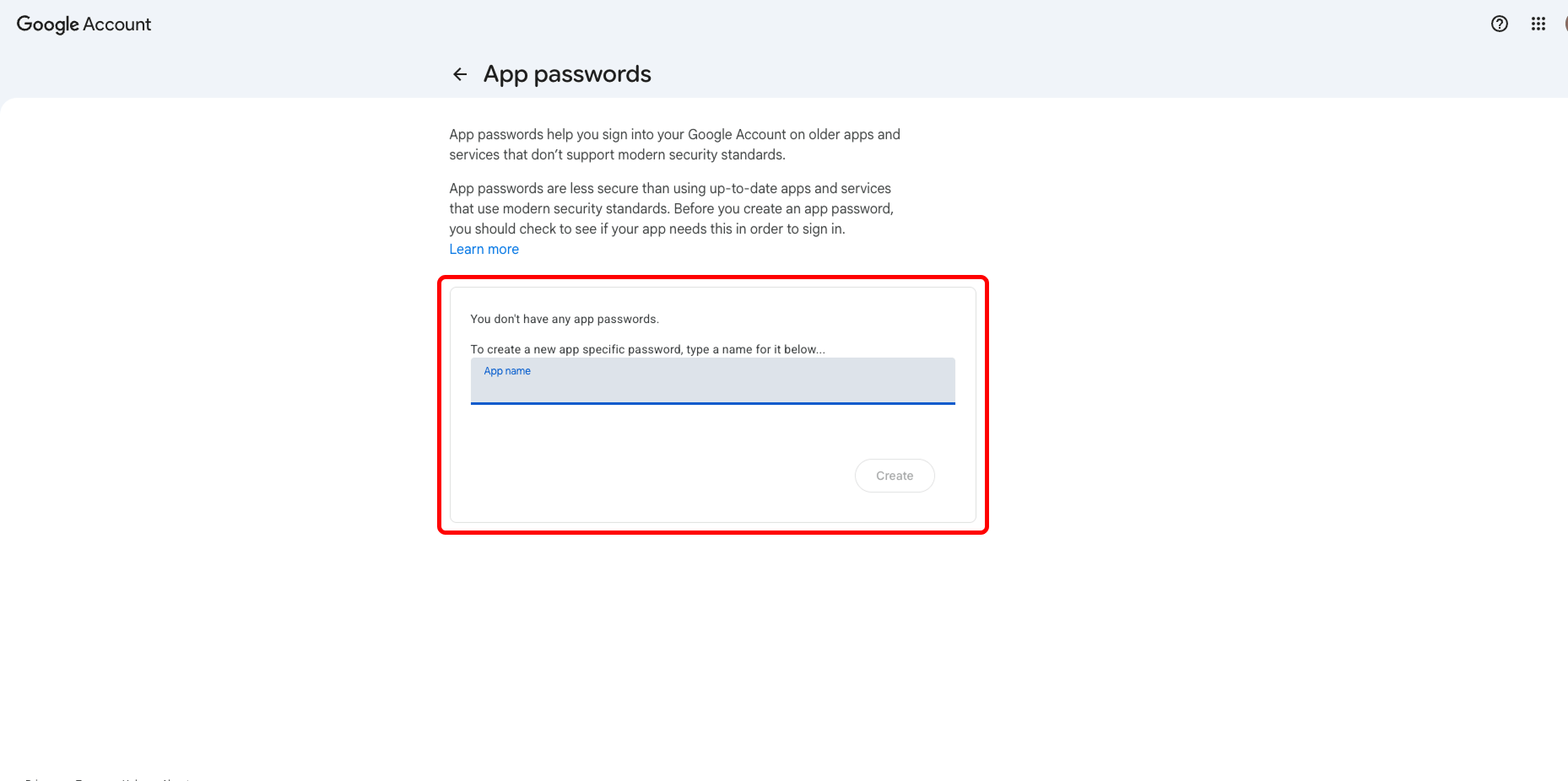
Verwenden Sie ein appspezifisches Passwort Ihres E-Mail-Anbieters, nicht Ihr normales Gmail-Anmeldepasswort. Gmail blockiert SMTP-Anmeldungen von Drittanbietern mit dem normalen Passwort – die Authentifizierung schlägt dann fehl.
Geben Sie im Feld App name eine eindeutige Bezeichnung ein, damit Sie es später wiederfinden, zum Beispiel Landerlab. Klicken Sie auf Create.
4
Kopieren Sie das 16-stellige Passwort
Google zeigt ein 16-stelliges Passwort genau einmal an. Kopieren Sie es jetzt und entfernen Sie alle Leerzeichen, damit es als eine zusammenhängende Zeichenfolge eingefügt wird.
Google zeigt dieses Passwort nur ein einziges Mal an. Wenn Sie es verlieren, löschen Sie den Eintrag auf derselben Seite und erstellen Sie ein neues.
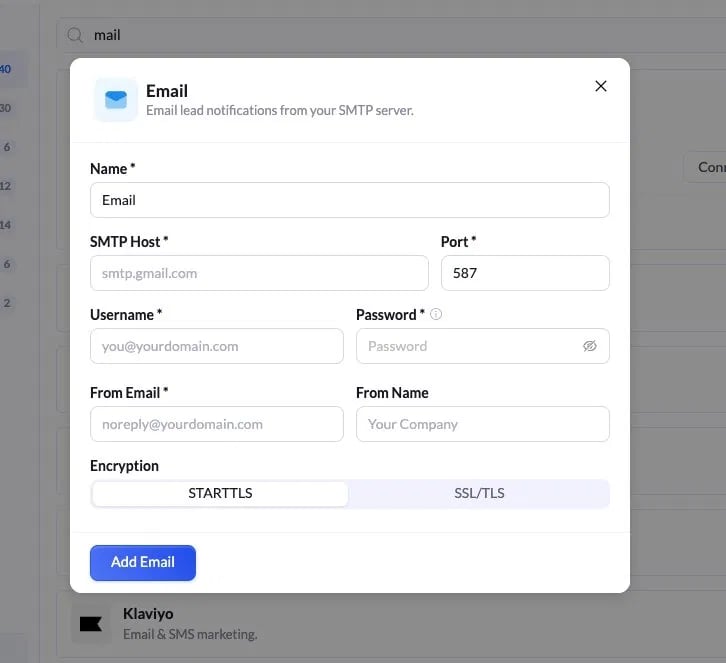
Die Adresse, von der die Benachrichtigung gesendet wird
From Name
Ihr Firmen- oder Absendername
Encryption
STARTTLS
Stimmen Sie Port und Verschlüsselung aufeinander ab: Port 587 gehört zu STARTTLS, Port 465 zu SSL/TLS. Eine Mischung, etwa 587 mit SSL/TLS, lässt die Verbindung fehlschlagen.
4
Speichern Sie die Verbindung
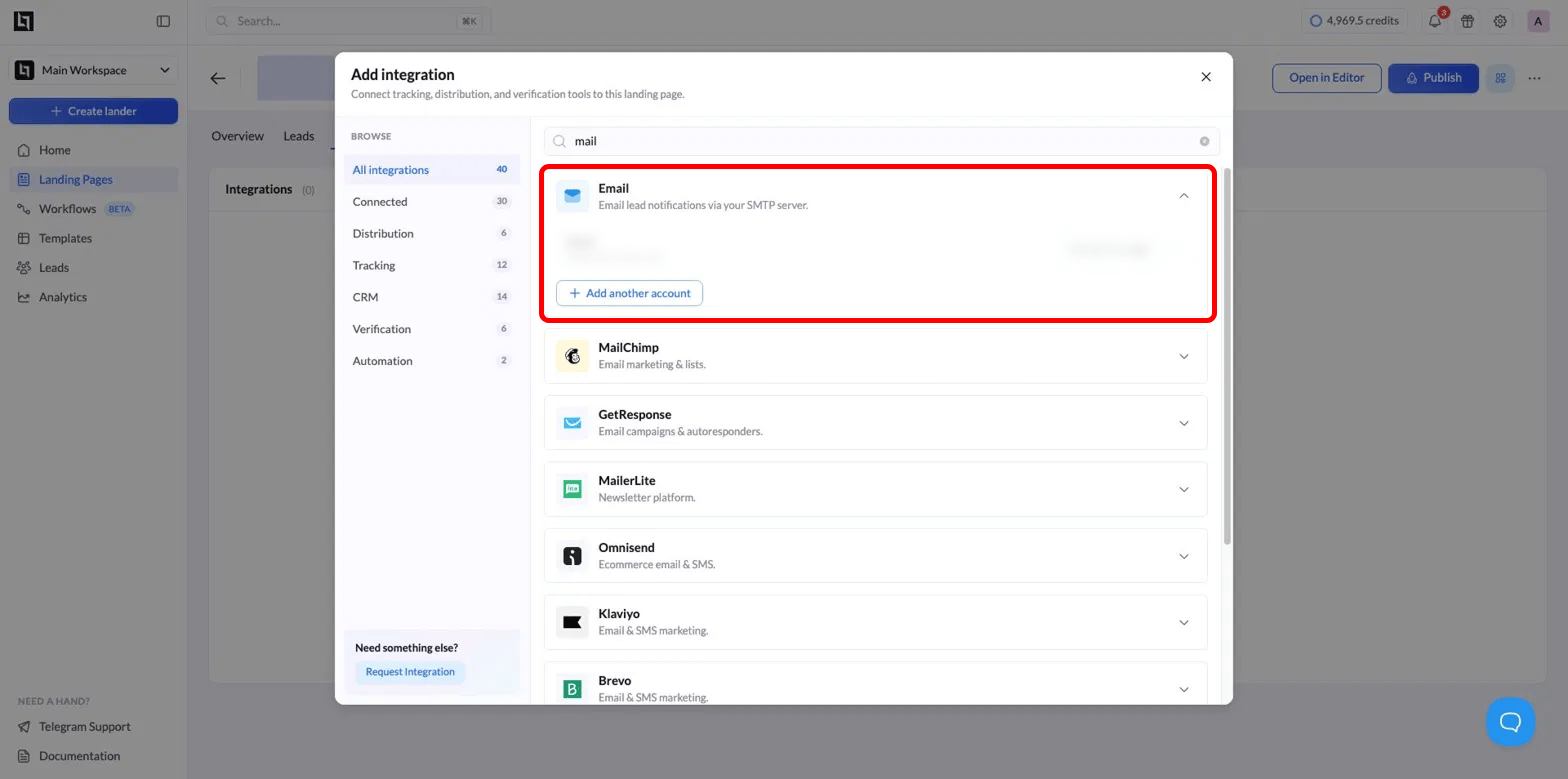
Klicken Sie auf Add Email. Das Konto erscheint nun in Ihrer Integrationsliste als verbunden, samt Zeitpunkt des Hinzufügens.
Um mehr als ein Absenderkonto zu verwenden, klicken Sie auf Add another account, statt das vorhandene zu überschreiben.
Das Hinzufügen des SMTP-Kontos speichert lediglich die Zugangsdaten. Sie müssen es anschließend noch mit der Landingpage verbinden und festlegen, wer die Leads erhält.
1
Starten Sie die Verbindung
Klicken Sie in der Zeile der E-Mail-Integration auf Connect to page.
2
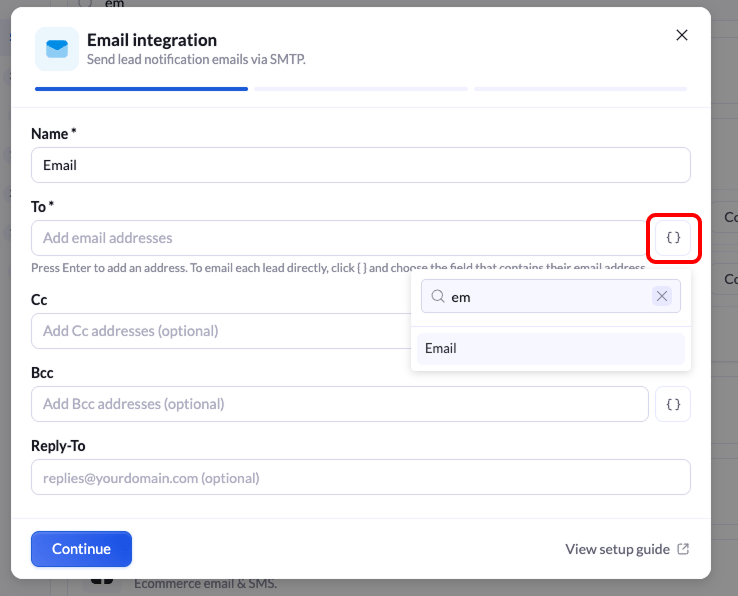
Legen Sie die Empfänger fest
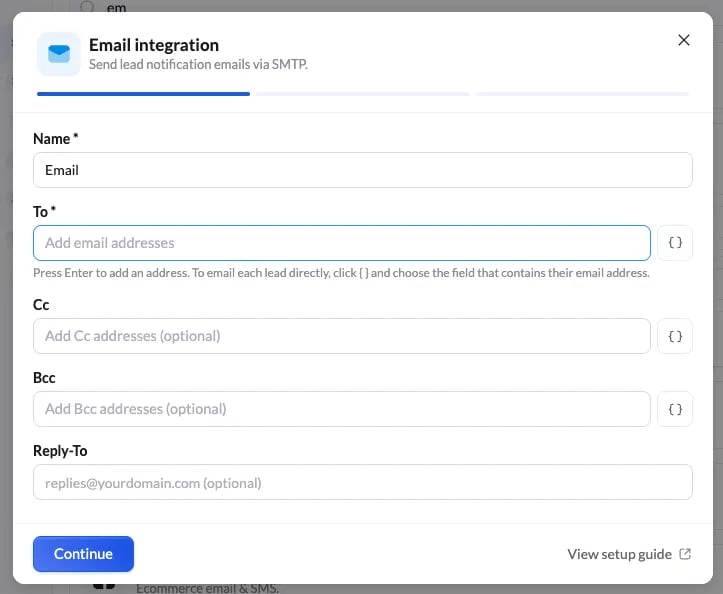
Füllen Sie die Empfängerfelder aus:
Feld
Hinweise
Name
Interne Bezeichnung für diese Verbindung
To (erforderlich)
Wohin die Lead-Benachrichtigung gesendet wird. Drücken Sie die Eingabetaste, um jede Adresse hinzuzufügen
Cc
Optionale Adressen für Kopien
Bcc
Optionale Adressen für Blindkopien
Reply-To
Optional. Die Adresse, an die Antworten gehen, zum Beispiel [email protected]
Die E-Mail an den Lead statt an eine feste Adresse senden
Neben To, Cc und Bcc finden Sie eine Schaltfläche { }. Damit wählen Sie ein Formularfeld aus, statt eine feste Adresse einzutippen – so geht jede Benachrichtigung an die Adresse, die der jeweilige Besucher übermittelt hat.
1
Klicken Sie auf die Schaltfläche { }
Klicken Sie auf { } neben dem Feld, das Sie füllen möchten.
2
Suchen Sie das Feld
Beginnen Sie, den Feldnamen einzutippen, zum Beispiel em, und wählen Sie Email aus der Liste.
3
Speichern Sie den Empfänger
Das Feld wird als Empfänger hinzugefügt. Jeder Lead erhält die Benachrichtigung nun an der E-Mail-Adresse, die er im Formular angegeben hat.
Sie können beides kombinieren. Tragen Sie Ihr eigenes Postfach unter To ein, damit Ihr Team eine Kopie erhält, und fügen Sie das Feld Email unter Cc hinzu, damit auch der Lead benachrichtigt wird.
Die Auswahl über { } listet nur Felder auf, die im Formular vorhanden sind. Wenn Email nicht erscheint, fügen Sie dem Formular zunächst ein E-Mail-Feld hinzu und öffnen Sie diesen Schritt erneut.
Klicken Sie auf Continue.
3
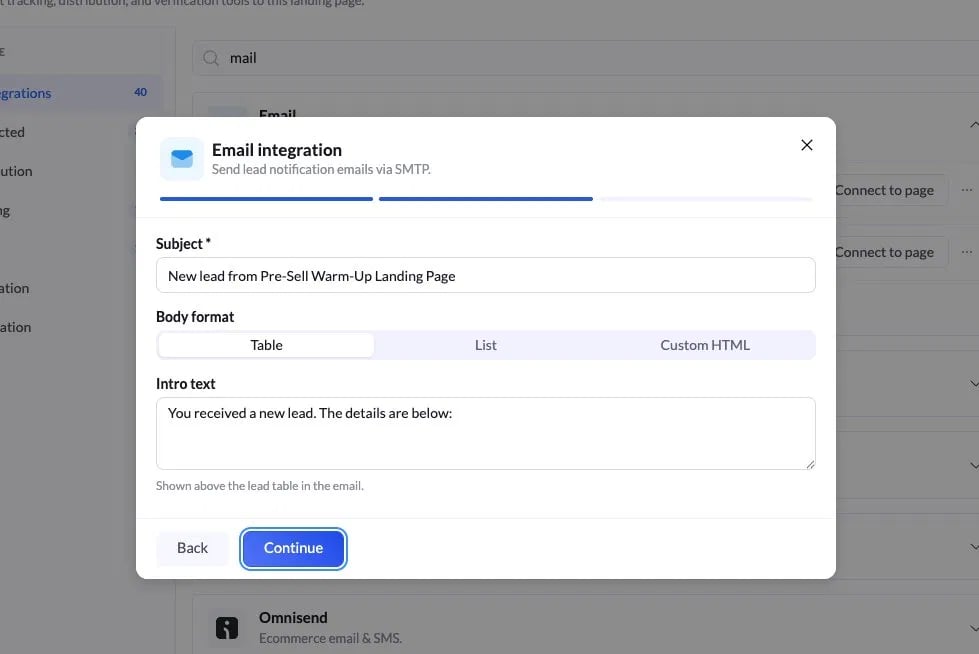
Legen Sie den E-Mail-Inhalt fest
Wählen Sie, wie die Benachrichtigung aussehen soll:
Feld
Hinweise
Subject (erforderlich)
Die Betreffzeile der E-Mail, zum Beispiel Neuer Lead von [LP-Name]
Body format
Table, List oder Custom HTML
Intro text
Eine kurze Zeile, die über den Lead-Daten angezeigt wird
Klicken Sie auf Continue.
4
(Optional) Einen eigenen HTML-Text erstellen
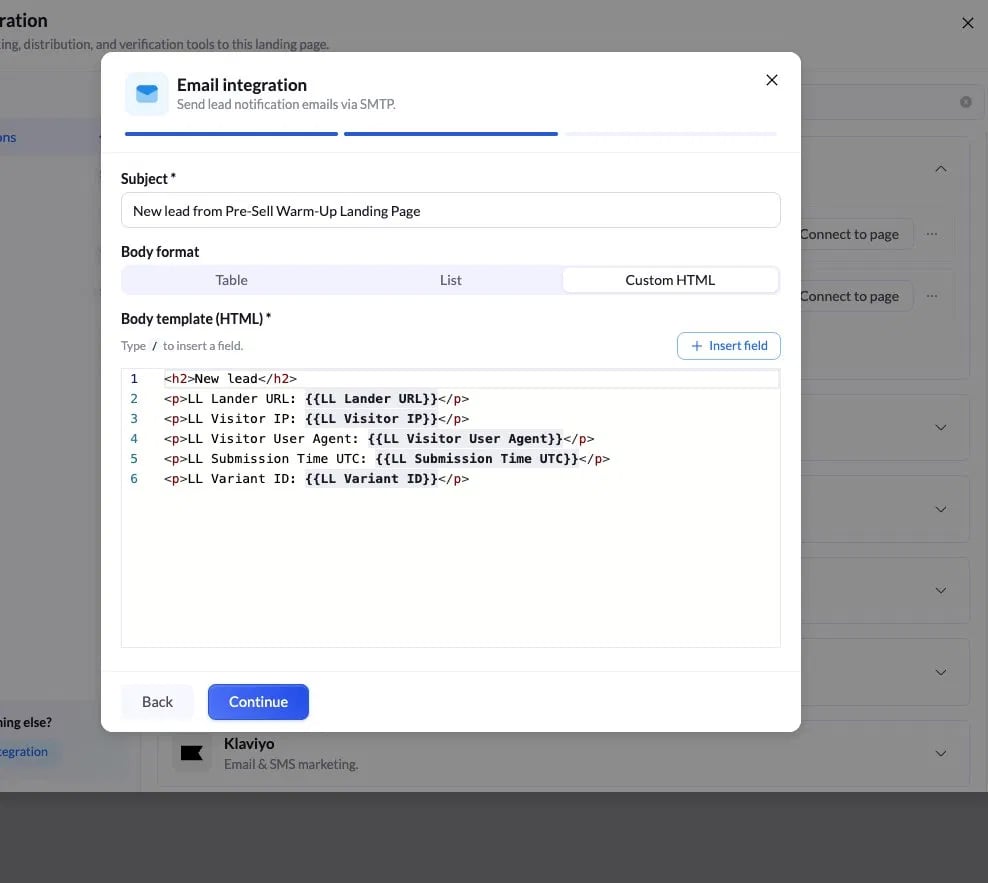
Wenn Sie Custom HTML wählen, können Sie die E-Mail selbst gestalten und LanderLab-Platzhalterfelder einfügen. Tippen Sie / im Editor oder nutzen Sie Insert field.
Häufige Felder:
{{LL Lander URL}}: Landingpage, von der der Lead stammt
{{LL Visitor IP}}: IP-Adresse des Besuchers
{{LL Visitor User Agent}}: Browser und Gerät des Besuchers
{{LL Submission Time UTC}}: Zeitpunkt der Lead-Übermittlung
{{LL Variant ID}}: LP-Variante, aus der der Lead stammt
Eigener HTML-Text
<h2>Neuer Lead</h2><p>LL Lander URL: {{LL Lander URL}}</p><p>LL Visitor IP: {{LL Visitor IP}}</p><p>LL Visitor User Agent: {{LL Visitor User Agent}}</p><p>LL Submission Time UTC: {{LL Submission Time UTC}}</p><p>LL Variant ID: {{LL Variant ID}}</p>
Öffnen Sie die LP-Vorschau und übermitteln Sie über das Formular einen Test-Lead.
2
Bestätigen Sie die Zustellung
Prüfen Sie, ob die Benachrichtigungs-E-Mail an der To-Adresse ankommt. Kommt sie nicht innerhalb von ein bis zwei Minuten an, sehen Sie im Spam-Ordner nach.
3
Prüfen Sie den Inhalt
Vergewissern Sie sich, dass Betreffzeile und Inhaltsfelder wie erwartet dargestellt werden.
Sobald ein Test-Lead mit korrektem Betreff und korrekten Feldern in Ihrem Postfach landet, ist die Integration live.
Es wurde das normale Gmail-Passwort verwendet. Ersetzen Sie es durch das 16-stellige App-Passwort aus Teil 1.
Ich kann kein App-Passwort erstellen
Die Bestätigung in zwei Schritten ist für das Google-Konto nicht aktiviert. Aktivieren Sie sie im Tab Sicherheit und versuchen Sie es erneut.
Zeitüberschreitung oder abgelehnte Verbindung
Port und Verschlüsselung passen nicht zusammen. Verwenden Sie 587 mit STARTTLS oder 465 mit SSL/TLS.
App-Passwort wird abgelehnt
Im eingefügten Wert sind Leerzeichen verblieben. Entfernen Sie alle Leerzeichen, sodass es exakt 16 Zeichen lang ist.
Der Lead hat die E-Mail nicht erhalten
Im Feld To steht eine feste Adresse statt eines Formularfelds. Öffnen Sie die Verbindung, klicken Sie auf { } neben To und wählen Sie das Feld Email aus.
Das Feld Email fehlt in der Auswahl { }
Das Formular hat kein E-Mail-Feld. Fügen Sie eines im Editor hinzu, speichern Sie die Seite, öffnen Sie die Integration erneut und wählen Sie es aus.
Bei hohem Volumen werden keine E-Mails mehr versendet
Standard-Gmail begrenzt den Versand auf 2.000 Nachrichten pro Tag. Für höheres Volumen nutzen Sie das SMTP-Relay von Google Workspace (smtp-relay.gmail.com).
Keine E-Mail nach einem echten Lead
Das Konto wurde hinzugefügt, aber nie mit der Seite verbunden. Führen Sie Teil 3 aus. Das Hinzufügen des Kontos und das Verbinden mit der LP sind zwei getrennte Schritte.