

Was ist der Versionsverlauf?
Mit dem Versionsverlauf sehen Sie sich frühere Fassungen Ihrer Landingpage an und holen jede davon zurück. Während Sie bauen und Änderungen vornehmen, protokolliert LanderLab die vorherigen Versionen – nichts von Ihrer Arbeit geht wirklich verloren. Wenn Sie Ihre Meinung zu einer Änderung ändern, ein Abschnitt Ihnen vorher besser gefiel oder Sie eine Reihe von Änderungen rückgängig machen möchten, öffnen Sie den Versionsverlauf und stellen mit wenigen Klicks eine ältere Fassung wieder her. Sie finden ihn in der linken Seitenleiste des Editors, nahe am unteren Rand.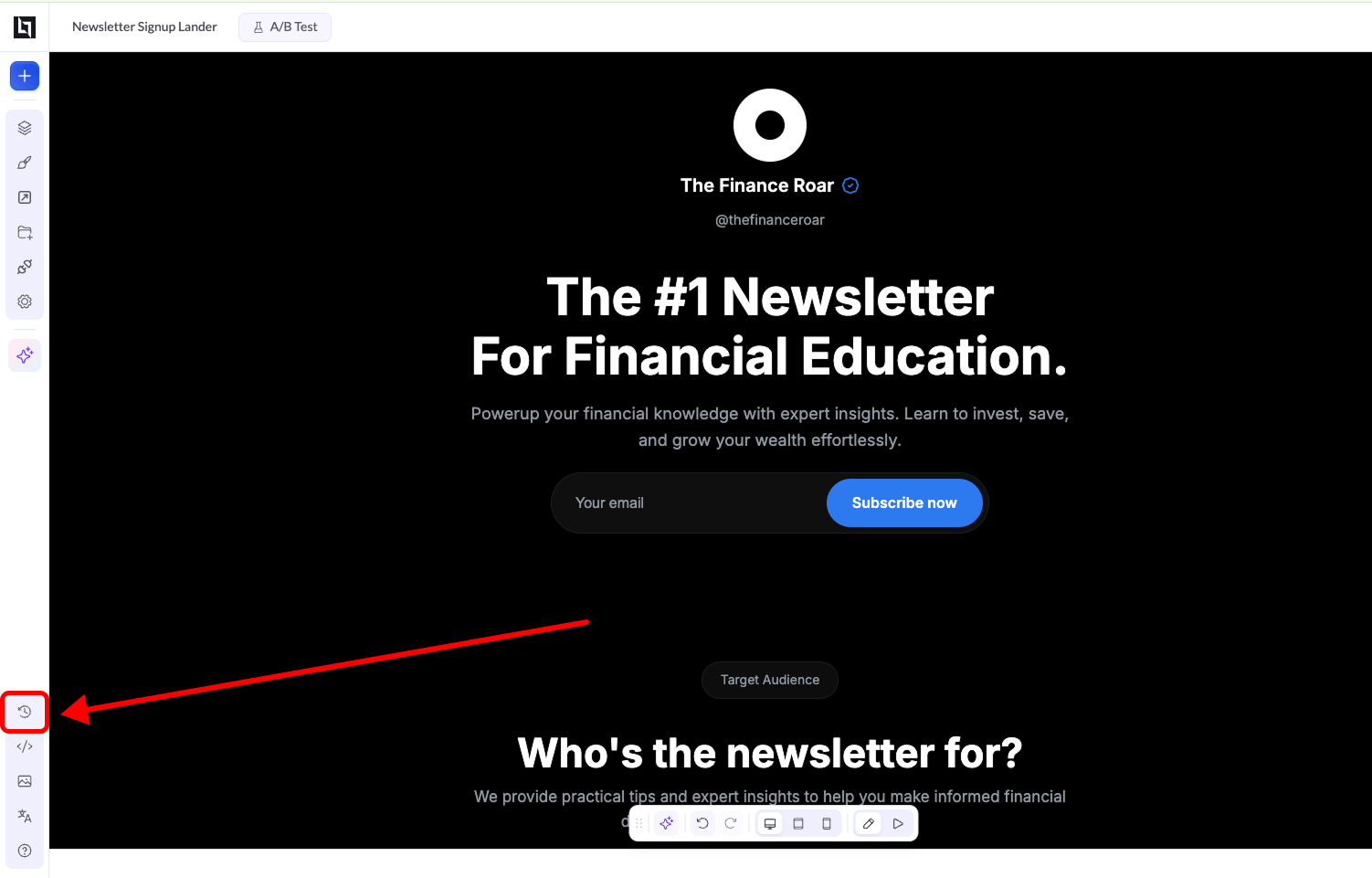
Wann Sie den Versionsverlauf nutzen
Der Versionsverlauf ist hilfreich, wenn Sie:- Änderungen nach einer umfangreichen Bearbeitung rückgängig machen möchten
- Zu einem Layout oder Design zurückkehren wollen, das Ihnen früher besser gefiel
- Einen versehentlich entfernten Abschnitt oder ein Element wiederherstellen möchten
- Ihre aktuelle Seite mit ihrem früheren Zustand vergleichen wollen
So öffnen Sie den Versionsverlauf
1
Öffnen Sie Ihre Landingpage im Editor
Rufen Sie die Landingpage auf, die Sie prüfen möchten, und öffnen Sie sie im LanderLab-Editor.
2
Klicken Sie auf das Versionsverlauf-Symbol
Klicken Sie in der linken Seitenleiste nahe am unteren Rand auf das Symbol Version History. Es öffnet sich ein Panel mit den früheren Fassungen Ihrer Seite.
3
Durchsuchen Sie Ihre früheren Versionen
Sehen Sie die Liste durch, um die gewünschte Version zu finden. Jeder Eintrag steht für einen früheren Zustand Ihrer Landingpage.
So stellen Sie eine frühere Version wieder her
1
Eine Version auswählen
Wählen Sie im Versionsverlauf-Panel die Version aus, die Sie zurückholen möchten.
2
Wiederherstellen
Klicken Sie auf Restore, um diese Version auf Ihre Landingpage anzuwenden. Ihre Seite wird an die gewählte Version angepasst.
3
Prüfen und speichern
Kontrollieren Sie die Seite, um sicherzugehen, dass alles Ihren Erwartungen entspricht, und speichern Sie anschließend Ihre Änderungen.
Beim Wiederherstellen wird der aktuelle Stand Ihrer Seite durch die gewählte Version ersetzt. Prüfen Sie die Seite nach dem Wiederherstellen, damit sie vor der Veröffentlichung genau Ihren Vorstellungen entspricht.