

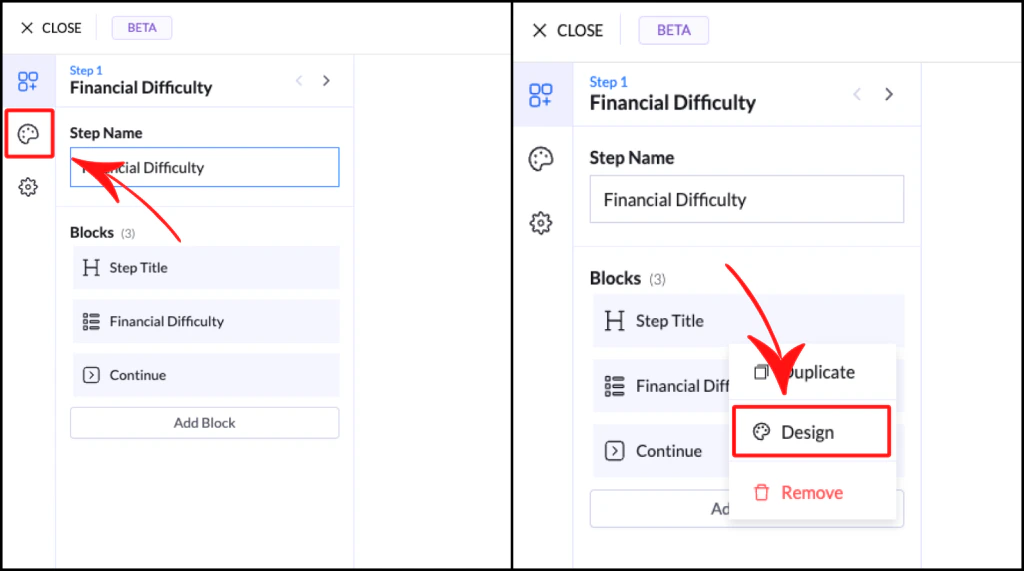
So öffnen Sie die Design-Einstellungen
Dafür gibt es zwei Wege:- Klicken Sie im linken Panel auf das Farbpaletten-Symbol → für globale Stile
- Klicken Sie bei einem beliebigen Block auf die drei Punkte (•••) und wählen Sie Design → für den direkten Zugriff
So funktioniert das Design
Design-Einstellungen werden über ein Vererbungssystem im gesamten Ablauf geteilt:- Änderungen an Stilen aktualisieren alle vergleichbaren Blöcke automatisch
- Das sorgt für Einheitlichkeit im gesamten Ablauf
- Es spart Zeit, weil wiederholte Anpassungen entfallen
Farben
Das Farben-Panel definiert die visuelle Identität Ihres Ablaufs.Hauptfarben
- Primary Color → für Schaltflächen, Auswahlen und zentrale Aktionen
- Secondary Color → für Akzente und Hervorhebungen
Neutrale Farben
- Schwarz-, Weiß- und Grauabstufungen
- Für Text, Hintergründe und Struktur
Fehlerfarbe
- Wird automatisch bei Validierungsfehlern und ungültigen Eingaben verwendet
Schriften
Ihr Ablauf übernimmt die Schriften automatisch von der Landingpage, auf der er platziert ist.- Sie müssen im Ablauf keine Schriften konfigurieren
- Das hält alles optisch einheitlich
Presets
Presets sind vorgefertigte Stile, die Sie sofort auf Blöcke anwenden können. Statt Stile von Grund auf zu bauen, können Sie:- Ein Preset anwenden
- Es bei Bedarf anpassen
Beispiel
Wenden Sie ein Preset auf einen Multiple-Choice-Block an, werden automatisch gesetzt:- Farben
- Abstände
- Schaltflächenstile
- Die Änderung eines Blockstils aktualisiert alle vergleichbaren Blöcke
Warum Presets nutzen
- Schnellere Einrichtung
- Einheitliches Design
- Keine Designerfahrung nötig
Bewährte Vorgehensweisen
- Legen Sie Farben fest, bevor Sie Ihren Ablauf bauen
- Halten Sie die Stile über alle Schritte hinweg einheitlich
- Vermeiden Sie es, jeden Block übermäßig anzupassen
- Nutzen Sie Presets, um Zeit zu sparen