Sehen Sie, wie sich Besucher durch die einzelnen Schritte Ihres Quiz bewegen und wo sie abspringen.
Wenn Ihre Landingpage ein Quiz enthält, erfasst LanderLab Schritt für Schritt, wie sich Besucher hindurchbewegen. Die Aufschlüsselung der Absprünge zeigt Ihnen genau, wo Nutzer aussteigen – so erkennen Sie die Schritte mit den größten Verlusten und können sie verbessern.Sie finden diese Daten in der Übersicht einer Landingpage unter der jeweiligen Variante.
Wechseln Sie in der linken Seitenleiste zu Landing Pages und öffnen Sie die Seite, deren Quiz Sie auswerten möchten.
2
Zum Tab „Overview“ wechseln
Der Tab Overview ist standardmäßig ausgewählt. Scrollen Sie zum Bereich Variants.
3
Die Variante finden
Unter jeder Variante befindet sich ein Quiz-Panel. Hat Ihre Seite nur eine Variante, ist das die Hauptvariante (markiert mit MAIN); bei mehreren Varianten hat jede ihre eigenen Quiz-Statistiken.
4
Das Quiz-Panel aufklappen
Klicken Sie unter der Variante auf die Zeile Quiz, um sie aufzuklappen und die Aufschlüsselung je Schritt anzuzeigen.
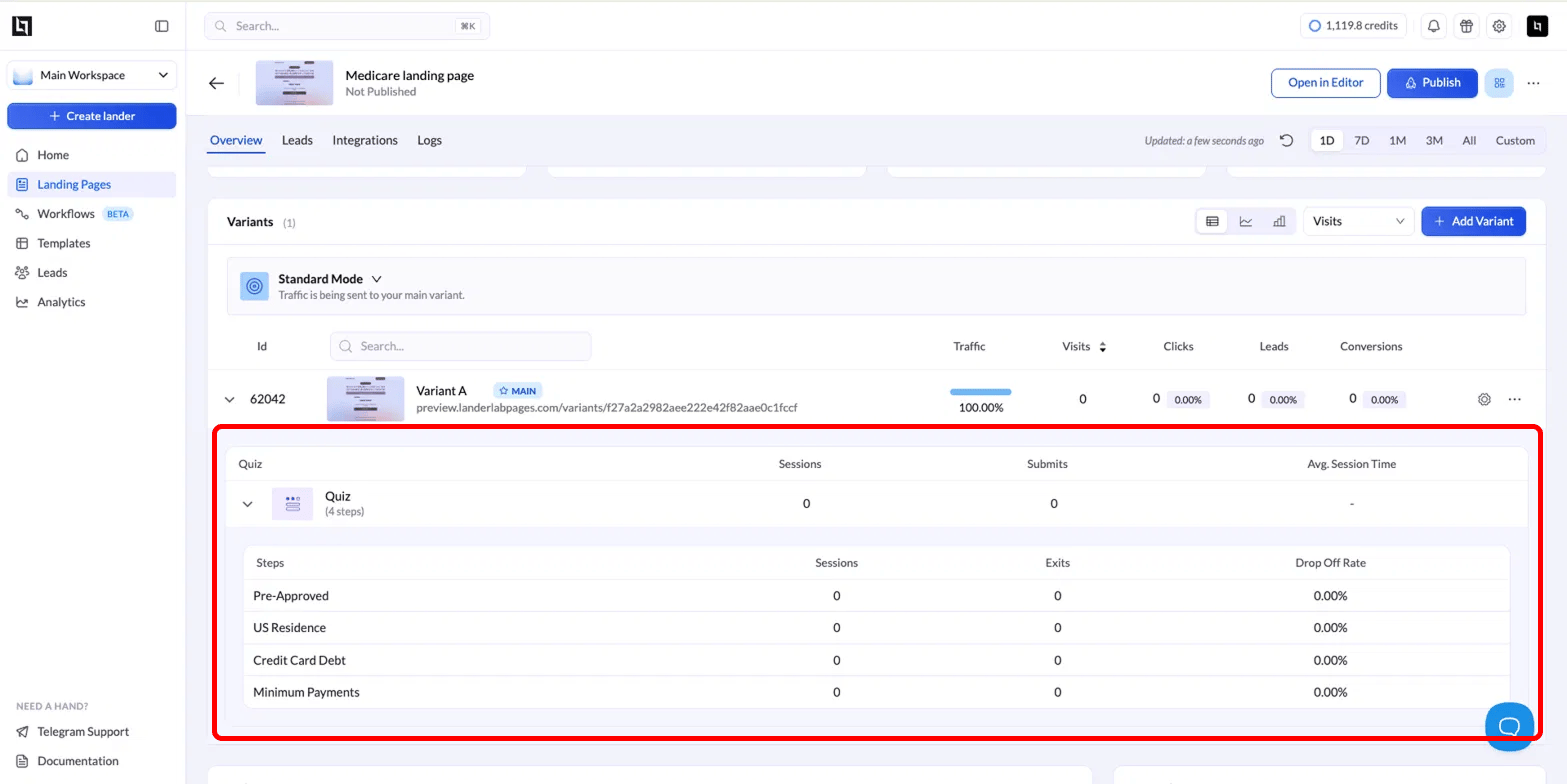
Das aufgeklappte Quiz-Panel mit jedem Schritt und seiner Absprungrate.
Die Zeile Quiz liefert Ihnen den Überblick für die Variante. Sie zeigt außerdem, aus wie vielen Schritten das Quiz besteht (zum Beispiel Quiz (4 steps)).
Kennzahl
Was sie Ihnen sagt
Sessions
Wie oft das Quiz gestartet wurde.
Submits
Wie viele Besucher das Quiz abgeschlossen und abgesendet haben.
Avg. Session Time
Die durchschnittliche Verweildauer im Quiz.
Eine große Lücke zwischen Sessions und Submits bedeutet, dass viele Nutzer das Quiz begonnen, aber nicht beendet haben – die Schritttabelle zeigt Ihnen, wo sie ausgestiegen sind.
Beim Aufklappen des Quiz-Panels erscheint eine Zeile für jeden Schritt des Quiz, in der Reihenfolge, in der Besucher sie sehen.
Spalte
Was sie Ihnen sagt
Steps
Der Name des jeweiligen Quiz-Schritts (zum Beispiel Pre-Approved, US Residence).
Sessions
Wie viele Besucher diesen Schritt erreicht haben.
Exits
Wie viele Besucher diesen Schritt verlassen haben, statt fortzufahren.
Drop Off Rate
Der Anteil der Sessions dieses Schritts, die hier ausgestiegen sind.
Lesen Sie die Tabelle von oben nach unten, um dem Funnel zu folgen. Der Schritt mit der höchsten Drop Off Rate ist der, an dem Sie die meisten Besucher verlieren – ein guter Ausgangspunkt für Verbesserungen.
Ein Schritt mit hoher Absprungrate deutet oft auf Reibung hin: eine verwirrende Frage, ein Schritt, der zu viel verlangt, oder ein Punkt, an dem Besucher das Interesse verlieren. Vereinfachen Sie diesen Schritt oder ordnen Sie ihn neu ein und vergleichen Sie die Raten erneut.
Nutzen Sie die Zeitraumauswahl oben rechts in der Übersicht – 1D, 7D, 1M, 3M, All oder Custom –, um die Quiz-Zahlen auf einen bestimmten Zeitraum einzugrenzen. Die Werte passen sich dem gewählten Bereich an.
Quiz-Daten erscheinen nur bei Landingpages mit Quiz, und die Zahlen füllen sich, sobald Besucher mit der Seite interagieren. Eine Seite ohne Traffic zeigt bei jedem Schritt Nullwerte.