

Wo Sie die Sitzungen finden
1
Öffnen Sie Ihre Einstellungen
Klicken Sie oben rechts im Dashboard auf das Zahnradsymbol.
2
Gehen Sie zu Profile
Klicken Sie in der linken Seitenleiste unter Account auf Profile.
3
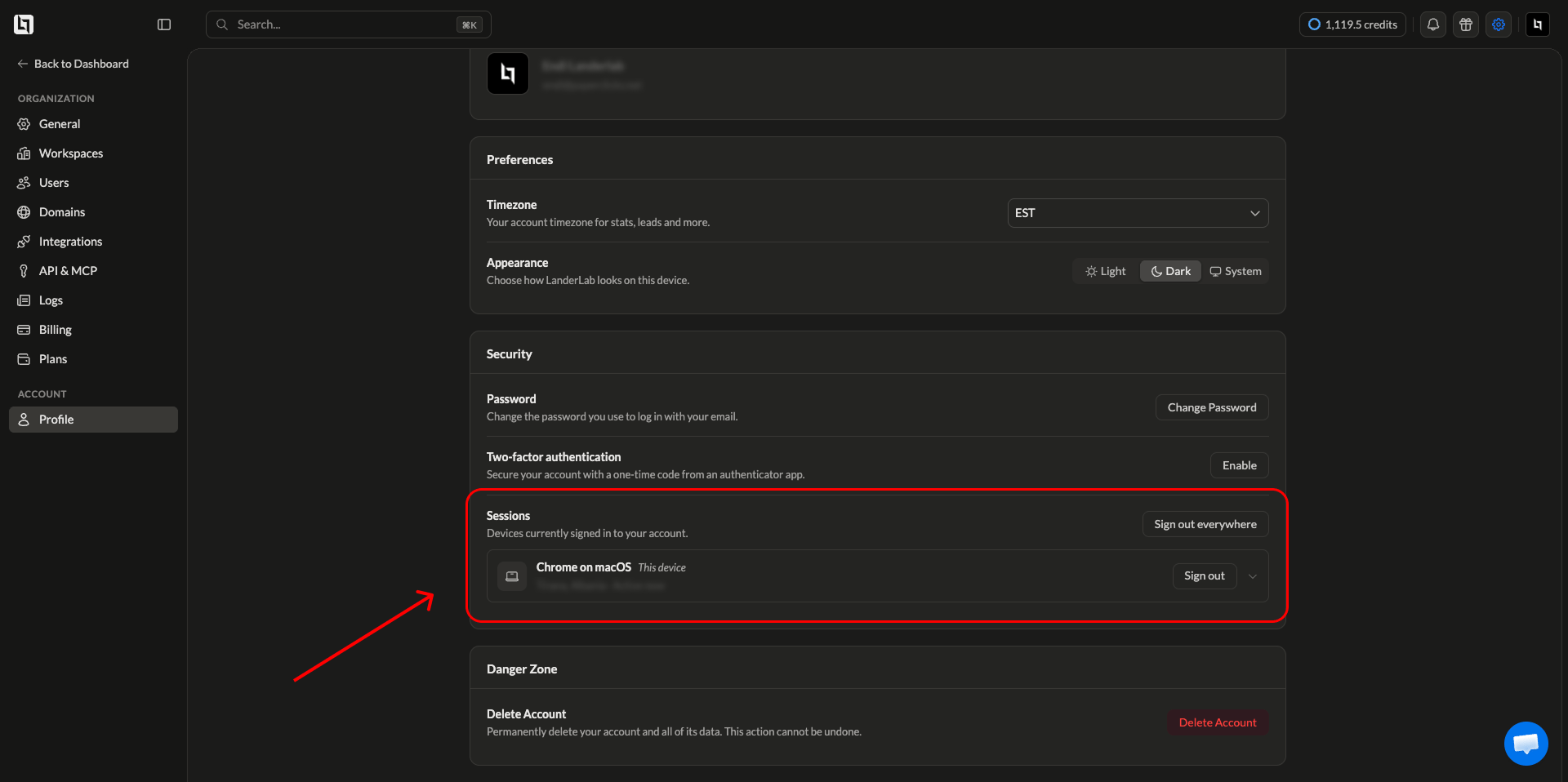
Scrollen Sie zu Security
Suchen Sie die Karte Security. Die Sitzungen sind dort unter Password und Two-factor authentication aufgeführt.
Was jede Sitzung anzeigt
Jedes angemeldete Gerät erscheint in einer eigenen Zeile mit:
Klicken Sie rechts in einer Sitzungszeile auf den Pfeil, um sie aufzuklappen und weitere Details zu diesem Gerät zu sehen.
Der Standort wird anhand der IP-Adresse geschätzt und kann daher eine benachbarte statt Ihrer genauen Stadt anzeigen. Ein VPN oder ein Mobilfunknetz kann eine Sitzung auch in einem anderen Land verorten.
Ein einzelnes Gerät abmelden
1
Finden Sie die Sitzung
Gehen Sie die Liste durch und suchen Sie das Gerät, das Sie entfernen möchten.
2
Klicken Sie auf Sign out
Klicken Sie in der entsprechenden Zeile auf Sign out. Die Sitzung endet sofort, und das Gerät wird beim nächsten Öffnen von LanderLab zur Anmeldung aufgefordert.
Alle Geräte abmelden
Klicken Sie oben im Bereich der Sitzungen auf Sign out everywhere, um alle aktiven Sitzungen Ihres Kontos zu beenden. Nutzen Sie dies, wenn Sie nicht sicher sind, welches Gerät welches ist, wenn Sie ein Smartphone oder einen Laptop verloren haben oder direkt nach einer Passwortänderung.Wann Sie Ihre Sitzungen prüfen sollten
Sehen Sie sich Ihre Sitzungsliste an, wenn Ihnen eines der folgenden Dinge auffällt:- Eine Anmeldung aus einer Stadt oder einem Land, in dem Sie nicht waren
- Ein Browser oder Betriebssystem, das Sie nicht nutzen
- Aktivität in Ihrem Konto zu einem Zeitpunkt, an dem Sie nicht gearbeitet haben
- Ein Gerät, das Sie nicht mehr besitzen oder weitergegeben haben
Häufig gestellte Fragen
Warum erscheint dasselbe Gerät mehrfach?
Warum erscheint dasselbe Gerät mehrfach?
Jeder Browser erzeugt eine eigene Sitzung. Wenn Sie sich auf demselben Laptop mit Chrome und Safari anmelden oder ein privates Fenster nutzen, entstehen separate Einträge. Das Abmelden eines Eintrags wirkt sich nicht auf die anderen aus.
Löscht das Abmelden meine Arbeit?
Löscht das Abmelden meine Arbeit?
Nein. Das Abmelden beendet lediglich den Zugriff auf diesem Gerät. Ihre Landingpages, Leads und Einstellungen bleiben unberührt.
Wie lange bleibt eine Sitzung aktiv?
Wie lange bleibt eine Sitzung aktiv?
Eine Sitzung bleibt aktiv, bis Sie sich abmelden, sich überall abmelden oder sie nach längerer Inaktivität abläuft.
Kann ich die Sitzungen anderer Nutzer in meiner Organisation sehen?
Kann ich die Sitzungen anderer Nutzer in meiner Organisation sehen?
Nein. Die Sitzungsliste umfasst ausschließlich Ihr eigenes Konto. Um die Aktivität in Ihrer gesamten Organisation zu prüfen, nutzen Sie das Audit-Log unter Settings > Logs.