

Formeln in Quiz-Funnels
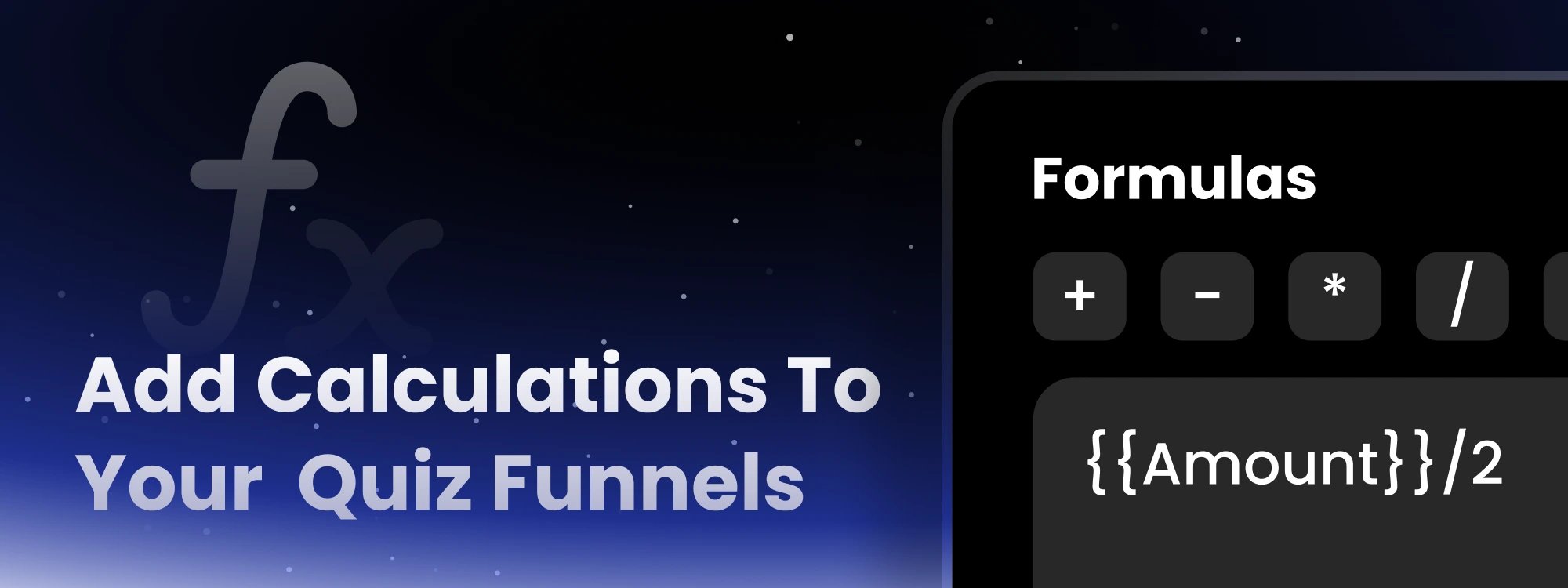
- Öffnen Sie Ihr Quiz und klicken Sie in der linken Seitenleiste auf das Symbol Formulas
- Klicken Sie auf Add Formula, vergeben Sie einen eindeutigen Namen und bauen Sie die Berechnung im Feld Expression auf
- Fügen Sie über die Schaltfläche
{ }ein beliebiges Zahlenfeld als Variable ein und legen Sie anschließend Nachkommastellen und einen Ersatzwert fest - Prüfen Sie das Ergebnis live im Bereich Test
- Fügen Sie die Formel mit der Syntax
{{=Formula Name}}in ein beliebiges Textfeld ein oder wählen Sie sie aus dem Variablenmenü
MCP nutzt jetzt OAuth
Für das Verbinden eines KI-Assistenten ist kein API-Schlüssel mehr erforderlich. Fügen Siehttps://api.landerlab.dev/mcp als Connector hinzu, melden Sie sich im Browser bei LanderLab an – fertig. Keine Header, keine in Konfigurationsdateien gespeicherten Schlüssel.Was sich geändert hat- Neue MCP-Server-URL:
https://api.landerlab.dev/mcp - Die Authentifizierung erfolgt über eine Anmeldung im Browser statt über den Header
X-API-Key - Ihre Organisation wird aus dem Konto ermittelt, mit dem Sie sich anmelden
- In Claude ist LanderLab nun ein gelisteter Connector: Suchen Sie ihn unter Settings > Connectors > Browse connectors, statt einen eigenen Connector anzulegen
https://api.landerlab.dev/api/v2/mcp und einem X-API-Key-Header sollten entfernt und mit der neuen URL neu hinzugefügt werden. Für direkte REST-API-Aufrufe funktionieren API-Schlüssel weiterhin.Mehr erfahrenZwei-Faktor-Authentifizierung und aktive Sitzungen
Ihr LanderLab-Konto verfügt nun über zwei neue Sicherheitsfunktionen: die Zwei-Faktor-Authentifizierung und eine Liste aller bei Ihrem Konto angemeldeten Geräte.Zwei-Faktor-AuthentifizierungFügen Sie Ihrer Anmeldung einen zweiten Schritt hinzu. Nach der Eingabe Ihres Passworts fragt LanderLab einen Einmalcode aus Ihrer Authenticator-App ab – ein gestohlenes Passwort allein reicht dann nicht mehr aus.- Funktioniert mit jeder Authenticator-App, etwa Google Authenticator, Authy oder 1Password
- Einmal den QR-Code scannen und mit einem Code bestätigen, um sie zu aktivieren
- Bewahren Sie Ihre Wiederherstellungscodes sicher auf, falls Sie Ihr Smartphone verlieren
- Klicken Sie bei jedem Gerät, das Sie nicht zuordnen können, auf Sign out
- Klicken Sie auf Sign out everywhere, um alle Sitzungen auf einmal zu beenden – einschließlich Ihrer aktuellen
- Klappen Sie eine Sitzung auf, um weitere Details zum Gerät zu sehen
- Gehen Sie zu Settings und öffnen Sie Security
- Klicken Sie unter Two-Factor Authentication auf Enable und folgen Sie den Einrichtungsschritten
- Prüfen Sie unter Sessions Ihre angemeldeten Geräte und melden Sie alles Unbekannte ab
Globale Blöcke

- Klicken Sie in der linken Seitenleiste unter Assets auf Global Blocks
- Klicken Sie auf Add Global Block
- Beschreiben Sie mit KI, was Sie möchten, wählen Sie eine Vorlage wie Navbar, Footer, Testimonials, FAQ-Bereich oder CTA-Banner, oder klicken Sie auf Create From Scratch
- Verfeinern Sie den Block im Editor und klicken Sie auf Save & Publish
Versionsverlauf
Sie können jetzt zu einer früheren Version Ihrer Landingpage zurückkehren und sie mit einem Klick wiederherstellen. Während Sie bauen und bearbeiten, führt LanderLab einen Verlauf früherer Versionen – nichts, woran Sie gearbeitet haben, geht wirklich verloren.Sie haben es sich bei einer Änderung anders überlegt? Ein Bereich hat Ihnen vorher besser gefallen? Versehentlich etwas entfernt? Öffnen Sie den Versionsverlauf, suchen Sie die gewünschte Version und holen Sie sie zurück.So nutzen Sie es- Öffnen Sie Ihre Landingpage im Editor
- Klicken Sie in der linken Seitenleiste unten auf das Symbol für den Versionsverlauf
- Wählen Sie eine beliebige frühere Version aus und klicken Sie auf Restore
Workflows (BETA)
Mit LanderLab können Sie jetzt automatisieren, was passiert, nachdem ein Besucher zum Lead geworden ist. Bauen Sie einen visuellen Ablauf, der bei jedem neuen Lead startet, sich über Bedingungen verzweigt und Daten dorthin sendet, wo Sie sie brauchen – von Google Sheets bis zu jedem CRM oder jeder API. Gehen Sie zu Workflows, klicken Sie auf Add Workflow und verbinden Sie Auslöser, Bedingungen und Aktionen auf der Arbeitsfläche. In der Ansicht Runs verfolgen Sie den Weg jedes Leads, einschließlich fehlgeschlagener Schritte. Mehr erfahrenSystemaktivitätsprotokolle
LanderLab verfügt jetzt unter Settings über ein vollständiges Audit-Log. Jede Änderung in Ihrer Organisation wird erfasst – einschließlich der Person, die sie vorgenommen hat, dem Zeitpunkt sowie dem verwendeten Gerät und der IP-Adresse.Gehen Sie zu Settings und klicken Sie auf Logs, um den Prüfpfad einzusehen. Mehr erfahrenBenachrichtigungen in der App
LanderLab hat jetzt ein Benachrichtigungszentrum. Sie erhalten Updates direkt in der App, sobald in Ihrem Konto etwas passiert.Klicken Sie in der oberen Navigationsleiste auf das Glockensymbol, um Ihre Benachrichtigungen zu öffnen.Live-Modus
Im Live-Modus sehen Sie sämtliches JavaScript Ihrer Landingpage in der Vorschau genau so, wie Besucher es erleben. Der Editor blockiert JS normalerweise, um das Bearbeiten übersichtlich zu halten – Funktionen wie Pop-ups, Mauseffekte und Scroll-Animationen benötigen es jedoch. Mit dem Live-Modus prüfen Sie all das, ohne den Editor zu verlassen.Ist er aktiv, wird das Editor-Panel deaktiviert. Den KI-Modus können Sie weiterhin nutzen, um Ihre Seite zu verfeinern.So aktivieren Sie den Live-ModusKlicken Sie in der unteren Symbolleiste auf das Play-Symbol.Der Editor wechselt außerdem automatisch in den Live-Modus, sobald der KI-Modus eine Verfeinerung anwendet, sodass Sie das vollständige Ergebnis samt aller JS-Effekte sofort sehen.So kehren Sie in den Bearbeitungsmodus zurück- Klicken Sie in der unteren Symbolleiste auf das Stift-Symbol
- Fahren Sie oben rechts mit der Maus über die Schaltfläche Live Mode und klicken Sie auf Go to Edit Mode
Eigener Code auf Domain-Ebene
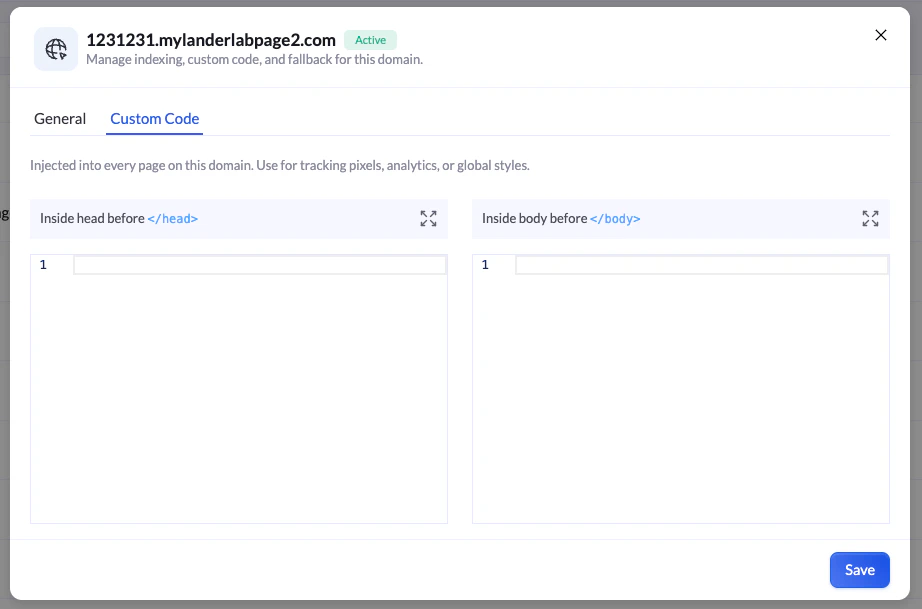
- Im Head vor
</head>– für Tracking-Pixel, Tag-Manager und Analyse-Skripte, die früh laden müssen - Im Body vor
</body>– für Skripte, die nach dem Seiteninhalt laden sollen
Unterstützung für MCP (Model Context Protocol)
LanderLab unterstützt jetzt MCP. Damit verbinden Sie KI-Assistenten wie Claude direkt mit Ihrem Workspace. Nach dem Verbinden können Sie Landingpages in natürlicher Sprache erstellen, bearbeiten und verwalten, ohne Ihr KI-Tool zu verlassen.Was Sie mit MCP tun können:- Landingpages erstellen und aktualisieren, indem Sie beschreiben, was Sie möchten
- Daten, Seiten und Einstellungen Ihres Workspace abfragen
- Wiederkehrende Aufgaben über KI-gestützte Workflows automatisieren Eine Einrichtungsanleitung und die verfügbaren Aktionen finden Sie in der MCP-Dokumentation.
Neue Oberfläche: Landingpage-Vorschau, Rasteransicht und bessere Einstellungen
Die LanderLab-Oberfläche wurde mit mehreren Verbesserungen aktualisiert, die das Verwalten Ihrer Seiten und Einstellungen schneller und einfacher machen.Die Rasteransicht gibt Ihnen einen visuellen Überblick über alle Ihre Landingpages auf einen Blick. Statt eine flache Liste zu durchsuchen, blättern Sie Ihre Seiten nun als Karten durch und finden sofort, was Sie suchen.Die bessere Organisation der Einstellungen ordnet das Einstellungs-Panel so, dass zusammengehörende Optionen gruppiert sind. Konfigurationen zu finden und zu ändern erfordert jetzt weniger Schritte.Diese Änderungen gelten automatisch für alle Workspaces.Domain-Einstellungen: Indexierung deaktivieren und eigene 404-Seite
In den Domain-Einstellungen stehen zwei neue Optionen bereit, die Ihnen mehr Kontrolle über das Verhalten Ihrer Domains geben.Disable Indexing blockiert Suchmaschinen daran, alle unter einer bestimmten Domain veröffentlichten Seiten zu indexieren. Ist die Option aktiv, wird auf jeder Seite dieser Domain automatisch einenoindex-Anweisung gesetzt. Nützlich für Staging-Umgebungen, Kampagnen mit bezahltem Traffic oder jede Domain, die Sie aus der organischen Suche heraushalten möchten.Custom 404 Page ersetzt die standardmäßige 404-Seite von LanderLab durch eine URL Ihrer Wahl. Trifft ein Besucher unter Ihrer Domain auf einen defekten oder fehlenden Link, wird er stattdessen auf Ihre vollständig gestaltete Seite weitergeleitet.Um beide Einstellungen zu erreichen, gehen Sie zu Settings > Domains, klicken neben einer beliebigen Domain auf das Drei-Punkte-Menü und wählen Settings.Indexierung deaktivieren · Eigene 404-SeiteBlock für Datei-Uploads
Sie können jetzt jedem Schritt eines Quiz-Funnels einen File-Upload-Block hinzufügen. Nutzer erhalten einen Drag-and-drop-Bereich, in dem sie Bilder, Dokumente oder Videos hochladen können, bevor sie fortfahren. Legen Sie zulässige Dateitypen sowie Mindest- und Höchstzahl an Dateien fest und machen Sie den Upload bei Bedarf zur Pflicht. Die Gesamtgröße ist auf 30 MB pro Datei begrenzt.Mehr erfahrenUnterschriften-Block
Sie können jetzt jedem Schritt Ihres Quiz-Funnels einen Unterschriften-Block hinzufügen.Wenn ein Nutzer auf das Feld klickt und seine Unterschrift einträgt, wird sie automatisch als Bild gespeichert und als URL-Link im LanderLab-CRM im Datensatz des Leads hinterlegt.Unterschriftenfeld- Anklickbares Eingabefeld mit anpassbarem Platzhaltertext
- Standardwert ist „Click here to sign“
- Erfasst die Unterschrift und speichert sie beim Absenden als Bild
- Die Unterschrift wird automatisch als Bild-URL im Datensatz des Leads gespeichert
- Aktivieren Sie den Schalter Required, um das Absenden ohne Unterschrift zu verhindern
- Legen Sie eine eigene Fehlermeldung fest, die erscheint, wenn der Nutzer den Schritt überspringen möchte
Überarbeitete Quiz-Arbeitsfläche
Die Quiz-Arbeitsfläche arbeitet jetzt cleverer und schneller. Jedes Element in Ihrem Quiz-Schritt ist direkt interagierbar und gibt Ihnen volle Kontrolle, ohne die Arbeitsfläche zu verlassen.Mit Pfeilen durch Elemente navigieren- Klicken Sie ein beliebiges Element an, um es auszuwählen
- Nutzen Sie die Pfeile nach oben und unten, um die Reihenfolge innerhalb des Schritts zu ändern
- Pfeile nach links und rechts erscheinen, wenn eine Bewegung in diese Richtung möglich ist
- Klicken Sie auf das Plus-Symbol, das zwischen Elementen erscheint, um genau dort einen neuen Block einzufügen
- Kein Ziehen aus einer Seitenleiste, kein Scrollen durch Menüs nötig
- Copy – das Element duplizieren, um es an anderer Stelle zu verwenden
- Paste – ein kopiertes Element an der aktuellen Position einfügen
- Cut – das Element entfernen und an eine neue Stelle verschieben
- Duplicate – sofort direkt darunter eine Kopie erstellen
- Remove – das Element aus dem Schritt löschen
- Klicken Sie in der Vorschau der Arbeitsfläche direkt auf ein Element, um es auszuwählen
- Das Einstellungs-Panel auf der linken Seite wechselt automatisch zu den Optionen dieses Elements
- Kein mühsames Suchen in Ebenen oder Menüs mehr, um das zu finden, was Sie bearbeiten möchten
Der neue Pop-up-Builder
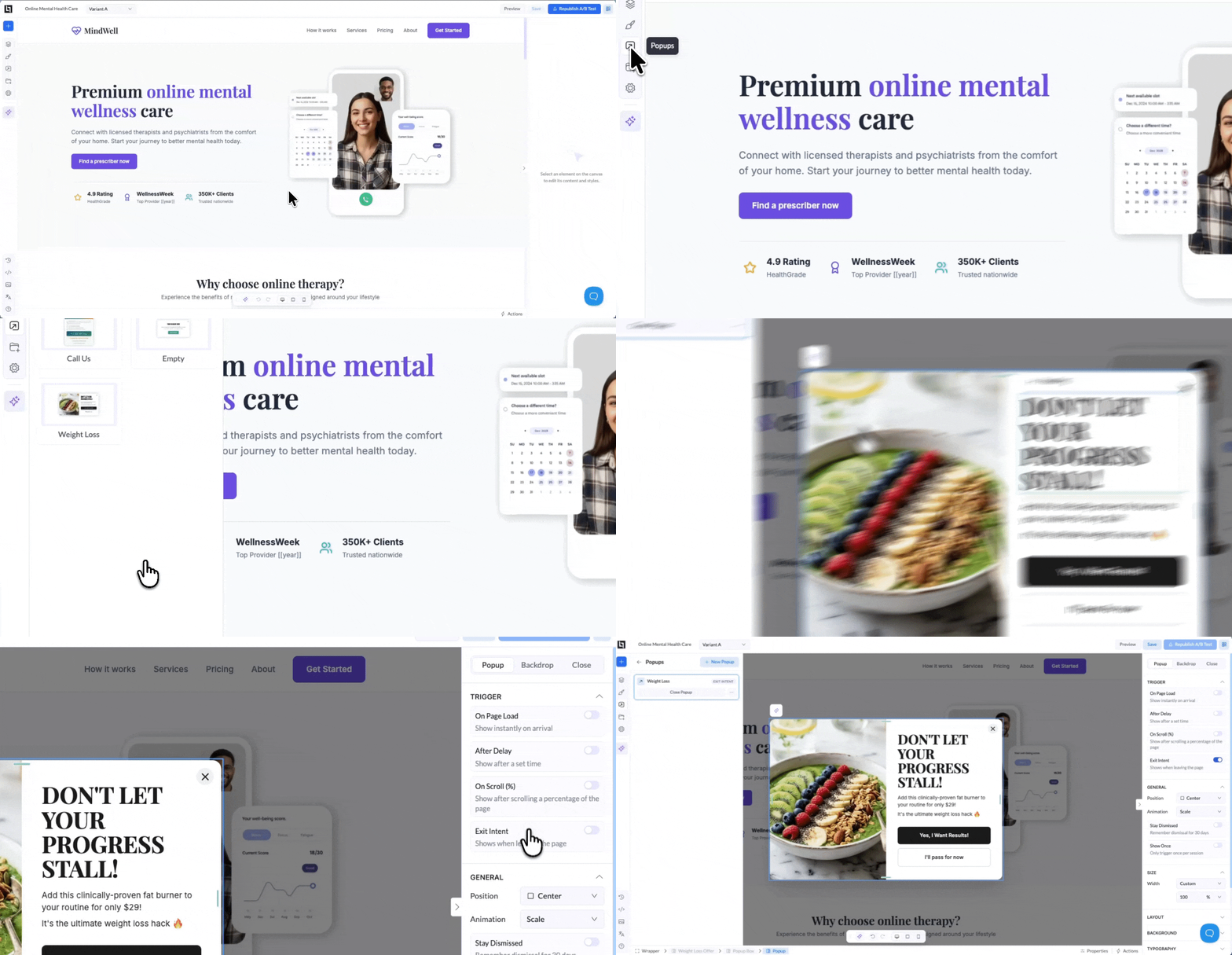
- Erreichen Sie Pop-ups über das Popups-Symbol in der linken Seitenleiste
- Wählen Sie aus fertigen Vorlagen oder starten Sie mit einer leeren Arbeitsfläche
- Nutzen Sie den KI-Builder, um Inhalte sofort zu erzeugen
- Ziehen Sie beliebige Elemente per Drag-and-drop in Ihr Pop-up – Text, Bilder, CTAs, Formulare, Countdown-Timer, Quiz-Funnels oder eigenen Code
- Passen Sie Größe, Layout, Hintergrund, Typografie und Animationen an
- On Page Load – sofort anzeigen, wenn der Besucher landet
- After Delay – eine exakte Wartezeit in Sekunden festlegen
- On Scroll (%) – auslösen, nachdem der Besucher einen bestimmten Prozentsatz der Seite gescrollt hat
- Exit Intent – Besucher abfangen, bevor sie die Seite verlassen
- Stay Dismissed – Besucher, die es schließen, sehen es 30 Tage lang nicht wieder
- Show Once – das Pop-up nur einmal pro Sitzung auslösen
- Position – platzieren Sie Ihr Pop-up an 7 Positionen (Mitte, Ecken oder Seiten)
- Animation – wählen Sie zwischen Scale, Fade, Slide Up, Slide Down oder Bounce
- Blenden Sie den Hintergrund ein oder aus und legen Sie Farbe, Deckkraft und Unschärfeeffekt fest
- Aktivieren Sie Schließen per Klick auf den Hintergrund oder Schließen mit der ESC-Taste
- Passen Sie Form, Position, Größe und Farben der Schließen-Schaltfläche vollständig an
Verteilung von KI-Credits
Erweiterte Credit-Verwaltung für Team-Administratoren:- Vereinfachte Credit-Limits: Legen Sie monatliche Ausgabengrenzen pro Nutzer fest oder lassen Sie das Feld für unbegrenzte Nutzung leer
- Bessere Übersicht: Sehen Sie die Credit-Nutzung Ihres gesamten Teams in Echtzeit
- Schnelle Anpassungen: Ändern Sie Credit-Limits jederzeit – neue Limits gelten ab dem nächsten Abrechnungszyklus
- Klarere Oberfläche: Verschlankte Einstellungen unter Settings → Users mit Zugriff auf die Credit-Steuerung per Klick
Bedingte Sichtbarkeit
Sie können jetzt jeden Block je nach Nutzerantworten ein- oder ausblenden.- Elemente nur anzeigen, wenn Bedingungen erfüllt sind
- Den Ablauf personalisieren – auf Basis der Nutzereingaben
- Genau steuern, was jeder Besucher sieht
Erweiterte bedingte Logik
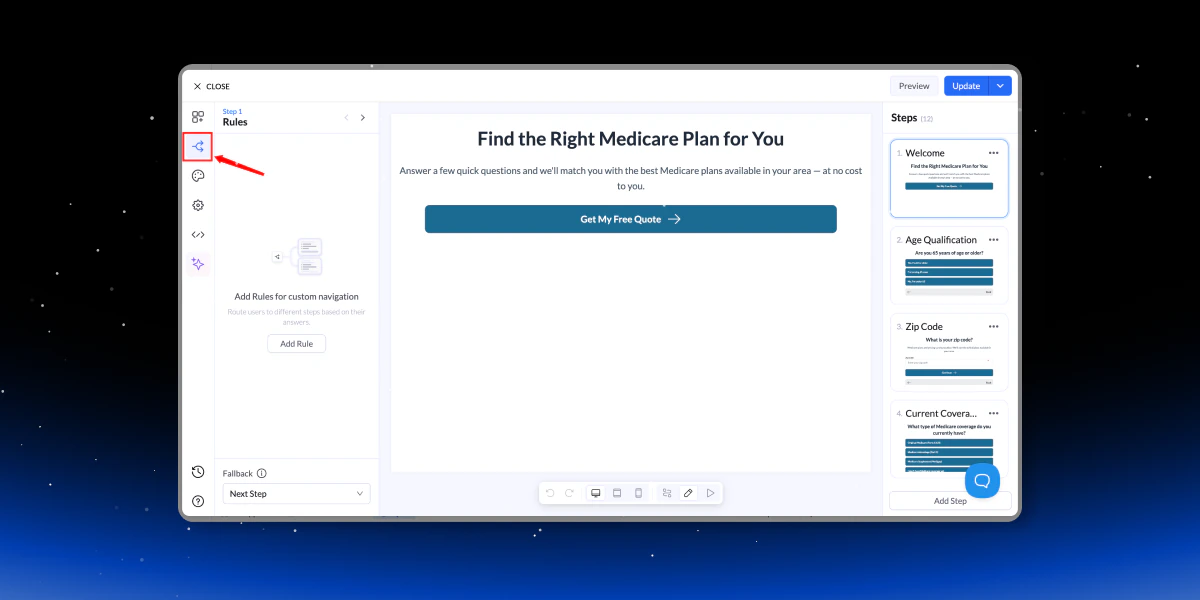
- Antworten aus mehreren Fragen kombinieren
- Komplexe Qualifizierungslogik in einem einzigen Ablauf aufbauen
- Nutzer zu unterschiedlichen Schritten, Seiten oder Ergebnissen führen
Flow-Map-Ansicht
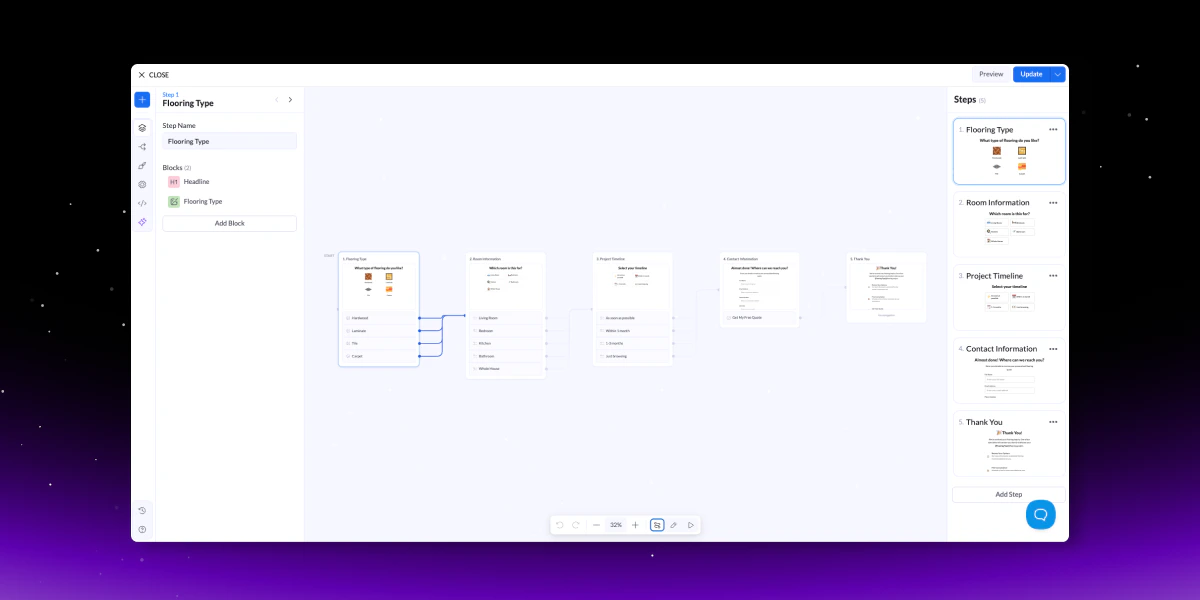
- Visuelle Übersicht aller Schritte
- Jeden Schritt anklicken und sofort bearbeiten
- Einfachere Navigation bei komplexen Abläufen
KI-Lead-Insights
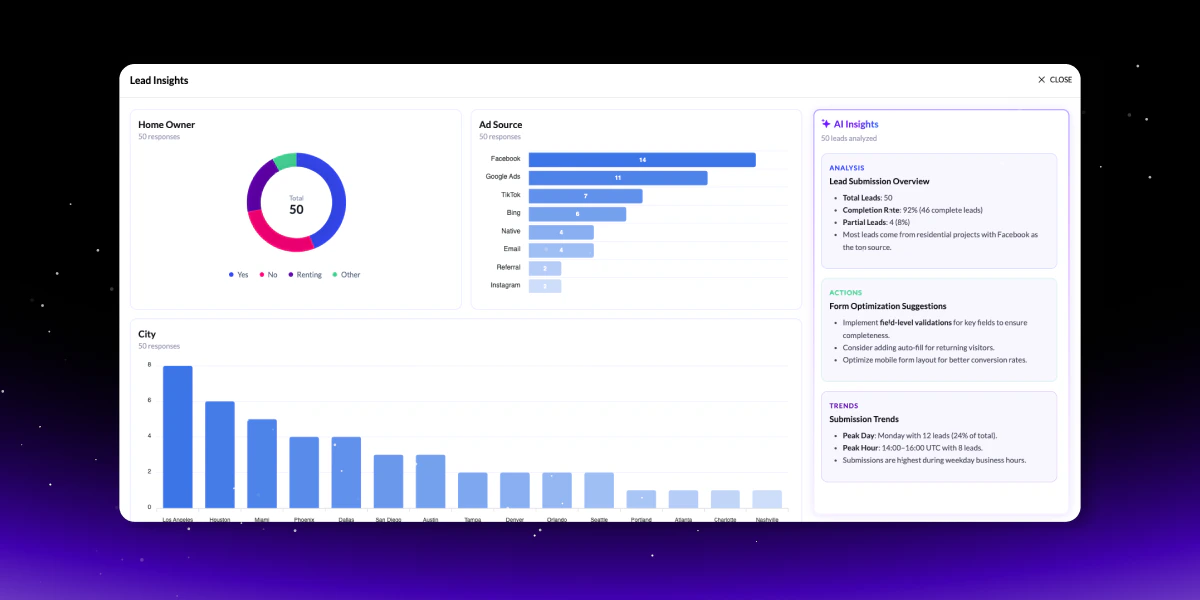
- Datenüberblick (Abschlussquoten, Länder, Muster)
- Umsetzbare Erkenntnisse zur Leistungsverbesserung
- Trends (Zeitpunkte, Ausschläge, Verhalten)
- Anomalieerkennung
- Zielgruppensegmentierung
- Prüfung der Datenqualität
Überarbeiteter KI-Quiz-Builder
Wir haben ein großes Upgrade des KI-Quiz-Builders ausgeliefert – schneller, cleverer und leistungsfähiger.- 10-mal schneller dank dialogbasiertem Bearbeiten (Änderungen per Chat)
- Integrierte KI-generierte Bilder und Symbole
- Clevere Logik und verbesserter Fragenfluss
- Laden Sie ein PDF hoch, um eine Landingpage oder ein Quiz zu erzeugen
Bildkomprimierung
Wir haben einen integrierten Bildkompressor ergänzt, der Bilder zudem in WebP konvertiert, damit Seiten schneller laden.- Bildgröße mit einem Klick reduzieren
- Automatisch in WebP konvertieren
- Seitengeschwindigkeit und Performance verbessern