


Was Sie vorab benötigen
- Ein ConvertKit-Konto (Kit)
- Einen V4-API-Schlüssel aus Ihren Kit-Developer-Einstellungen
Schritt 1: Ihren ConvertKit-V4-API-Schlüssel abrufen
- Melden Sie sich bei Ihrem Kit-Konto an.
- Klicken Sie oben rechts auf Ihren Kontonamen und wählen Sie Settings.
- Gehen Sie zum Bereich Developer.
- Kopieren Sie unter V4 Keys einen vorhandenen Schlüssel oder klicken Sie auf Add a new key, um einen neuen zu erstellen.
Verwenden Sie einen V4-Schlüssel, nicht den älteren V3-Schlüssel. Der V3-Schlüssel wird separat aufgeführt und wird nur für ältere Integrationen von Drittanbietern benötigt.
Schritt 2: ConvertKit in LanderLab hinzufügen
- Öffnen Sie in LanderLab Ihre Landingpage oder Ihren Quiz-Funnel.
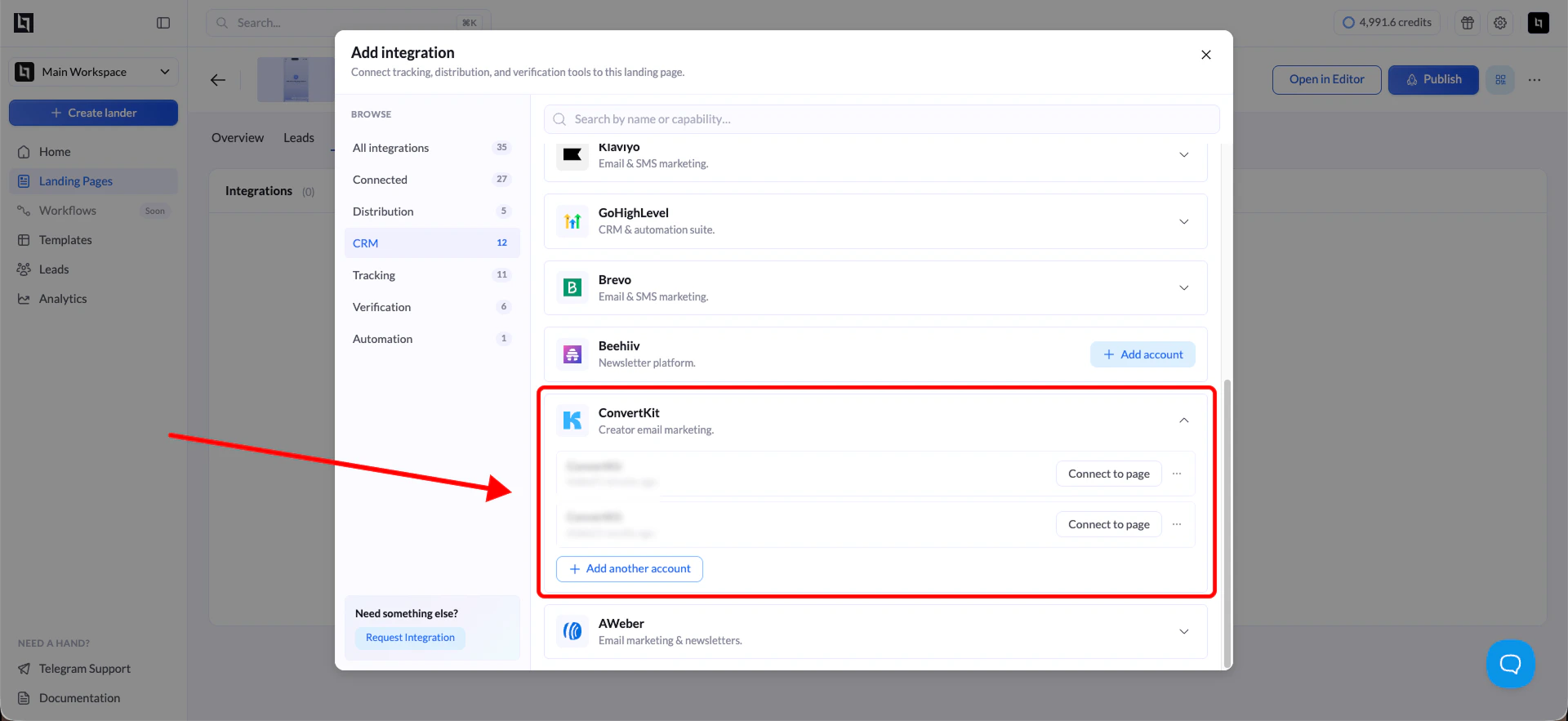
- Gehen Sie zu Integrations und wählen Sie ConvertKit.
- Geben Sie einen Namen für diese Verbindung ein (zum Beispiel „ConvertKit“).
- Fügen Sie Ihren V4-API-Schlüssel in das Feld API Key ein.
- Klicken Sie auf Add ConvertKit.
Schritt 3: Ihre Formularfelder zuordnen
Nach dem Verbinden lädt LanderLab links Ihre Formularfelder und rechts Ihre ConvertKit-Felder.- Wählen Sie für jedes zu sendende Feld über das Dropdown rechts das passende ConvertKit-Feld aus.
- Sie müssen Ihr Feld Email einem ConvertKit-Feld zuordnen, um fortfahren zu können. Alle anderen Felder sind optional.
- Belassen Sie Felder, die Sie nicht senden möchten, auf Select field.
- Klicken Sie anschließend auf Continue.
Schritt 4: Prüfen und aktivieren
LanderLab zeigt vor dem Aktivieren eine Zusammenfassung Ihrer Konfiguration:- Form: das ConvertKit-Formular bzw. -Profil, an das die Leads gesendet werden
- Feldzuordnung: die Felder, die bei jeder Übermittlung übergeben werden