

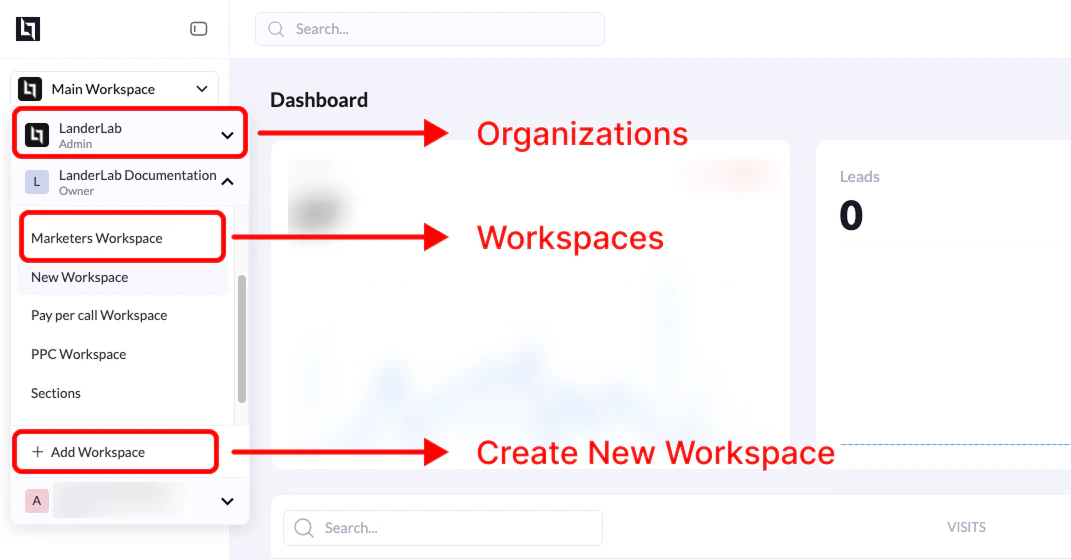
Einen Workspace über die Seitenleiste erstellen
Schritte
- Suchen Sie in Ihrem LanderLab-Dashboard oben links in der Seitenleiste die Workspace-Auswahl.
- Klicken Sie auf das Workspace-Dropdown, um die Liste der verfügbaren Workspaces zu öffnen.
- Scrollen Sie ans Ende der Liste.
- Klicken Sie auf + Add Workspace.
- Geben Sie einen Namen für den neuen Workspace ein.
- Bestätigen Sie die Erstellung.
Einen Workspace über die Einstellungen erstellen
Schritte
- Öffnen Sie Settings.
- Klicken Sie auf den Tab Workspaces.
- Sie sehen eine Tabelle mit Ihren bestehenden Workspaces.
- Klicken Sie auf Add Workspace.
- Geben Sie einen Namen für den neuen Workspace ein.
- Bestätigen Sie die Erstellung.
Was nach dem Erstellen eines Workspace passiert
Sobald der Workspace angelegt ist:- Steht er in der Workspace-Auswahl der Seitenleiste zur Verfügung
- Können Sie darin Landingpages, Domains und Kampagnen erstellen
- Lassen sich Benutzern je Workspace bestimmte Rollen und Berechtigungen zuweisen
Berechtigungen
Nur Organisations-Admins können neue Workspaces anlegen.
- Workers
- Viewers