

Verbinden Sie Slack mit Ihren Landingpages in LanderLab, um bei jedem neuen Lead sofort eine Nachricht im Slack-Kanal Ihres Teams zu erhalten. Ihr Team sieht jeden Lead im Moment der Übermittlung – ohne Slack zu verlassen oder Ihr Dashboard zu öffnen.
Was ist die Slack-Integration?
Die Slack-Integration nutzt einen Incoming Webhook von Slack, um bei jedem auf Ihrer Landingpage erfassten Lead eine Nachricht in einem Kanal Ihrer Wahl zu posten. Sie erstellen den Webhook einmalig in Slack, kopieren seine URL und fügen sie in LanderLab ein. Sie eignet sich hervorragend für Echtzeit-Benachrichtigungen: Informieren Sie Ihr Vertriebsteam in einem gemeinsamen Kanal oder senden Sie Leads in einen privaten Kanal, den nur Ihr Team sehen kann.Bevor Sie beginnen
Für die Verbindung mit Slack benötigen Sie eines: eine Incoming-Webhook-URL. Sie erstellen sie über die Entwicklerseite von Slack, indem Sie eine kleine Slack-App anlegen. Die folgenden Schritte führen Sie durch den Vorgang.Schritt 1: Eine Slack-App erstellen
1
Öffnen Sie die Slack-Apps-Seite
Gehen Sie zu https://api.slack.com/apps und melden Sie sich bei Ihrem Slack-Konto an. Klicken Sie auf Create an App.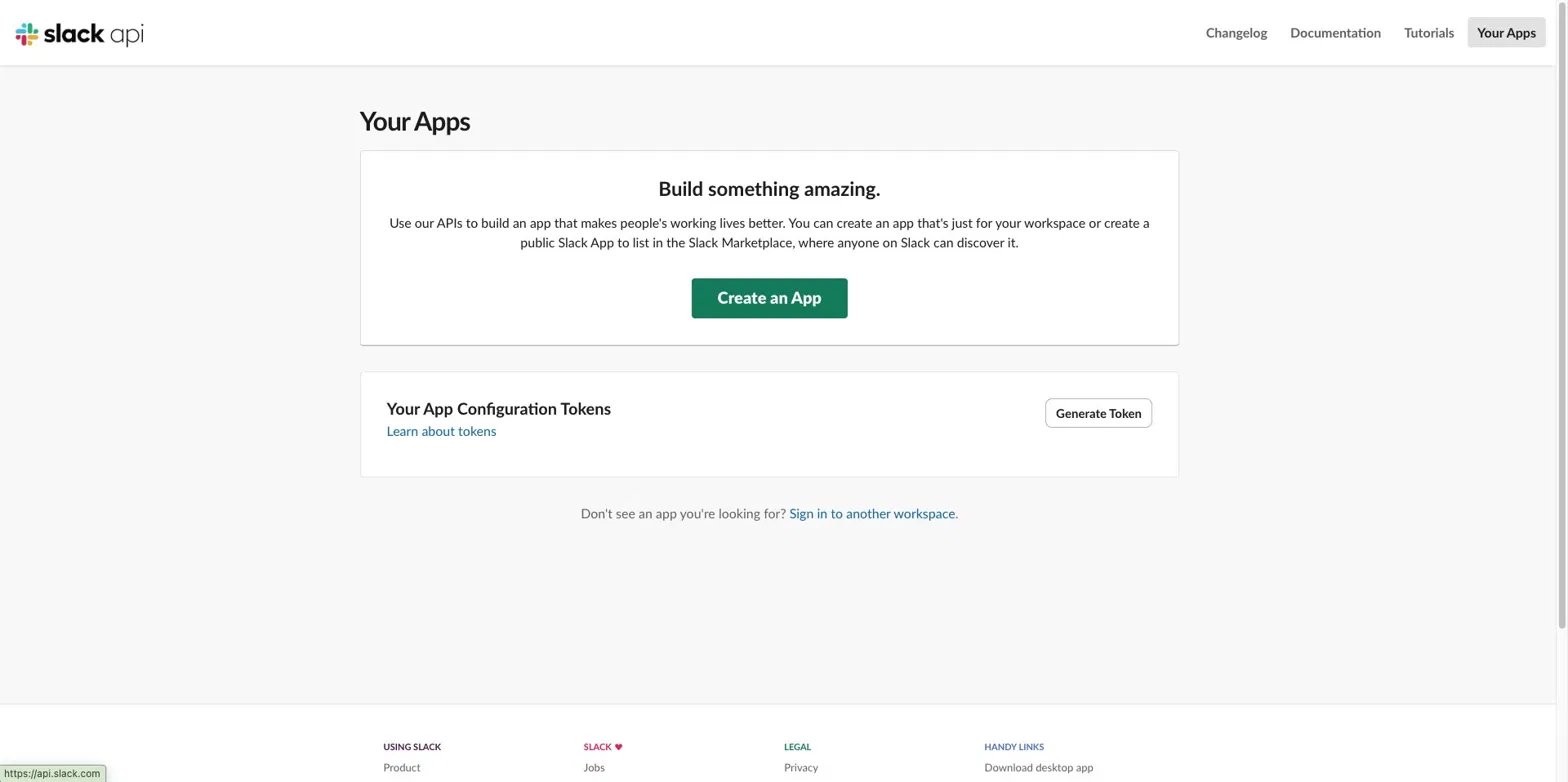
2
Wählen Sie From scratch
Wählen Sie im Popup From scratch aus.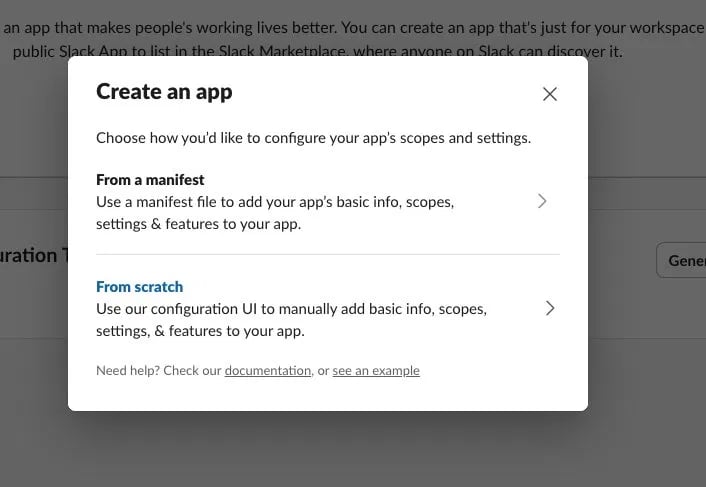
3
Benennen Sie Ihre App und wählen Sie einen Workspace
Geben Sie einen App Name ein (zum Beispiel 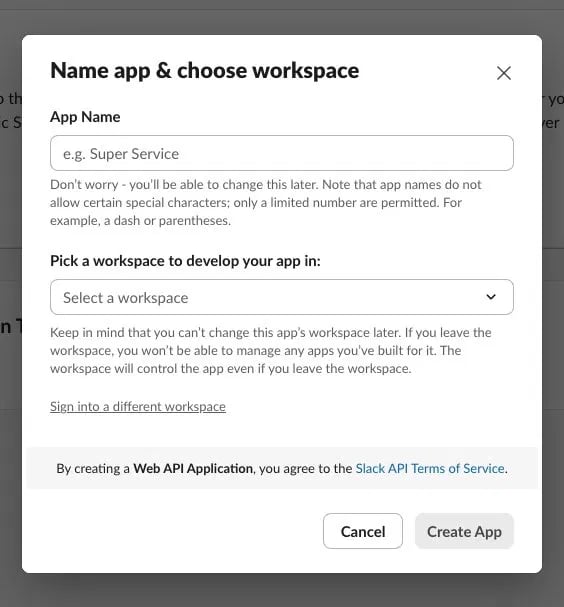
LanderLab) und wählen Sie den Workspace aus, in dem die Lead-Benachrichtigungen erscheinen sollen. Klicken Sie auf Create App.Schritt 2: Incoming Webhooks aktivieren und die URL abrufen
1
Öffnen Sie Incoming Webhooks
Klicken Sie in der Seitenleiste der App-Einstellungen unter Features auf Incoming Webhooks. Stellen Sie Activate Incoming Webhooks auf On.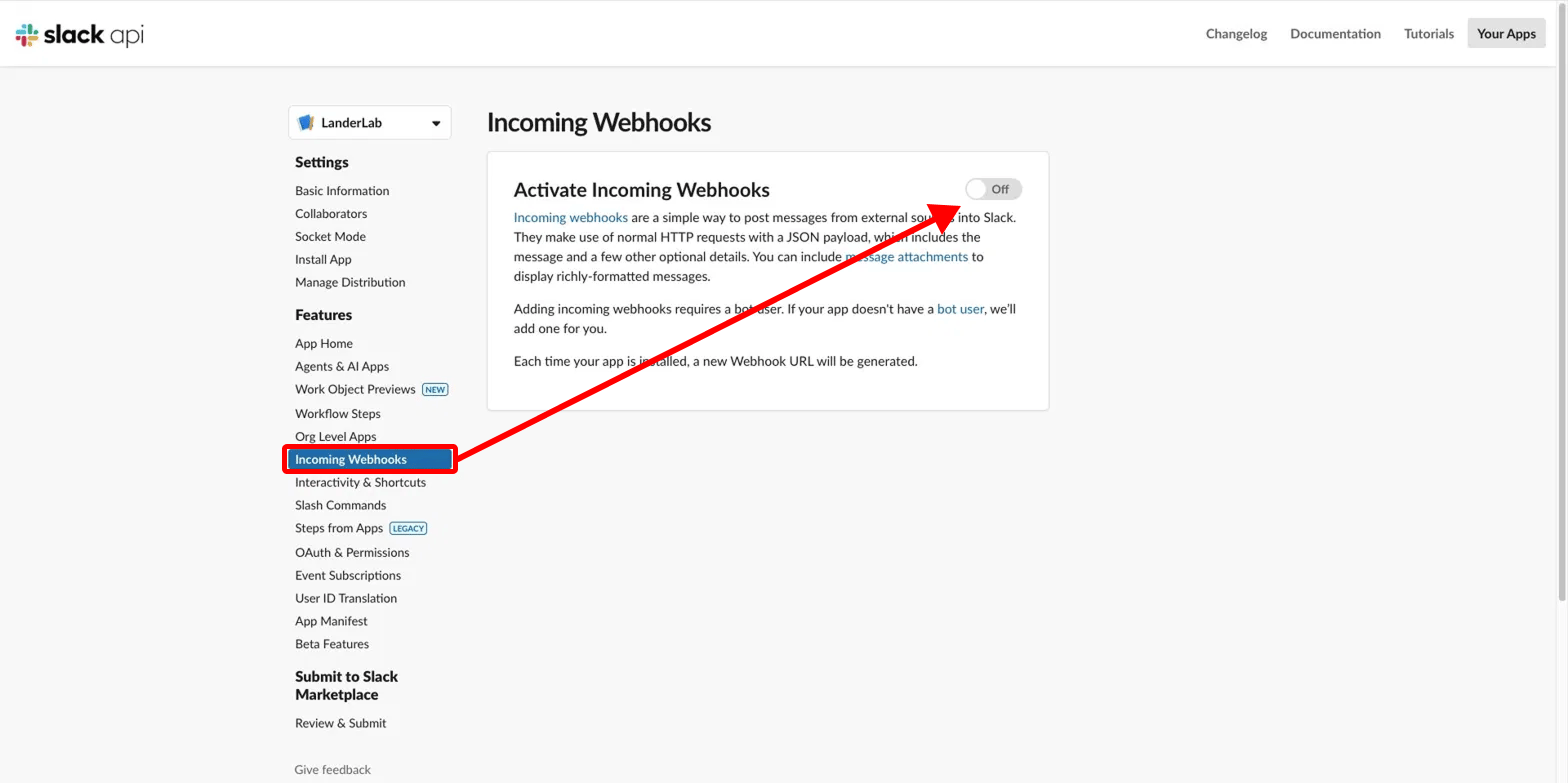
2
Fügen Sie einen neuen Webhook hinzu
Scrollen Sie ans Seitenende und klicken Sie auf Add New Webhook to Workspace.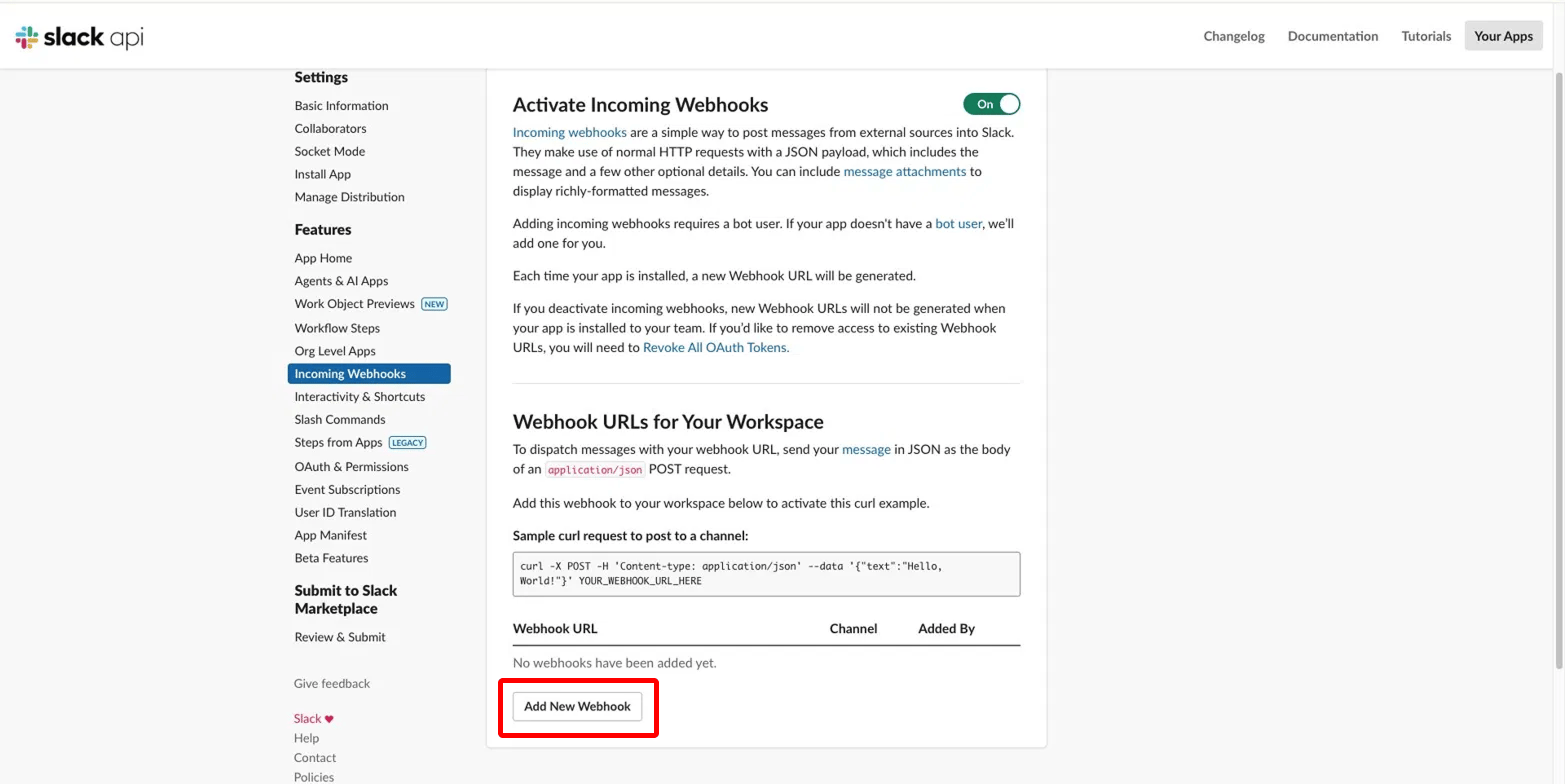
3
Wählen Sie einen Kanal und erteilen Sie den Zugriff
Wählen Sie den Kanal aus, in dem Leads gepostet werden sollen, und klicken Sie auf Allow.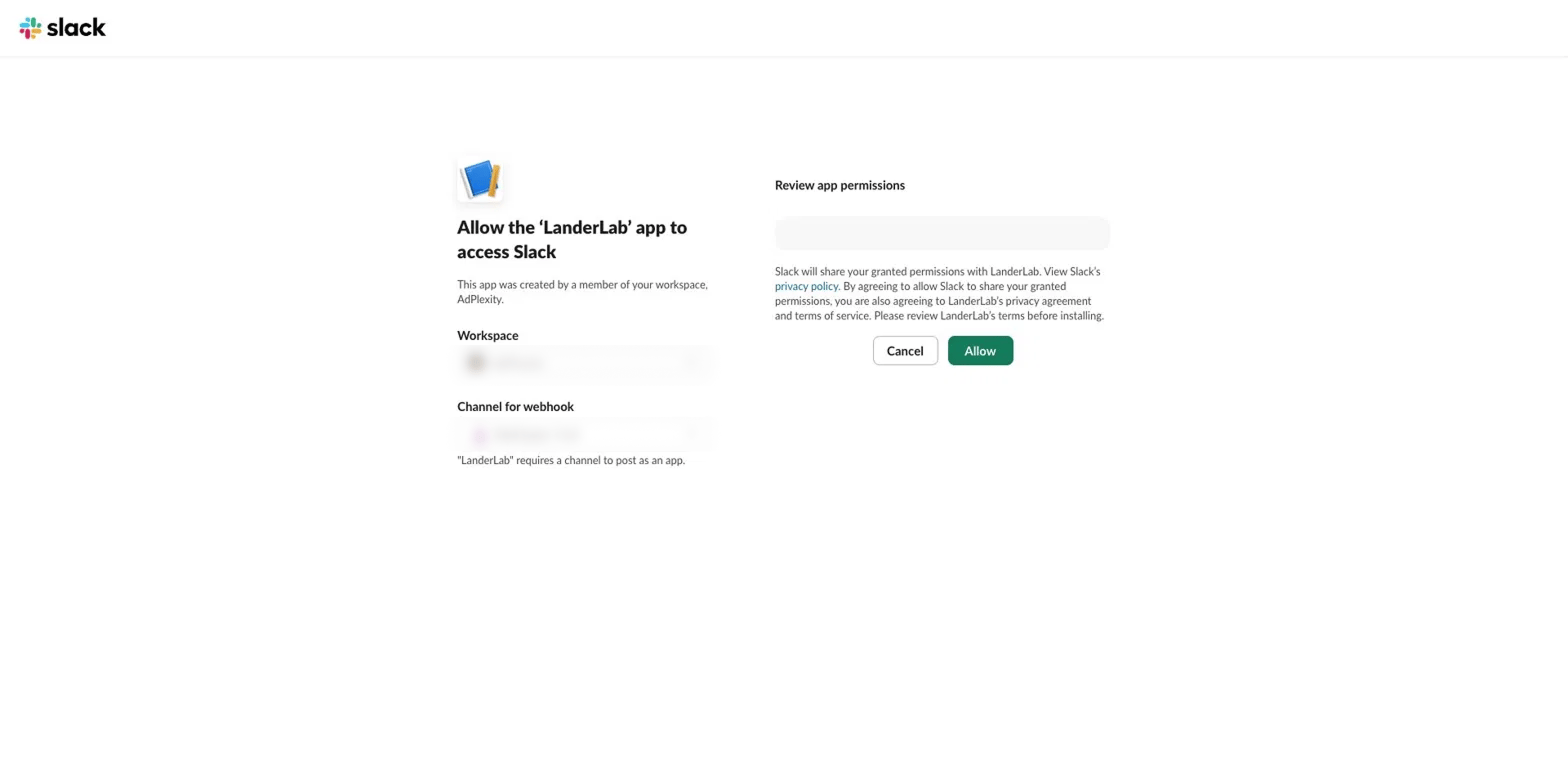
4
Kopieren Sie Ihre Webhook-URL
Zurück auf der Seite Incoming Webhooks erscheint Ihr neuer Webhook in der Liste. Klicken Sie auf Copy, um die URL zu kopieren. Sie sieht so aus: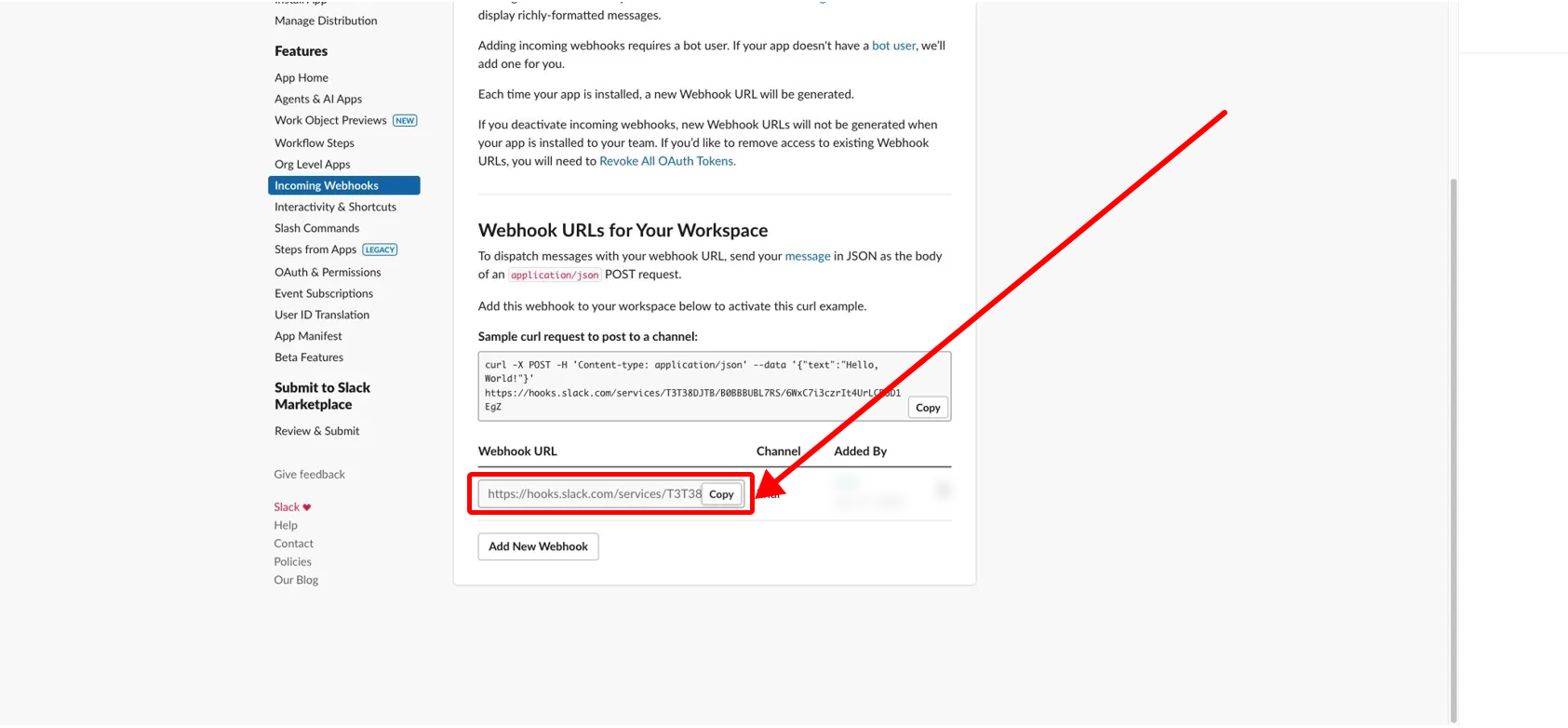
Schritt 3: Slack in LanderLab verbinden
Mit der kopierten Webhook-URL können Sie die Integration verbinden.1
Öffnen Sie Ihre Landingpage
Gehen Sie zu Landing Pages und klicken Sie auf den Namen der Landingpage, für die Sie Lead-Benachrichtigungen möchten.
2
Öffnen Sie den Tab Integrations
Klicken Sie auf Add Integration, um das Integrationsfenster zu öffnen, suchen Sie nach Slack und wählen Sie es aus.
3
Geben Sie einen Namen ein und fügen Sie Ihre Webhook-URL ein
Geben Sie der Integration einen Name zur Identifikation und fügen Sie anschließend die aus Slack kopierte Webhook URL ein. Klicken Sie auf Continue.
4
Wählen Sie Ihr Nachrichtenformat
Legen Sie fest, wie jede Benachrichtigung formuliert wird. List formatiert alle Lead-Felder automatisch und fragt lediglich nach einem Einleitungstext, während Custom Ihnen erlaubt, eine eigene Nachrichtenvorlage zu schreiben. Klicken Sie auf Continue.
5
Prüfen und verbinden
Prüfen Sie Zielkanal, Nachrichtenformat und Einleitungstext. Alle Lead-Felder werden automatisch übernommen. Wenn alles korrekt aussieht, klicken Sie auf Connect Slack.
Wenn Ihre Landingpage mehrere A/B-Test-Varianten hat, werden Sie vor dem Hinzufügen gefragt, für welche Variante oder Varianten diese Integration gelten soll.
Die Integration testen
Übermitteln Sie einen Test-Lead über das Formular oder Quiz Ihrer Landingpage und prüfen Sie anschließend Ihren Slack-Kanal. Die App sollte innerhalb weniger Sekunden eine Nachricht mit den Lead-Details posten.Fehlerbehebung
In Slack kommen keine Nachrichten an
In Slack kommen keine Nachrichten an
Prüfen Sie, ob die Webhook-URL korrekt und ohne zusätzliche Leerzeichen eingefügt wurde. Stellen Sie außerdem sicher, dass Incoming Webhooks in Ihren Slack-App-Einstellungen weiterhin auf On steht.
Nachrichten landen im falschen Kanal
Nachrichten landen im falschen Kanal
Jede Webhook-URL ist an den Kanal gebunden, den Sie beim Erstellen ausgewählt haben. Um in einen anderen Kanal zu posten, erstellen Sie in Slack einen neuen Webhook (Schritt 2), kopieren Sie dessen URL und aktualisieren Sie die Integration in LanderLab.
Die Webhook-URL funktioniert nicht mehr
Die Webhook-URL funktioniert nicht mehr
Wenn die App neu installiert oder ihre Tokens widerrufen wurden, wird die alte Webhook-URL ungültig. Erzeugen Sie in Slack einen neuen Webhook und fügen Sie die neue URL in LanderLab ein.