

Wo Sie Connectors verwalten
Sie können Connectors an zwei Stellen verwalten. Beide zeigen dieselben Connectors.- Über den KI-Assistenten: Klicken Sie im Prompt-Feld auf +, fahren Sie mit der Maus über Connectors und klicken Sie auf Manage connectors.
- Über die Einstellungen: Öffnen Sie Settings und wählen Sie unter Organization den Punkt Connectors. Hier sehen Sie alle Connectors Ihrer Organisation und fügen über Add connector einen neuen hinzu.
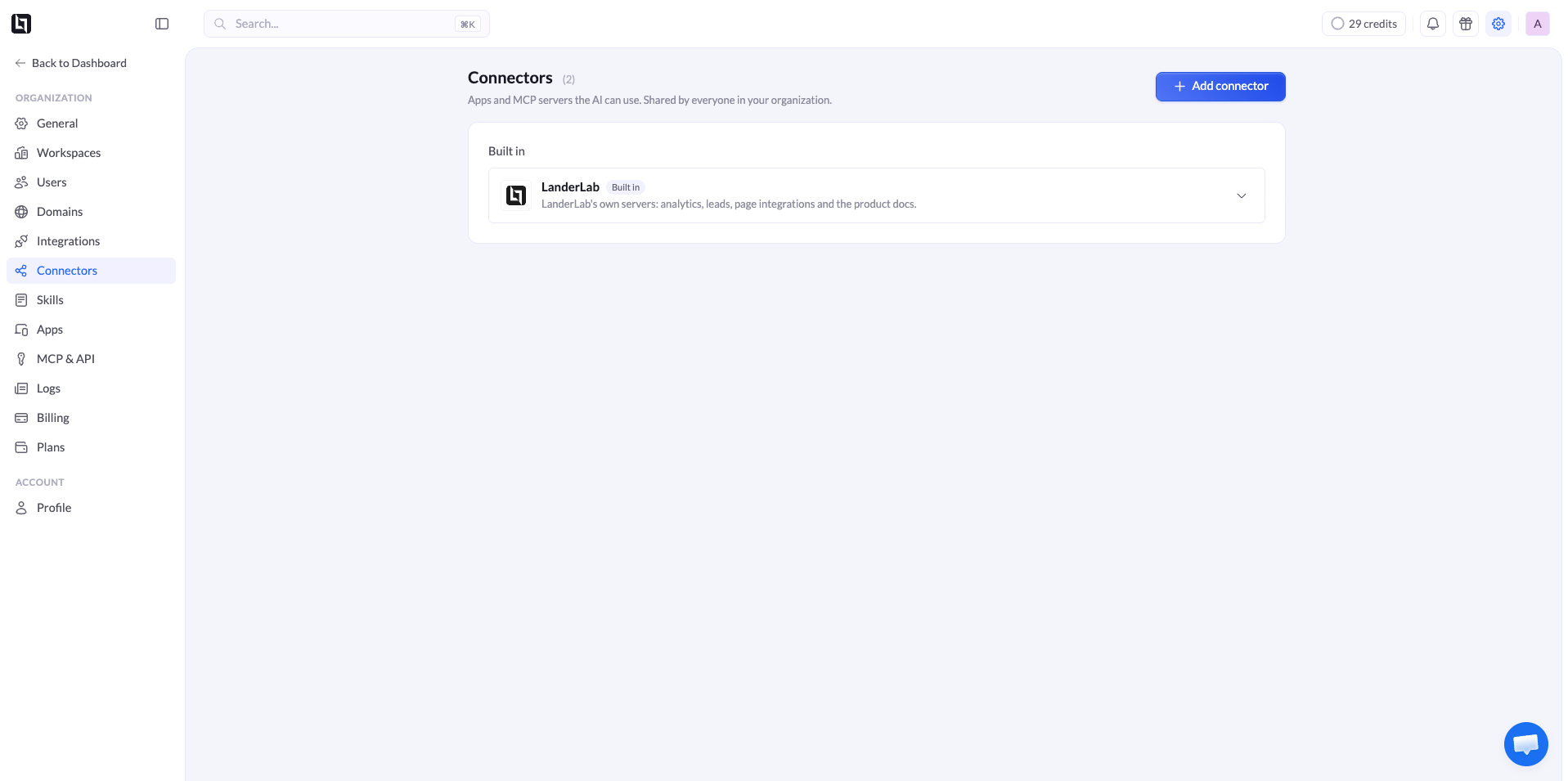
Connectors werden von allen in Ihrer Organisation gemeinsam genutzt. Wenn Sie einen hinzufügen, können ihn alle Teammitglieder mit dem KI-Assistenten verwenden.
Integrierter LanderLab-Connector
Jede Organisation hat den LanderLab-Connector bereits integriert. Er gibt der KI Zugriff auf Ihre Analysen, Leads, Seitenintegrationen und die LanderLab-Produktdokumentation – Sie müssen dafür nichts einrichten.Verfügbare Connectors finden
Alle verfügbaren Connectors sind im Fenster Add connector aufgelistet. Öffnen Sie es über Manage connectors im KI-Assistenten oder klicken Sie in Settings > Connectors auf Add connector. Die Connectors sind nach Kategorien gruppiert, etwa Tracking, Research, Design und Commerce, sodass Sie den passenden schnell finden. Bei jedem Connector steht eine kurze Beschreibung, was die KI daraus nutzen kann. Wir ergänzen regelmäßig neue Connectors – schauen Sie also öfter vorbei.Ausgegraute Connectors sind für Ihr Konto noch nicht verfügbar.
So fügen Sie einen Connector hinzu
1
Das Fenster „Add connector“ öffnen
Klicken Sie im Prompt-Feld des KI-Assistenten auf +, fahren Sie über Connectors und klicken Sie auf Manage connectors. Oder öffnen Sie Settings > Connectors und klicken Sie auf Add connector.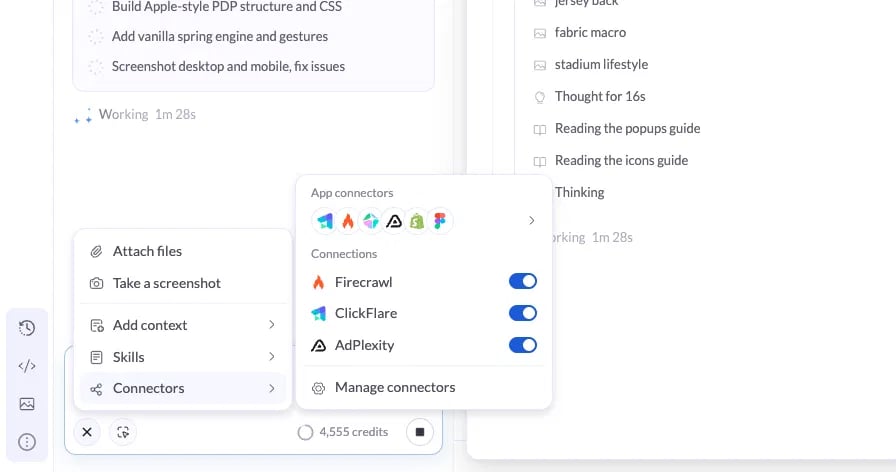
2
Den Connector finden
Stöbern Sie links nach Kategorien oder suchen Sie nach Name oder Funktion.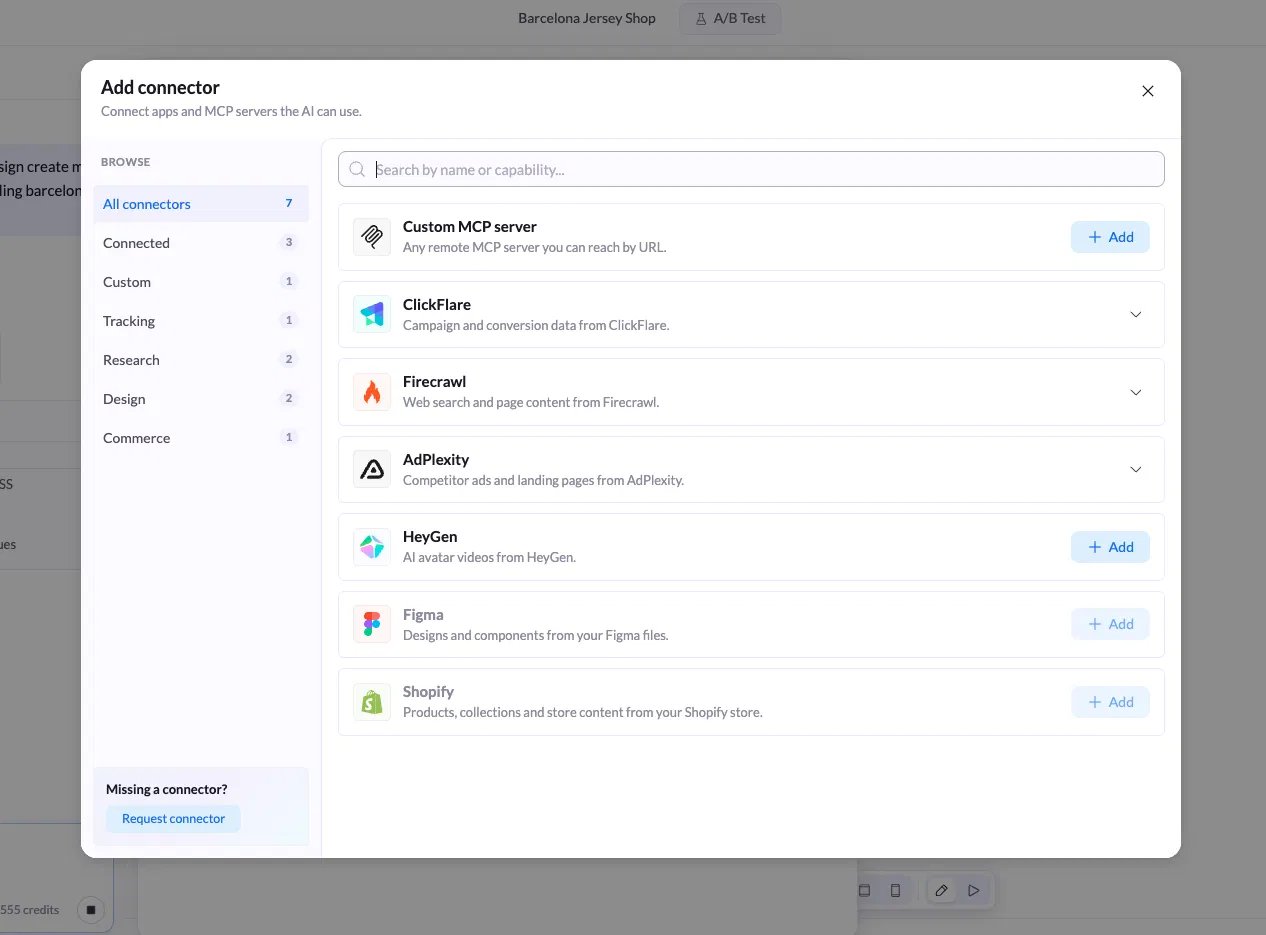
3
Auf „Add“ klicken
Klicken Sie neben dem Connector auf Add und folgen Sie den Schritten zur Anmeldung oder zur Eingabe Ihrer Zugangsdaten.
4
Die Verbindung bestätigen
Der Connector erscheint nun unter Connected sowie im Menü Connectors des Prompt-Felds.
So fügen Sie einen eigenen MCP-Server hinzu
Nutzen Sie einen eigenen MCP-Server, um ein Tool zu verbinden, das nicht in der Liste steht.1
Das Fenster „Add connector“ öffnen
Klicken Sie im Prompt-Feld auf +, fahren Sie über Connectors und klicken Sie auf Manage connectors. Oder öffnen Sie Settings > Connectors und klicken Sie auf Add connector.
2
Einen Custom MCP server hinzufügen
Klicken Sie neben Custom MCP server auf Add.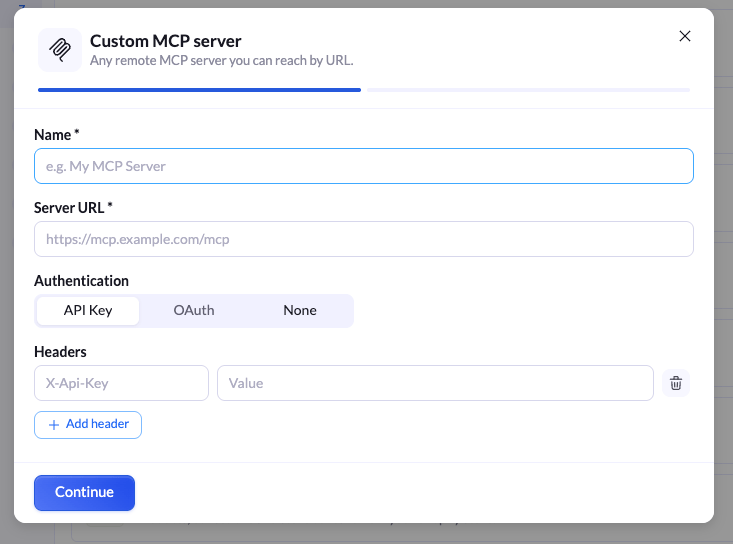
3
Die Server-URL eingeben
Fügen Sie die URL des Remote-MCP-Servers ein und schließen Sie eine eventuell geforderte Anmeldung ab.
Connectors ein- oder ausschalten
Klicken Sie im Prompt-Feld auf + und fahren Sie über Connectors. Schalten Sie unter Connections jeden Connector über den Schalter daneben ein oder aus.Beispiel-Prompts
Sobald ein Connector aktiv ist, fragen Sie einfach in normaler Sprache nach dem, was Sie brauchen. Sie können den Connector im Prompt benennen, damit die KI ihn sicher verwendet.Ein Connector fehlt?
Öffnen Sie Manage connectors und klicken Sie unten links auf Request connector, um uns mitzuteilen, welche App Sie verbinden möchten.Verwandte Themen
Skills
Speichern Sie wiederverwendbare Anweisungen für wiederkehrende Aufgaben.
KI-Assistenten über MCP verbinden
Nutzen Sie LanderLab aus Claude, ChatGPT und anderen KI-Assistenten heraus.