

Wo Sie es finden
- Wählen Sie ein Element auf der Arbeitsfläche aus
- Öffnen Sie das rechte Panel
- Scrollen Sie zum Bereich Spacing
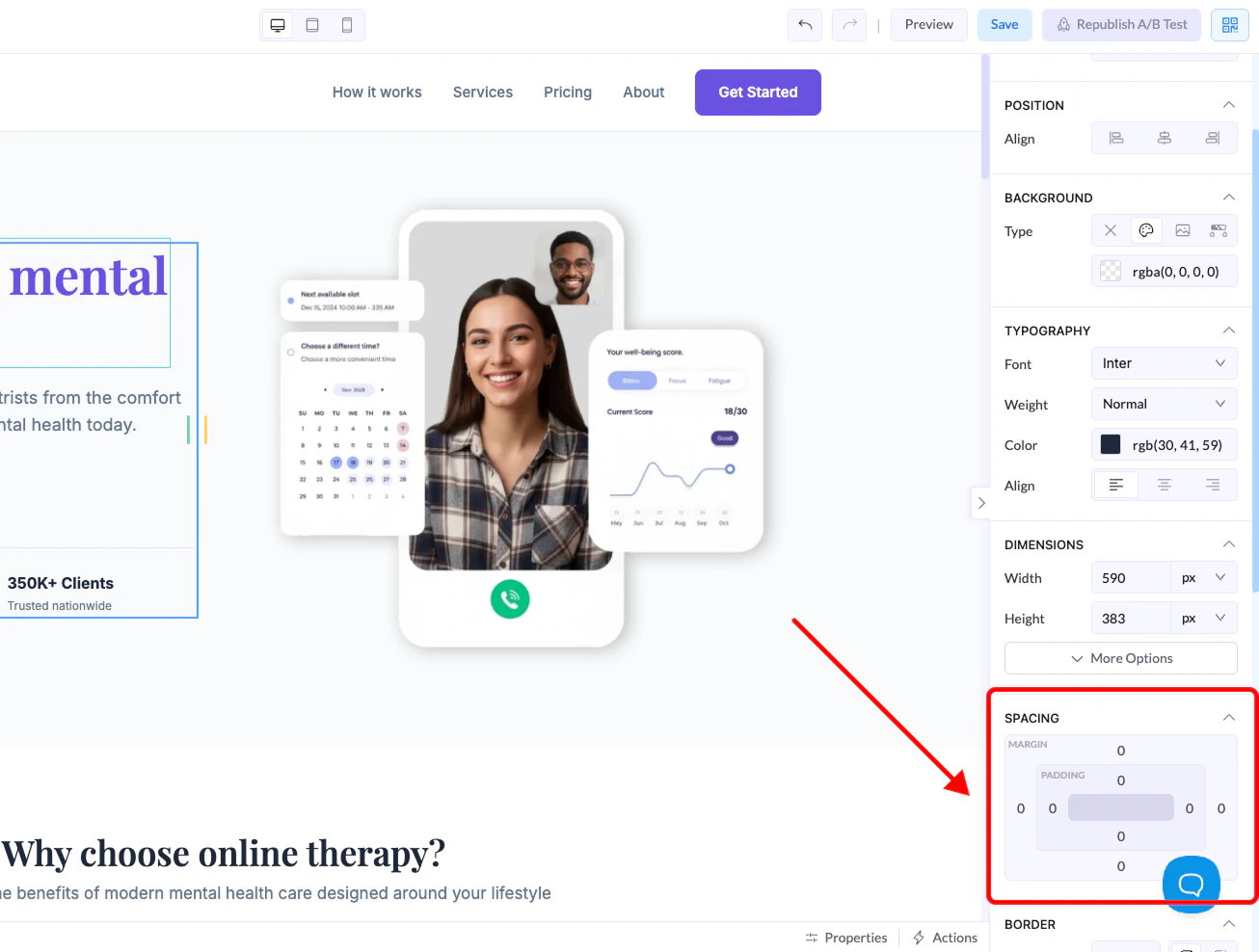
Margin und Padding im Vergleich
Margin (Außenabstand)
- Steuert den Raum außerhalb des Elements
- Schiebt das Element von anderen Elementen weg
Padding (Innenabstand)
- Steuert den Raum innerhalb des Elements
- Erzeugt Abstand zwischen dem Inhalt und den Kanten des Elements
So passen Sie Abstände an
Sie steuern die Abstände für jede Seite:- Oben
- Unten
- Links
- Rechts
Schnellsteuerung
+ / – Schaltflächen
- Erhöhen oder verringern den Abstand in 5-px-Schritten
- Schneller Weg zur Feinabstimmung des Layouts
Manuelle Eingabe
- Klicken Sie auf einen Wert, um eine eigene Zahl einzugeben
- Sie können auch Schnellvorgaben wählen, etwa:
- 0
- 10
- 20
- 40
- 60
- 100
- 140
Auto-Option
- Überlässt dem System die automatische Steuerung der Abstände (hauptsächlich für die Ausrichtung genutzt)
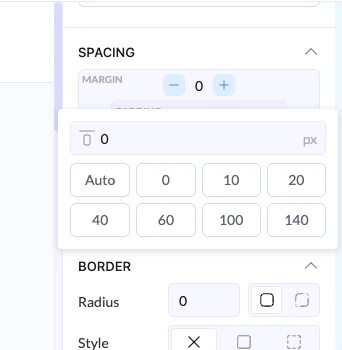
So funktioniert es (Beispiel)
- Margin Top →
20px
👉 Fügt oberhalb des Elements Abstand hinzu - Padding Left →
10px
👉 Schiebt den Inhalt im Inneren von der linken Kante weg
Bewährte Vorgehensweisen
- Nutzen Sie Margin, um Elemente voneinander zu trennen
- Nutzen Sie Padding, um die Lesbarkeit innerhalb von Elementen zu verbessern
- Vermeiden Sie zu große Abstände – halten Sie Layouts ausgewogen
- Nutzen Sie + / – für schnelle Anpassungen, statt Werte zu raten