

Wo Sie es finden
- Wählen Sie ein beliebiges Element aus (Schaltfläche, Bild, Text usw.)
- Wechseln Sie zum rechten Panel
- Öffnen Sie den Bereich Animation
- Klicken Sie auf + Add oder bearbeiten Sie eine bestehende Animation
Eine Animation auswählen
Im Animations-Panel finden Sie eine umfangreiche Bibliothek.- Sie können scrollen, um alle verfügbaren Optionen zu erkunden
- Über die Suchleiste finden Sie schnell eine bestimmte Animation
- Attention Seekers
- Entrances
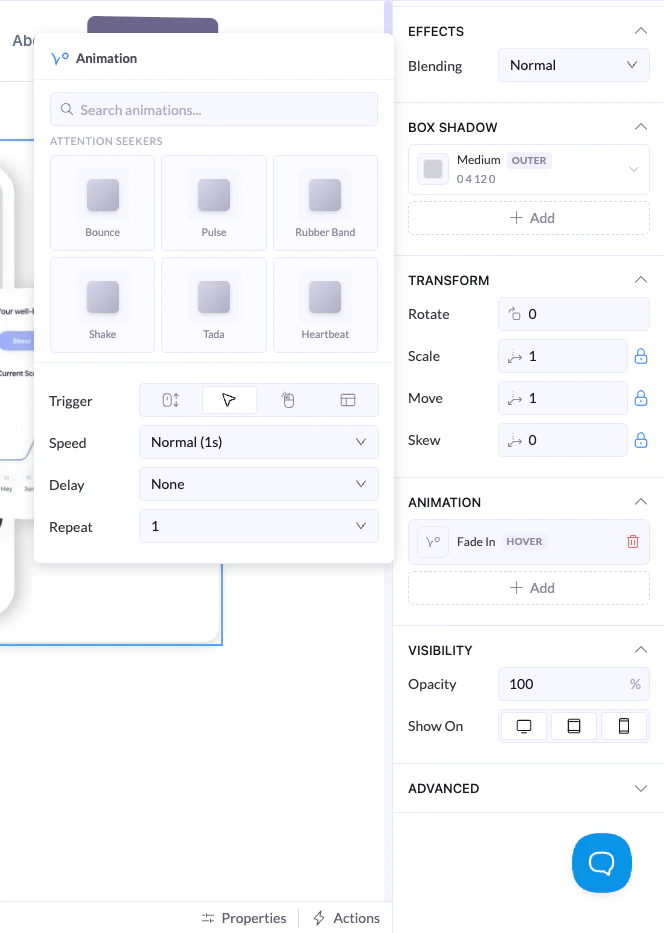
Animations-Einstellungen
Trigger
Legt fest, wann die Animation abläuft:- On Load → läuft ab, wenn das Element erscheint
- On Hover → läuft ab, wenn der Nutzer mit der Maus darüberfährt
- On Click → läuft beim Klicken ab
- On Viewport → läuft fortlaufend ab (sofern unterstützt)
Speed
- Steuert, wie schnell die Animation abläuft
Delay
- Fügt vor dem Start der Animation eine Pause ein
Repeat
- Steuert, wie oft die Animation abgespielt wird
Beispiel
- Animation: Fade In
- Trigger: On Load
- Speed: Normal
- Delay: 0,3 s
- Repeat: 1
Bewährte Vorgehensweisen
- Halten Sie Animationen dezent und zweckmäßig
- Vermeiden Sie zu viele Animationen gleichzeitig
- Nutzen Sie Entrances, um Elemente sanft einzuführen
- Setzen Sie Aufmerksamkeitsanimationen nur dort ein, wo sie nötig sind