

Wo Sie es finden
- Klicken Sie auf ein beliebiges Element auf der Arbeitsfläche
- Wechseln Sie zum rechten Panel
- Öffnen Sie den Bereich Dimensions
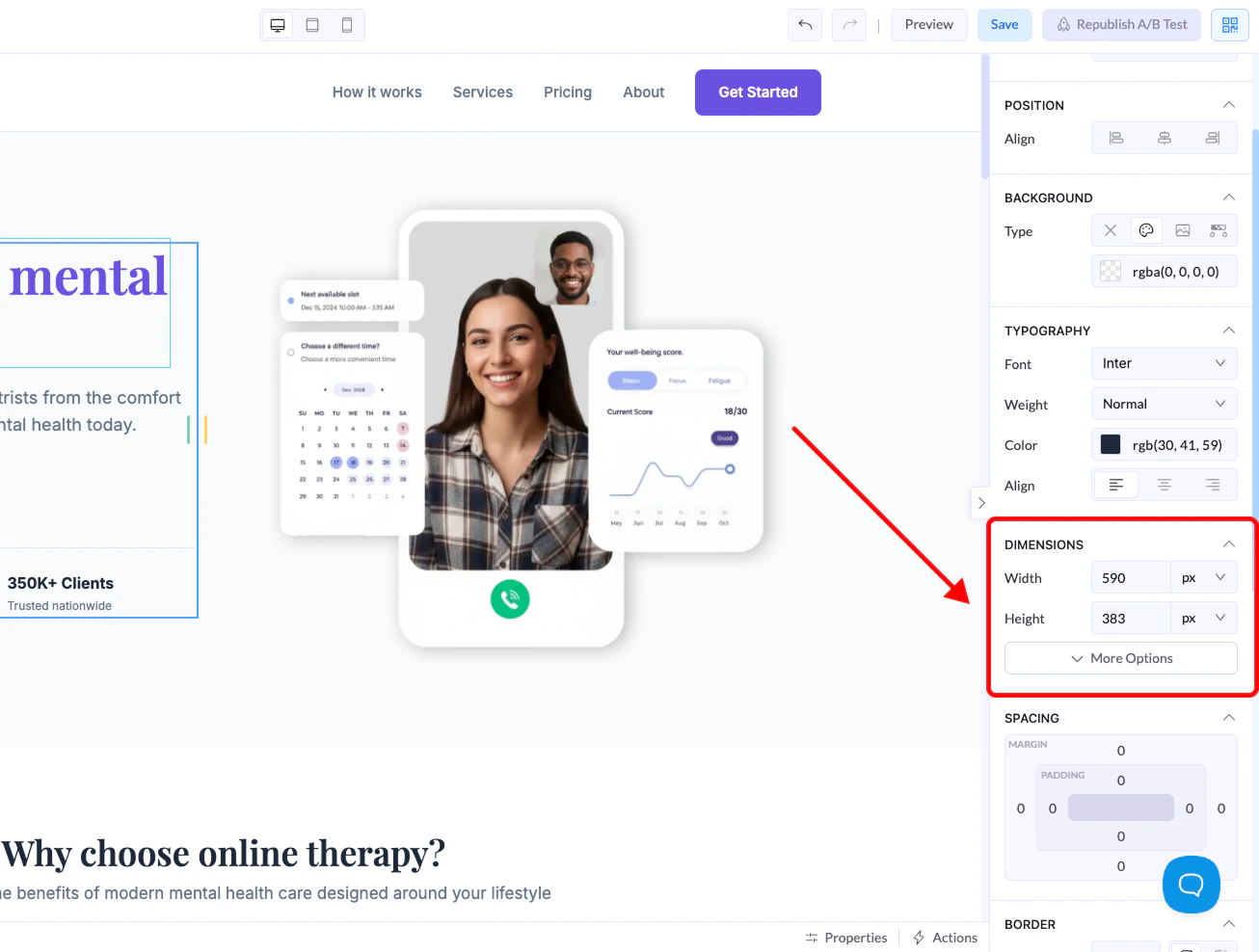
Größensteuerung
Width
Steuert, wie breit das Element ist.Height
Steuert, wie hoch das Element ist.Die Einheiten erklärt
Beim Festlegen von Breite oder Höhe stehen Ihnen verschiedene Einheiten zur Wahl: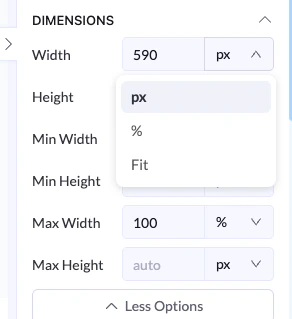
px (Pixel)
- Feste Größe
- Ändert sich nicht je nach Bildschirm
- Am besten für präzise Kontrolle
% (Prozent)
- Relativ zum übergeordneten Container
- Responsiv und flexibel
- Am besten für Layouts, die sich an die Bildschirmgröße anpassen
Fit
- Passt sich automatisch dem Inhalt an
- Das Element wächst oder schrumpft je nach Inhalt
Erweiterte Optionen
Klicken Sie auf More Options, um Zugriff zu erhalten auf: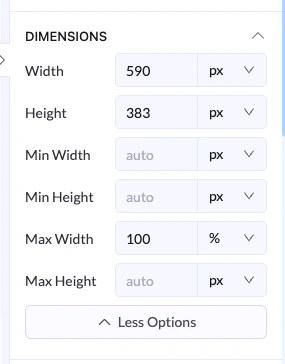
Min Width / Min Height
- Legt die kleinstmögliche Größe des Elements fest
Max Width / Max Height
- Legt die größtmögliche Größe fest, auf die das Element anwachsen darf
Beispiel
- Width →
100% - Max Width →
600px
Bewährte Vorgehensweisen
- Nutzen Sie % für responsive Layouts
- Nutzen Sie px für exakte Kontrolle
- Nutzen Sie Fit, wenn die Inhaltsgröße das Element bestimmen soll
- Setzen Sie eine maximale Breite, damit Layouts auf großen Bildschirmen aufgeräumt bleiben