

Damit steuern Sie Navigation, Aktionen und Interaktionen innerhalb Ihrer Seite.
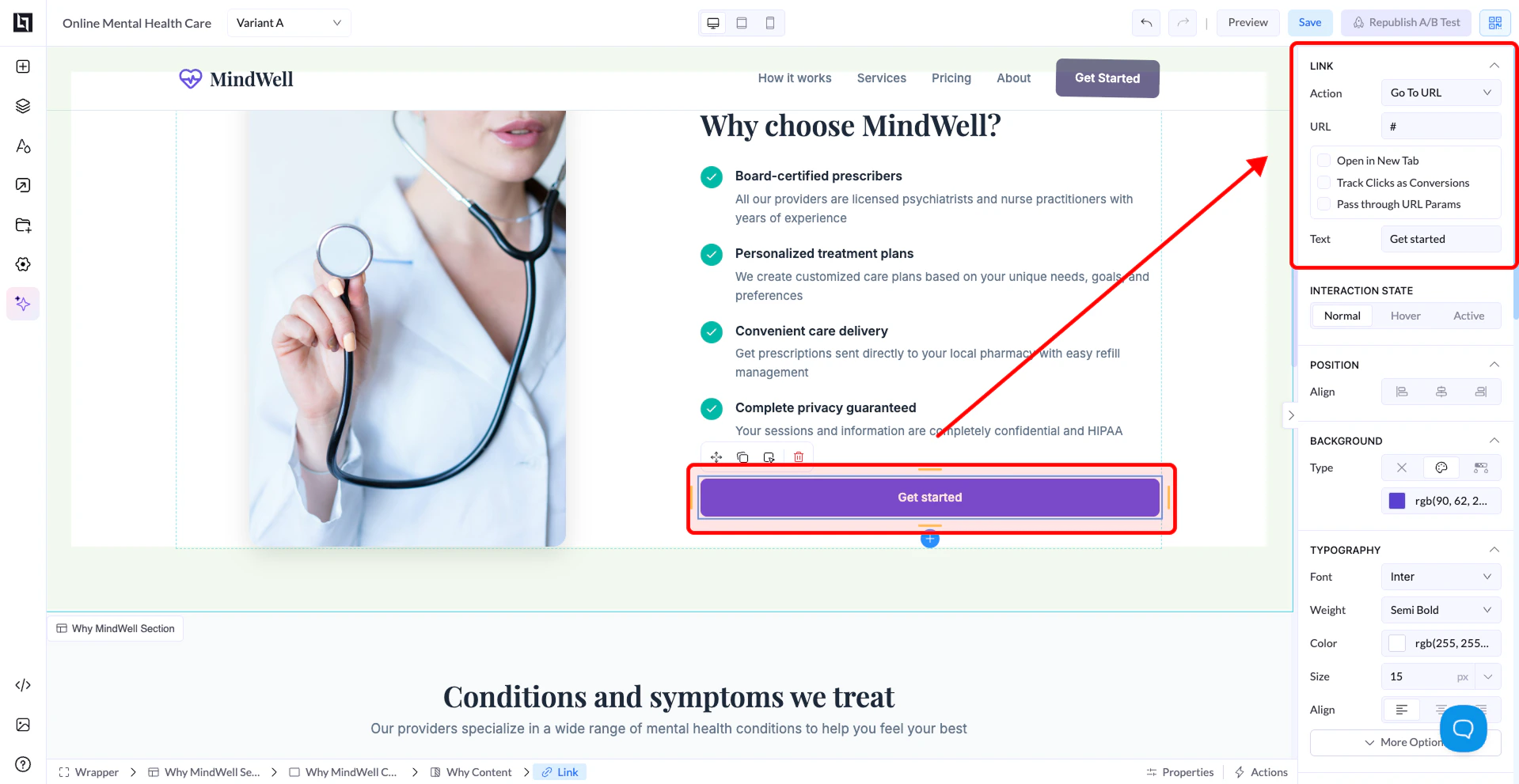
Aktionstypen
Go To URL
- Leitet den Nutzer auf eine andere Seite weiter
- Externe Website
- Dankesseite
Go To Element
- Scrollt den Nutzer zu einem bestimmten Abschnitt der Seite
- One-Page-Websites
- Schaltflächen wie „Zum Formular scrollen“
Email To
- Öffnet das E-Mail-Programm des Nutzers
Phone To
- Startet einen Telefonanruf (hauptsächlich auf Mobilgeräten)
- Klick zum Anruf beim Support
PopUp / Modal
- Öffnet ein Pop-up-Fenster
- Formulare
- Angebote
- Zusatzinformationen
Weitere Optionen
Open in New Tab
- Öffnet den Link in einem neuen Browser-Tab
Track Clicks as Conversions
- Erfasst Klicks auf Schaltflächen als Conversions
- Nützlich für Analysen und Werbung
Pass Through URL Params
- Leitet URL-Parameter (etwa Tracking-Daten) an die nächste Seite weiter
- UTM-Parameter
- Affiliate-Tracking
URL-Feld
- Geben Sie die Ziel-URL oder das Aktionsziel ein
- Beispiel:
https://yourwebsite.com#section-id(für internes Scrollen)
Text
- Steuert den Schaltflächentext, der Nutzern angezeigt wird
Bewährte Vorgehensweisen
- Prüfen Sie Ihre URL immer doppelt
- Nutzen Sie „Go To Element“ für flüssige Navigation auf der Seite
- Aktivieren Sie das Tracking für wichtige Schaltflächen
- Verwenden Sie klare Schaltflächentexte (z. B. „Jetzt starten“, „Absenden“)