

Das Video-Element hinzufügen
Element finden: Öffnen Sie die Elements-Seitenleiste (das „+“-Symbol) auf der linken Seite des Editors. Drag-and-drop: Suchen Sie das Element Video in der Kategorie Content und ziehen Sie es in die gewünschte Section auf der Arbeitsfläche.Ihr Video verbinden
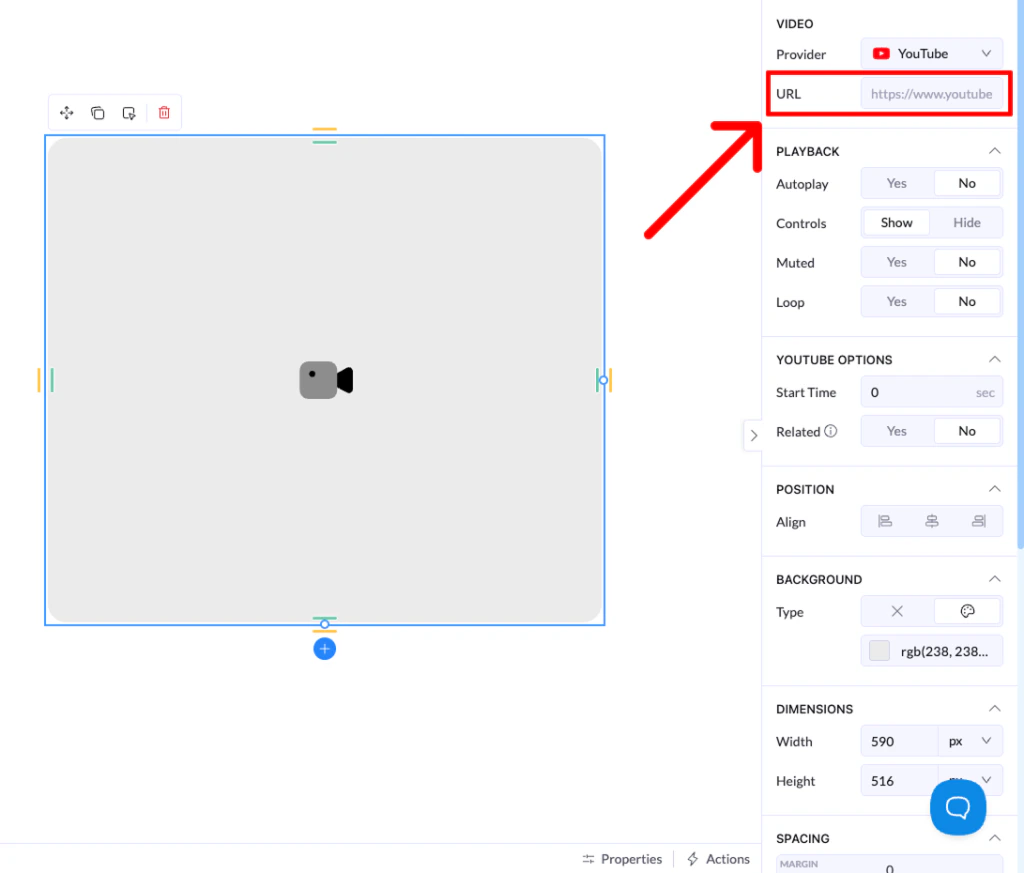
- Einstellungen öffnen: Klicken Sie auf das Video-Element auf Ihrer Arbeitsfläche, um rechts das Panel Properties zu öffnen.
- URL einfügen: Fügen Sie Ihren Videolink in das Feld URL ein.
- Automatische Erkennung: LanderLab erkennt die Quelle sofort (z. B. YouTube, Vimeo, Wistia) und passt die Player-Einstellungen entsprechend an.
Unterstützte Video-Player
- YouTube: Ideal für allgemeine Inhalte und einfache Handhabung.
- Vimeo / Wistia: Perfekt für hochwertige, werbefreie Video-Erlebnisse.
- Loom: Gut geeignet für kurze Erklärvideos oder persönliche Botschaften.
- HTML Video: Nutzen Sie diese Option, wenn Sie eigene
.mp4-Dateien hosten.
Wichtige Video-Einstellungen
Sobald Ihr Video verbunden ist, passen Sie das Nutzererlebnis über die Playback-Einstellungen an:- Autoplay: Startet das Video, sobald die Seite geladen wird (Hinweis: Die meisten Browser verlangen, dass automatisch startende Videos stummgeschaltet sind).
- Controls: Legt fest, ob Besucher die Wiedergabeleiste und die Lautstärkeregelung sehen.
- Loop: Lässt das Video nach dem Ende automatisch neu starten.
- Start Time: (Für YouTube) Legt fest, ab welcher Sekunde die Wiedergabe beginnt.