

Er wird häufig für Angebote, Fristen oder zeitlich begrenzte Aktionen eingesetzt. Sie fügen ihn über die linke Seitenleiste hinzu und passen Verhalten und Design vollständig an.
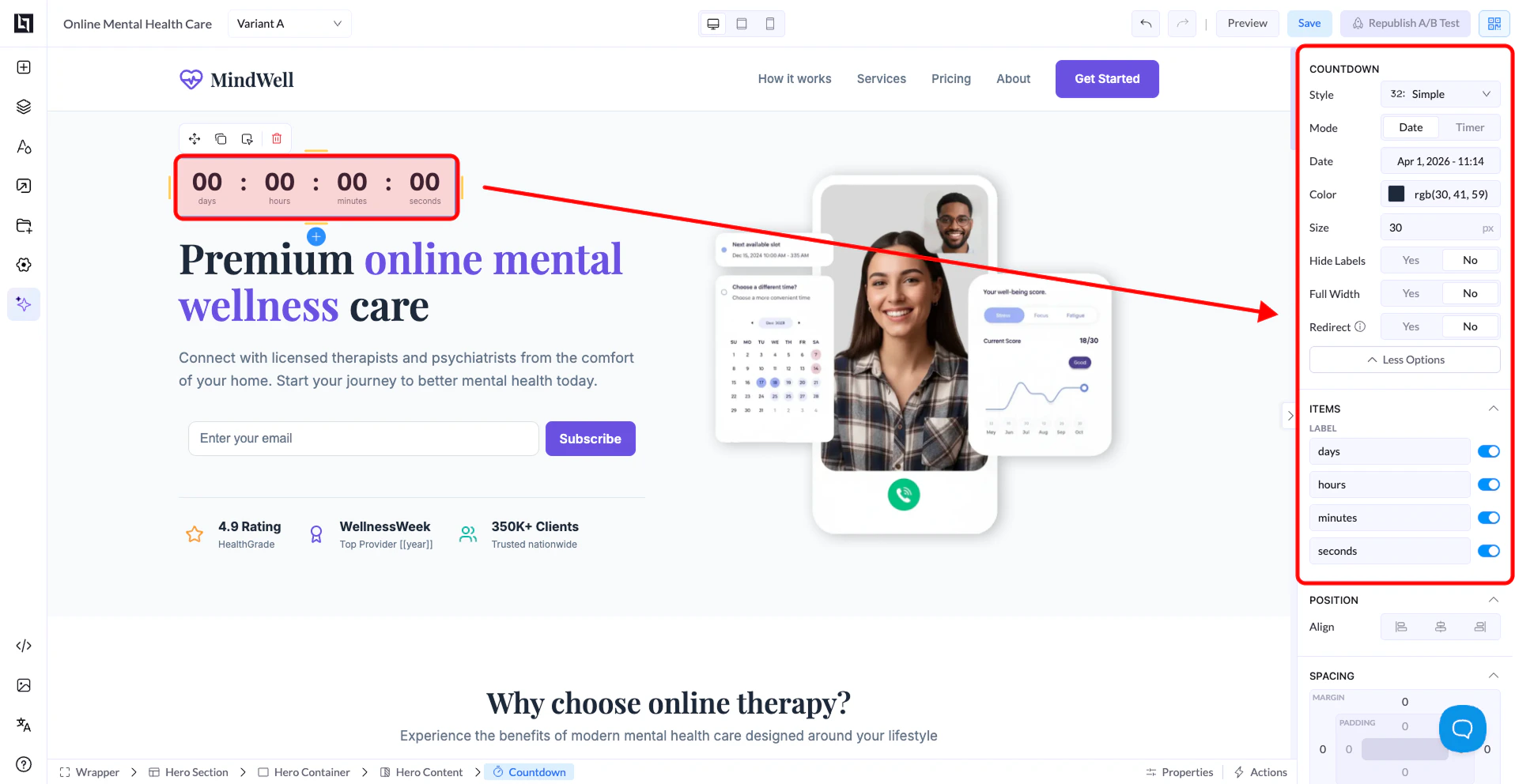
Countdown-Einstellungen
Style
- Wählen Sie das Erscheinungsbild des Countdowns
- Unterschiedliche Stile ändern die Darstellung von Zahlen und Beschriftungen
Mode
Es gibt zwei Modi:- Date → Zählt auf ein bestimmtes Datum samt Uhrzeit herunter
- Timer → Startet beim Laden der Seite einen Countdown (z. B. 10 Minuten)
Date
- Verfügbar im Modus Date
- Wählen Sie über die Auswahl das genaue Datum samt Uhrzeit
Color
- Steuert die Farbe von Zahlen und Beschriftungen
Size
- Passt die Größe des Countdown-Textes an
Hide Labels
- Yes → Blendet Beschriftungen wie Tage, Stunden, Minuten aus
- No → Zeigt sie an
Full Width
- Yes → Streckt den Countdown über den gesamten Container
- No → Hält ihn kompakt
Redirect
- Yes → Leitet Nutzer weiter, sobald der Countdown abgelaufen ist
- No → Keine Aktion nach Ablauf
Items (Zeiteinheiten)
Sie steuern, welche Zeiteinheiten angezeigt werden:- Tage
- Stunden
- Minuten
- Sekunden
Position und Abstände
Wie bei anderen Elementen passen Sie an:- Ausrichtung
- Abstände (Margin und Padding)
So funktioniert es
- Im Modus Date ist der Countdown an eine feste Frist gebunden
- Im Modus Timer startet er für jeden Besucher neu