

Es wird häufig für FAQs oder strukturierte Informationen genutzt, wenn die Seite übersichtlich bleiben soll.
So fügen Sie ein Accordion hinzu
- Öffnen Sie die linke Seitenleiste
- Ziehen Sie Collapse / Accordion auf die Arbeitsfläche
Inhalte bearbeiten
Alle Inhalte werden direkt auf der Arbeitsfläche bearbeitet:- Klicken Sie auf die Frage, um den Titel zu bearbeiten
- Klicken Sie auf den Antwortbereich, um den Inhalt zu bearbeiten
Einträge verwalten
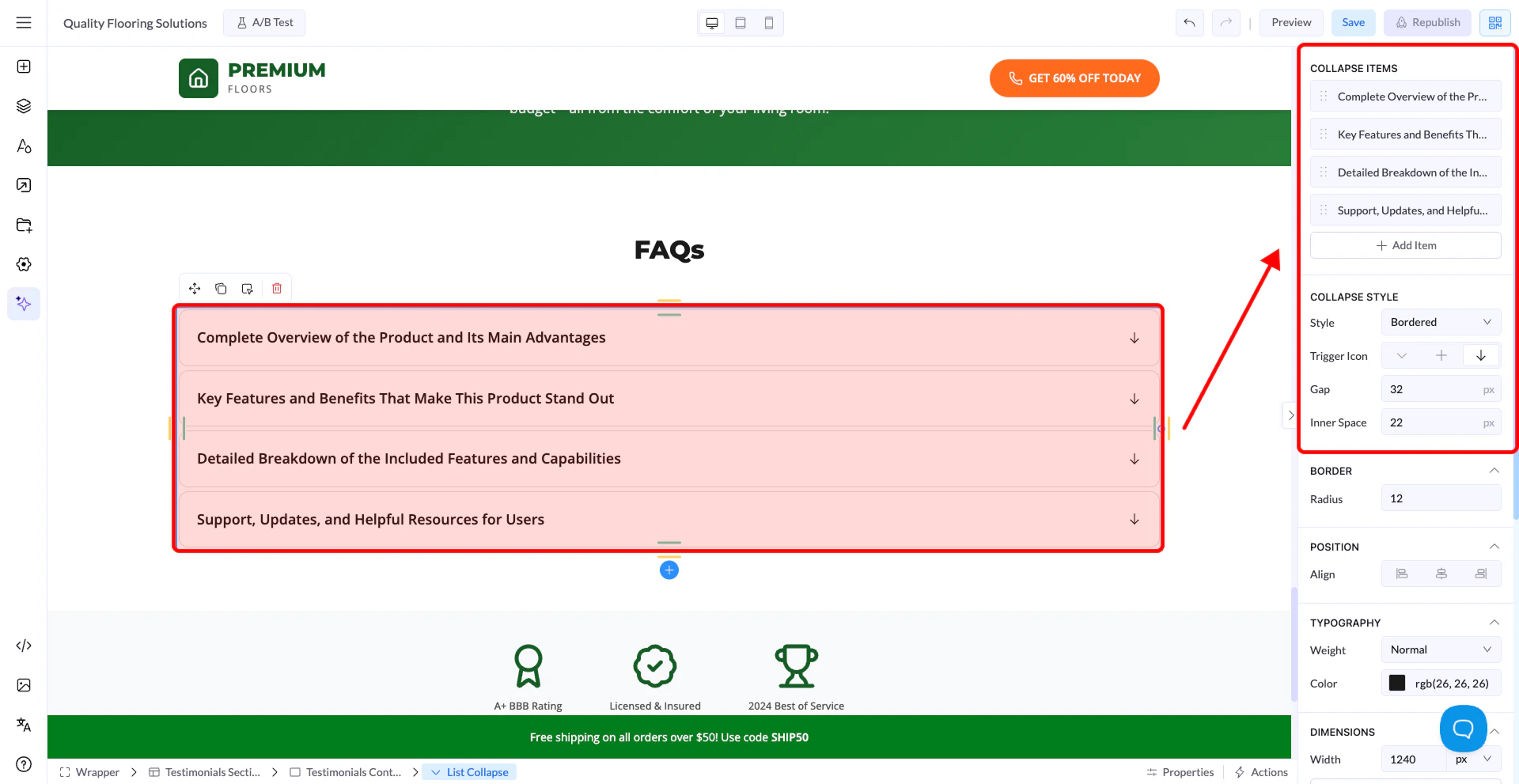
Über das rechte Panel:- Add Item → Neue Accordion-Einträge anlegen
- Einträge per Drag-and-drop neu sortieren
- Jeder Eintrag steht für eine Frage samt Antwort
So funktioniert es
- Es kann immer nur ein Eintrag geöffnet sein
- Ein Klick auf einen anderen Eintrag schließt den vorherigen automatisch
Collapse Style
Über Collapse Style ändern Sie das Erscheinungsbild des Accordions:- Simple → Minimalistisches Design
- Bordered → Rahmen um die Einträge
- Line Bottom → Trennlinien zwischen den Einträgen
- Solid → Stil mit gefülltem Hintergrund
Trigger-Icon
- Wählen Sie den Icon-Stil (z. B. +, Pfeil)
- Zeigt an, ob der Eintrag geöffnet oder geschlossen ist
Abstandssteuerung
- Gap → Abstand zwischen den Einträgen
- Inner Space → Innenabstand innerhalb eines Eintrags
Gestaltungsoptionen
Wie bei anderen Elementen können Sie zusätzlich anpassen:- Typografie
- Farben
- Rahmen und Eckenradius
- Abstände
- Hintergrund
Wichtige Hinweise
- Inhalte werden direkt auf der Arbeitsfläche bearbeitet
- Es bleibt immer nur ein Accordion-Eintrag geöffnet
- Die Gestaltung funktioniert wie bei anderen Elementen