

- Aktionen und Angebote
- Ankündigungen
- Call-to-Action-Botschaften
So fügen Sie eine Sticky Bar hinzu
- Öffnen Sie die linke Seitenleiste
- Ziehen Sie Sticky Bar auf die Arbeitsfläche
Einstellungen der Sticky Bar
Sobald das Element ausgewählt ist, finden Sie alle Steuerelemente im rechten Panel.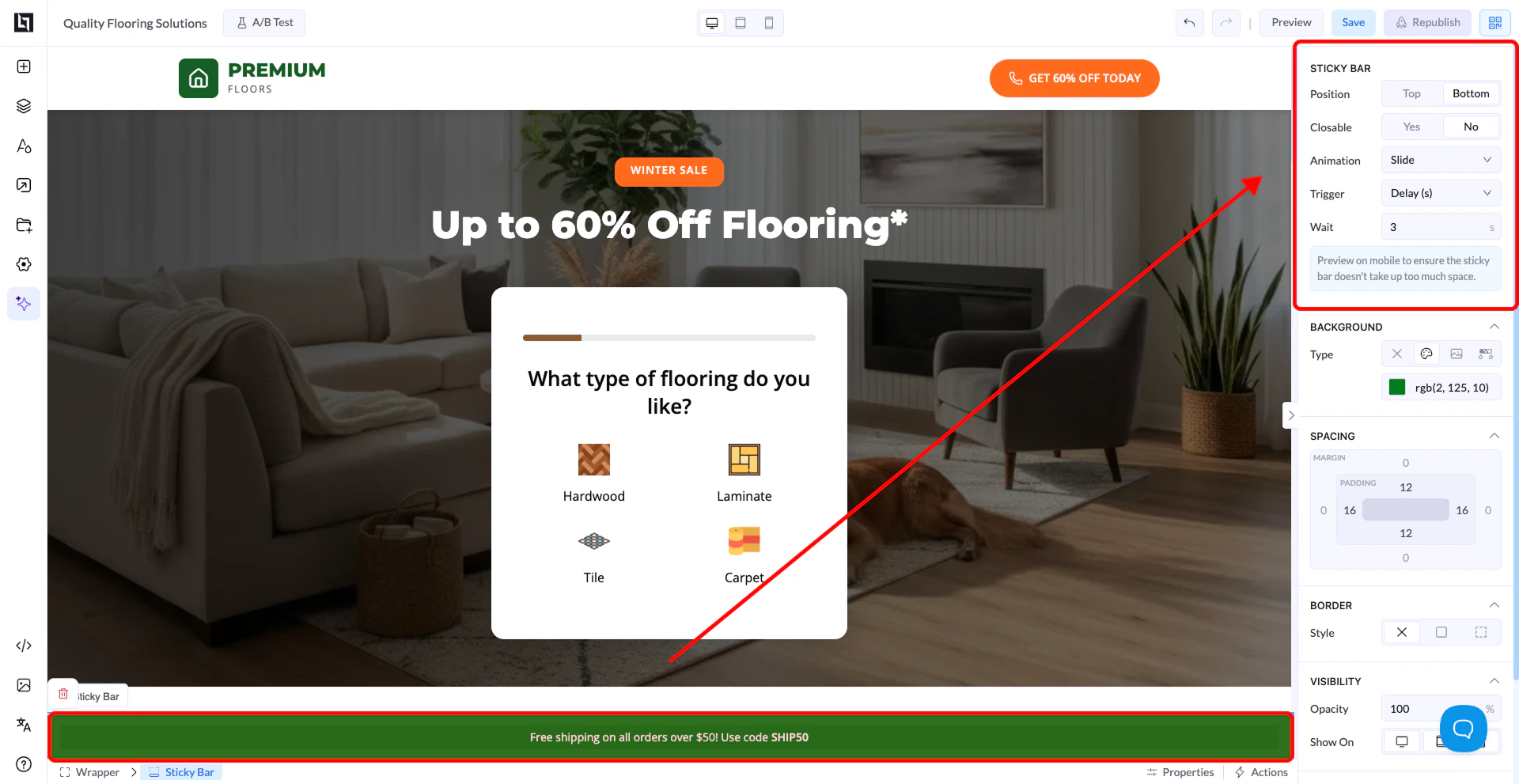
Position
Legt fest, wo die Sticky Bar auf dem Bildschirm erscheint:- Top → Haftet am oberen Seitenrand
- Bottom → Haftet am unteren Seitenrand
Closable
Steuert, ob Nutzer die Sticky Bar schließen können:- Yes → Fügt eine Schließen-Schaltfläche (X) hinzu
- No → Die Sticky Bar bleibt dauerhaft sichtbar
Animation
Steuert, wie die Sticky Bar erscheint:- Slide → Schiebt sich ins Bild
- Fade → Blendet sanft ein
- None → Erscheint sofort
Trigger
Legt fest, wann die Sticky Bar erscheint:- Load → Wird sofort beim Laden der Seite angezeigt
- Scroll (px) → Erscheint nach einer bestimmten Scroll-Distanz in Pixeln
- Scroll (%) → Erscheint nach einem prozentualen Anteil der gescrollten Seite
- Delay (s) → Erscheint nach einer festgelegten Anzahl Sekunden
Wait
- Wird zusammen mit dem Delay-Trigger verwendet
- Legt fest, wie viele Sekunden bis zur Anzeige der Sticky Bar gewartet wird
Hinweis zur responsiven Vorschau
Sie sehen einen Hinweis, der Sie an die Vorschau auf Mobilgeräten erinnert. 👉 Sticky Bars beanspruchen Bildschirmfläche – prüfen Sie daher immer, wie sie auf kleineren Geräten wirken.Gestaltungsoptionen
Wie bei anderen Elementen können Sie anpassen:- Hintergrund (Farbe, Verlauf usw.)
- Abstände (Padding und Margin)
- Rahmen und Eckenradius
- Typografie
- Sichtbarkeit je Gerät
Wichtige Hinweise
- Sticky Bars bleiben beim Scrollen fixiert
- Sie erscheinen abhängig vom gewählten Trigger
- Zu häufiger Einsatz kann die Nutzererfahrung beeinträchtigen