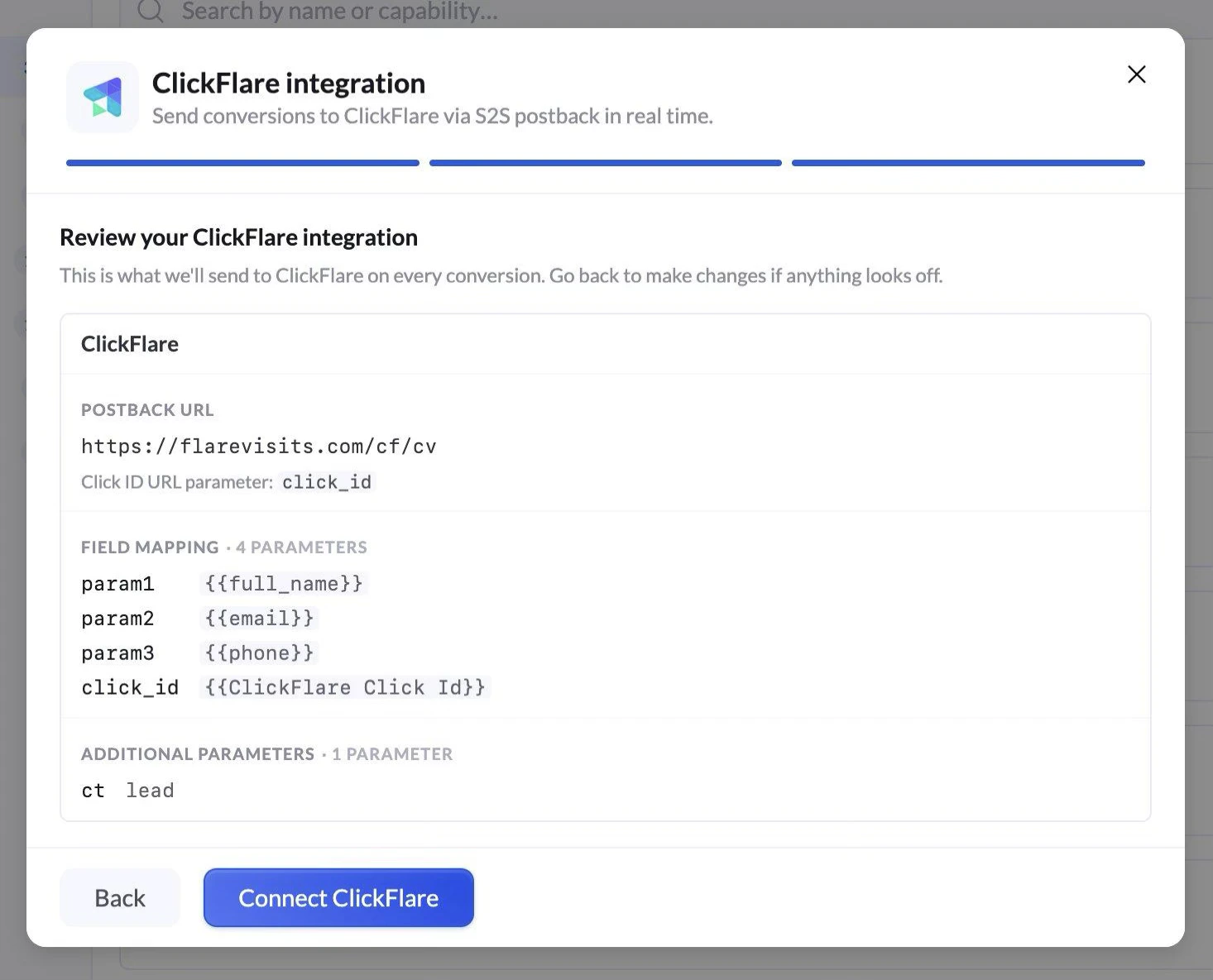
LanderLab напрямую интегрируется с популярными платформами отслеживания кликов — ClickFlare и Voluum. Так вы можете быстро добавить лендинги в трекер и начать использовать их в кампаниях.
Требования
Перед началом убедитесь, что у вас есть:
- активный аккаунт LanderLab;
- активный аккаунт Voluum или ClickFlare;
- настроенная интеграция ClickFlare или Voluum в LanderLab;
- опубликованный лендинг.
Пошаговая инструкция
Выполните шаги ниже, чтобы добавить лендинг в трекер.
1. Войдите в LanderLab
Войдите в свой аккаунт LanderLab.
2. Найдите лендинг
Найдите опубликованный лендинг, который нужно добавить в трекер.
3. Откройте меню страницы
Нажмите меню с тремя точками (•••) справа от названия лендинга.
4. Выберите «Add to Tracker»
В выпадающем списке нажмите Add to Tracker.
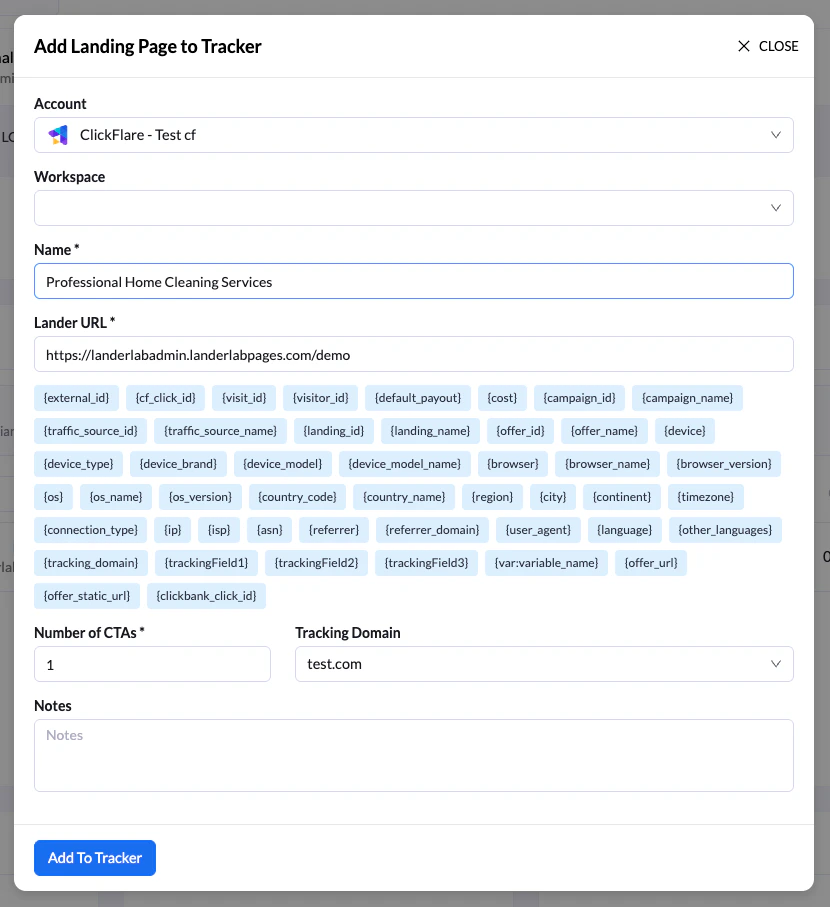
5. Настройте параметры трекера
На экране Add Landing Page to Tracker:
- выберите аккаунт трекера, в который будет добавлен лендинг;
- введите название лендинга, чтобы легко найти его в платформе отслеживания;
- (необязательно) добавьте токены/макросы трекера в параметры URL лендинга;
- укажите количество CTA (призывов к действию), то есть число офферов на лендинге;
- (необязательно) добавьте заметки для себя.
6. Добавьте лендинг в трекер
Нажмите Add to Tracker, чтобы завершить процесс.
7. Решите, нужно ли добавлять скрипт отслеживания
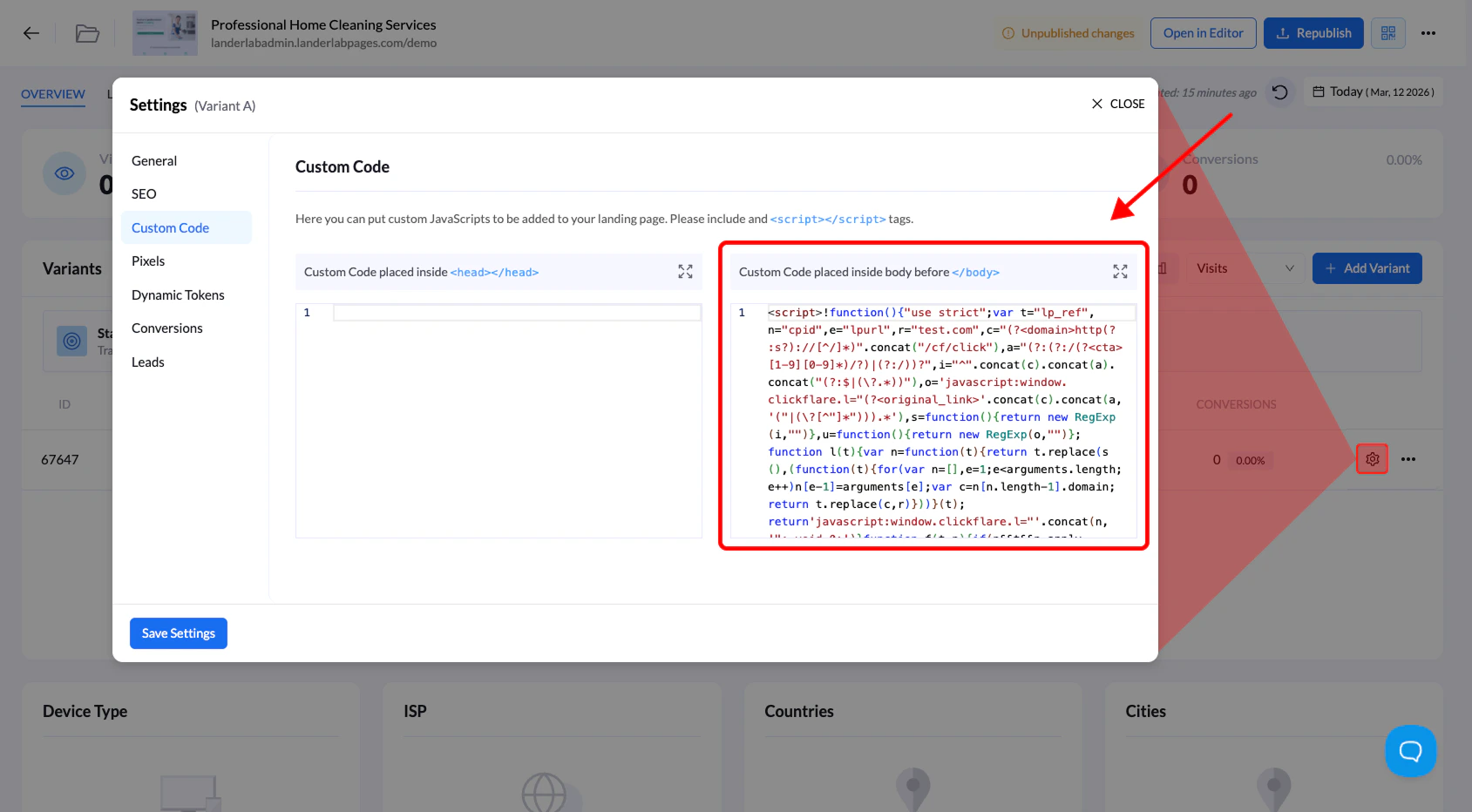
После добавления лендинга появится запрос: нужно ли добавить скрипт отслеживания вашего трекера на лендинг.
У вас два варианта:
- Cancel — завершает процесс без добавления скрипта отслеживания.
- Continue — автоматически добавляет скрипт отслеживания трекера в раздел Custom Code вашего лендинга.
Когда нужно добавлять скрипт отслеживания
Скрипт отслеживания нужен не всегда.
Мы рекомендуем добавлять его, когда лендинг используется в кампаниях без редиректов, чтобы трекер корректно фиксировал визиты и события.
Совет: интеграция с трекером помогает быстро запускать лендинги в кампаниях, не копируя URL и не настраивая параметры отслеживания вручную.