Общие настройки страницы (General Page Settings) позволяют задать важные метаданные и визуальные элементы лендинга. Они влияют на то, как страница выглядит в браузере и как её воспринимают браузеры и поисковые системы.
В этом разделе можно настроить:
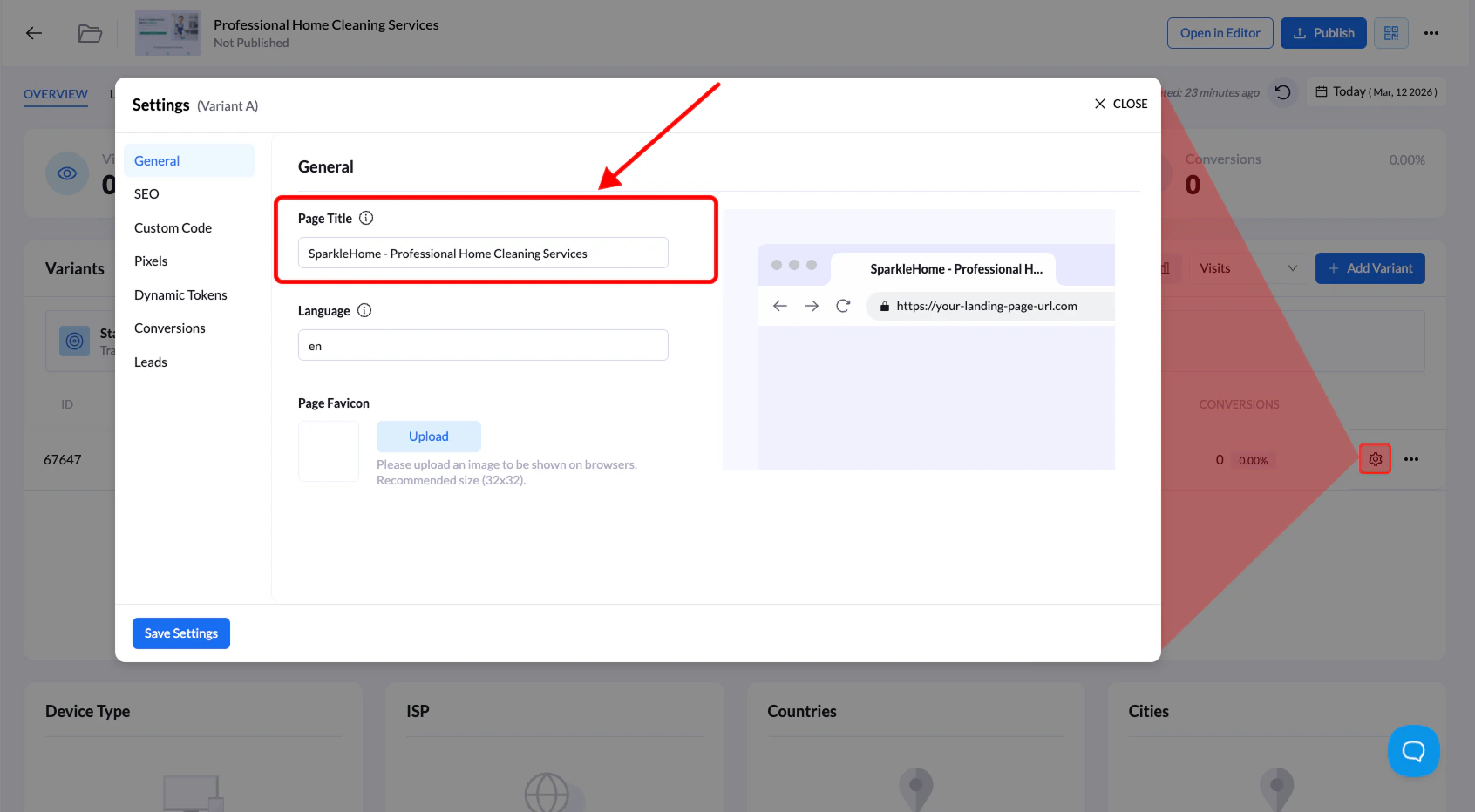
Как задать заголовок лендинга
Выполните эти шаги, чтобы обновить заголовок лендинга.
1. Откройте Landing Pages
В разделе Landing Pages на панели управления найдите лендинг, который нужно отредактировать.
2. Откройте лендинг
Нажмите на название лендинга.
3. Откройте панель Settings
Нажмите значок шестерни Settings, чтобы перейти к настройкам лендинга.
4. Введите заголовок страницы
В поле Page Title в разделе General введите нужный заголовок.
5. Сохраните изменения
Нажмите Save Changes, чтобы применить обновление.
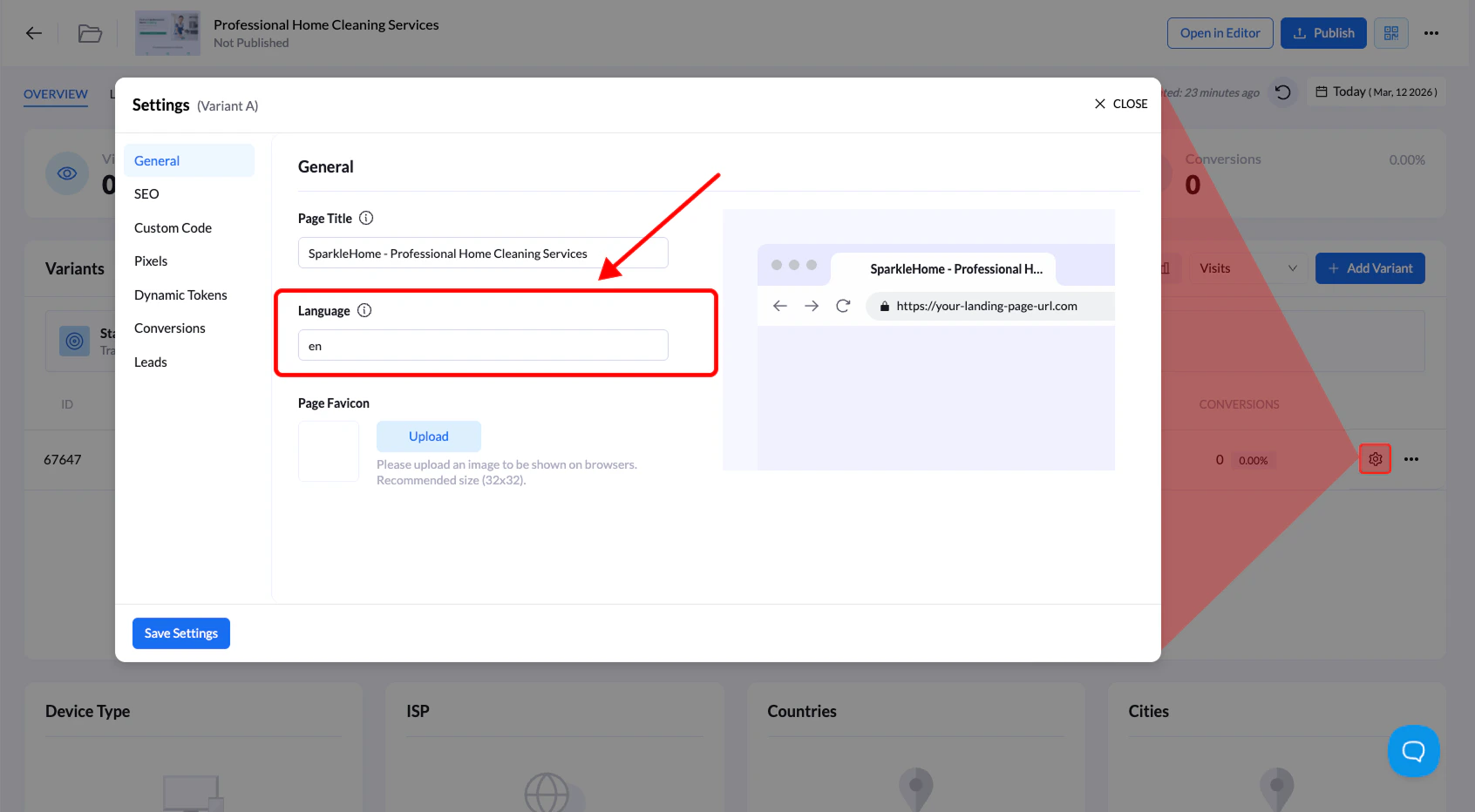
Как задать язык лендинга
Язык страницы помогает браузерам и поисковым системам понять основной язык вашего лендинга.
Перед началом:
В поле языка используются коды языков ISO 639-1 (например: en — английский, es — испанский).
Шаги
- Откройте Landing Pages.
- Нажмите на название лендинга.
- Откройте Settings.
- Введите код языка в поле Language в разделе General Page Settings.
- Нажмите Save Changes.
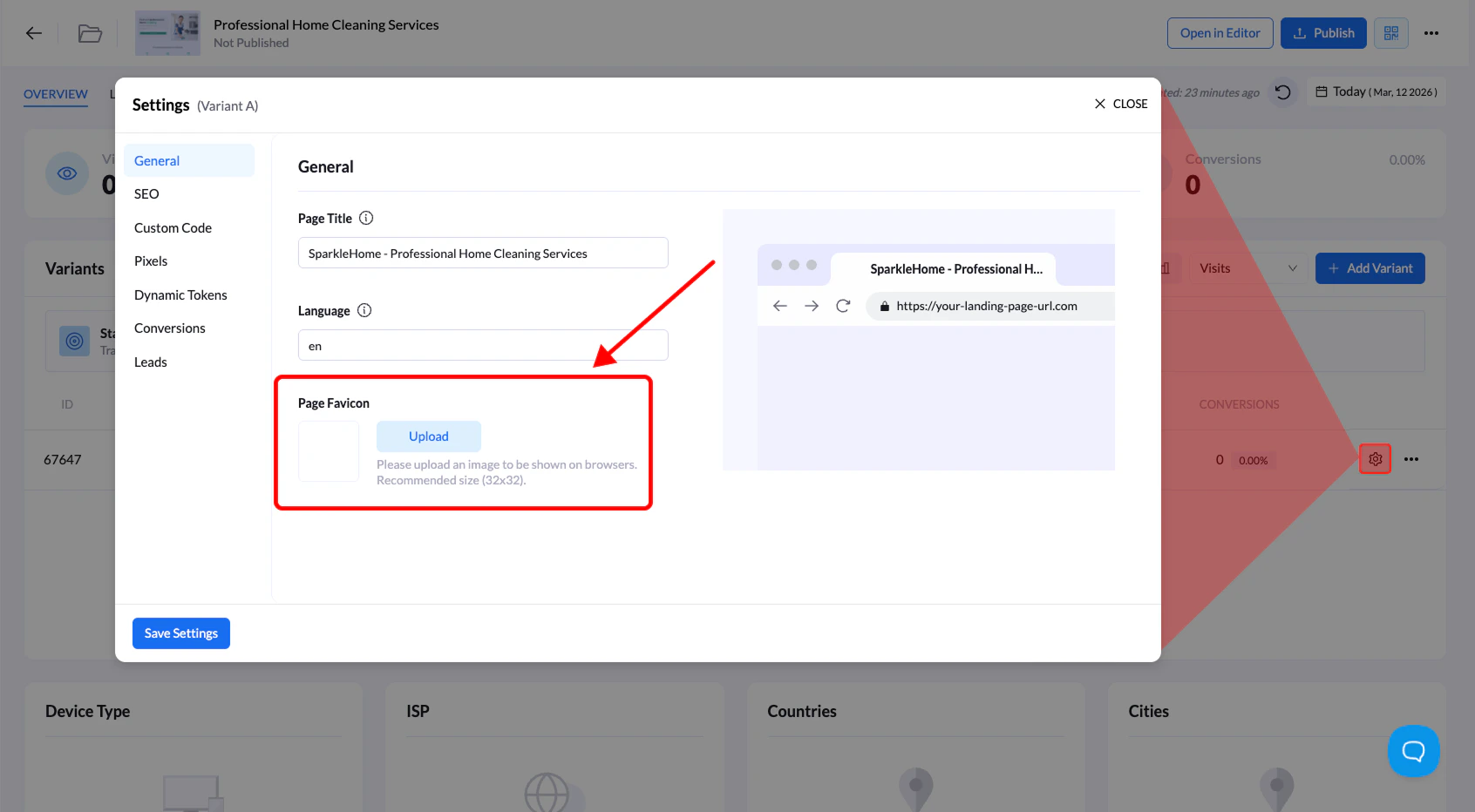
Как задать фавикон лендинга
Фавикон — это небольшая иконка рядом с заголовком страницы во вкладке браузера. Она помогает посетителям быстро узнать вашу страницу.
Перед началом:Для лучшего результата фавикон должен:
- иметь квадратные пропорции (1:1);
- быть размером 32×32 или 64×64 пикселей;
- быть в формате PNG или ICO.
Шаги
- Откройте Landing Pages.
- Нажмите на название лендинга.
- Откройте Settings.
- Нажмите Upload и выберите фавикон на вашем компьютере.
- Нажмите Save Changes.
Теперь ваш фавикон будет показываться в вкладке браузера после публикации страницы.