

Где это найти
- Нажмите на любой элемент на холсте
- Перейдите в правую панель
- Откройте раздел Dimensions
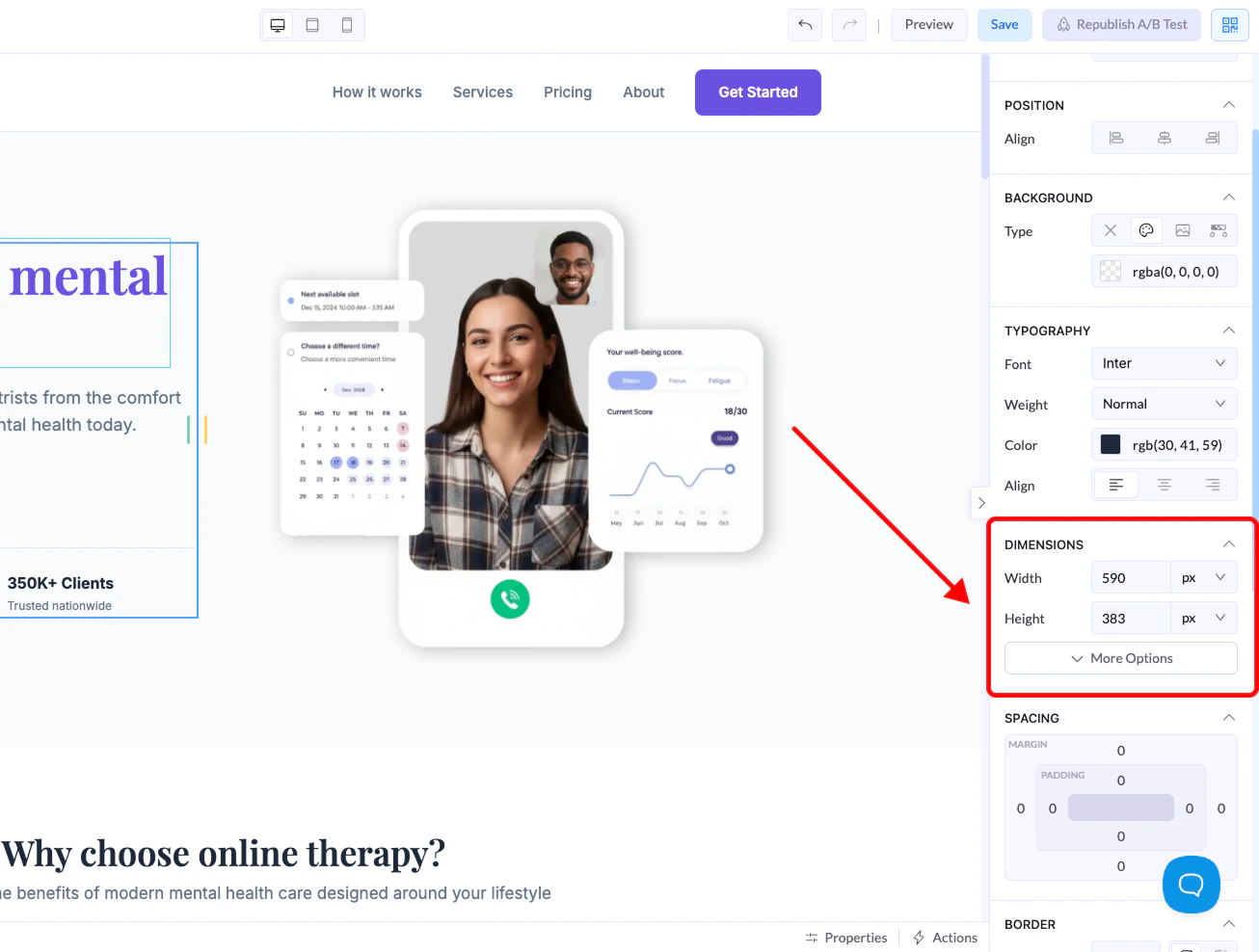
Управление размером
Width
Определяет ширину элемента.Height
Определяет высоту элемента.Единицы измерения
При настройке ширины или высоты можно выбрать разные единицы: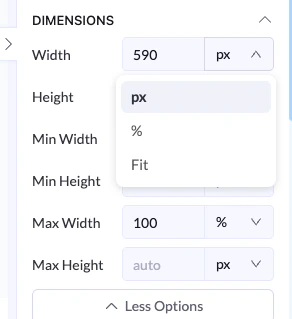
px (пиксели)
- Фиксированный размер
- Не меняется в зависимости от экрана
- Лучше всего подходит для точного контроля
% (проценты)
- Относительно родительского контейнера
- Адаптивно и гибко
- Лучше всего подходит для макетов, которые подстраиваются под размер экрана
Fit
- Автоматически подстраивается под содержимое
- Элемент увеличивается или уменьшается в зависимости от того, что внутри
Дополнительные параметры
Нажмите More Options, чтобы открыть: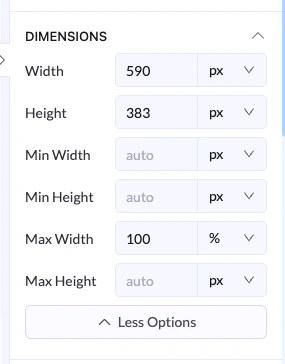
Min Width / Min Height
- Задаёт наименьший размер, который может иметь элемент
Max Width / Max Height
- Задаёт наибольший размер, до которого может вырасти элемент
Пример
- Width →
100% - Max Width →
600px
Рекомендации
- Используйте % для адаптивных макетов
- Используйте px для точного контроля
- Используйте Fit, когда размер элемента должен определяться содержимым
- Задавайте Max Width, чтобы макет оставался аккуратным на больших экранах