

Adicione o Google Address Autocomplete às suas landing pages no LanderLab para mostrar sugestões de endereço em tempo real enquanto os visitantes digitam, tornando o preenchimento dos campos de endereço mais rápido e preciso.
O que é o Google Address Autocomplete?
O Google Address Autocomplete usa a Google Places API para mostrar sugestões de endereço em tempo real assim que o visitante começa a digitar em um campo de endereço. Em vez de digitar o endereço completo manualmente, o visitante pode escolher uma das sugestões correspondentes em uma lista, o que agiliza o preenchimento do formulário e reduz erros de digitação. Para usar esse recurso no LanderLab, você precisa fazer duas coisas:- Adicionar o bloco Google Address Autocomplete Input ao seu quiz ou formulário no editor
- Conectar a sua chave da Google Places API pelo painel de integrações
Depois que você adiciona uma integração com o Google Address Autocomplete, ela fica salva globalmente na sua conta. Você pode reutilizá-la em várias landing pages sem precisar informar os dados novamente.
Parte 1: Adicionar o bloco de entrada com preenchimento automático
Primeiro, adicione o campo de endereço especializado à etapa do quiz ou do formulário em que você quer coletar os dados de endereço.1
Abra o Quiz Editor
Abra a landing page que contém o seu funil de quiz e entre no Quiz Editor.
2
Vá até a etapa de endereço
Vá até a etapa em que você quer coletar o endereço do visitante.
3
Adicione o bloco
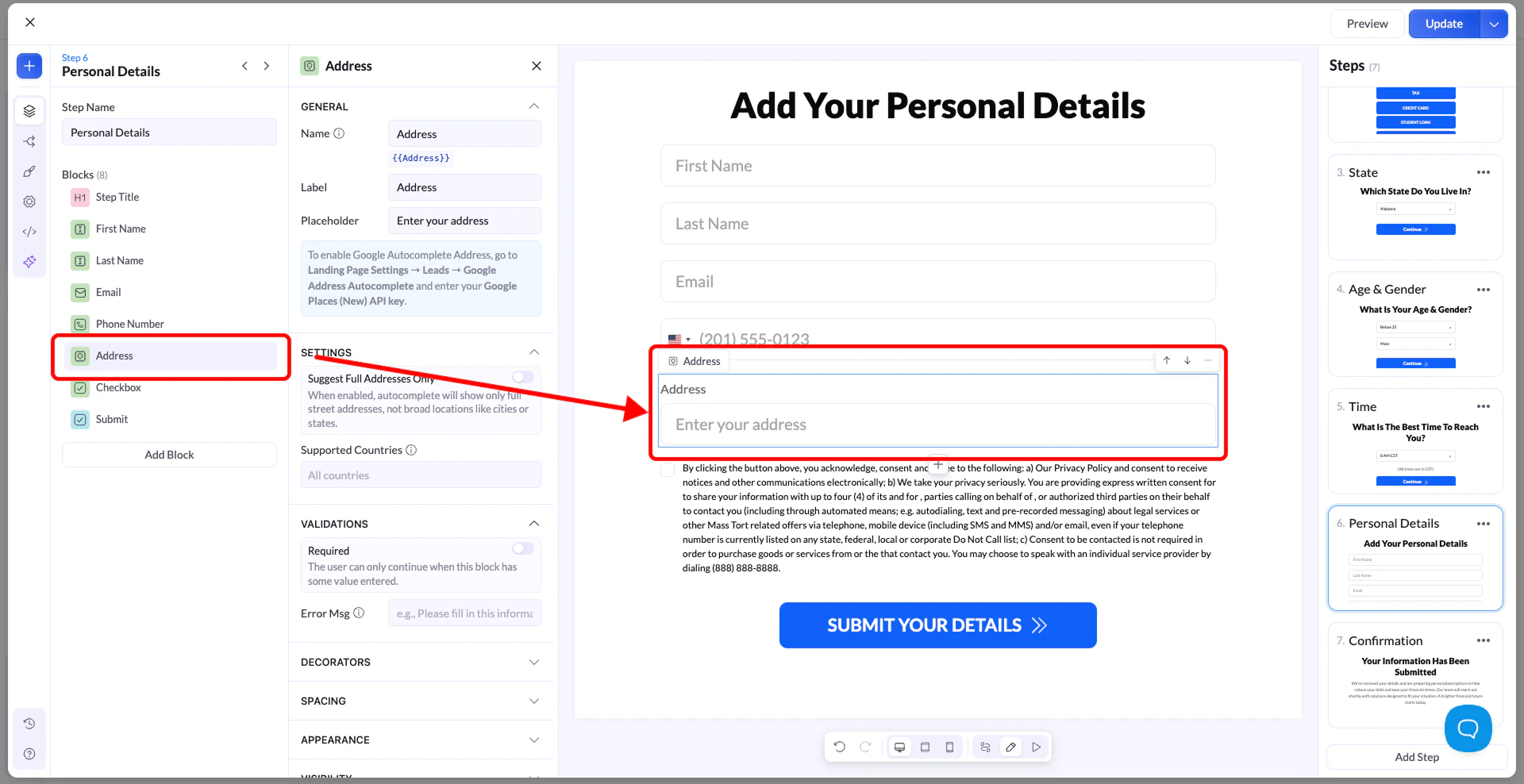
Clique em Add Block, pesquise Google Address Autocomplete Input e arraste o bloco para a etapa do seu quiz.
Parte 2: Conectar a sua chave da Google Places API
Depois de adicionar o bloco, conecte a sua chave da Google Places API pelo painel de integrações.1
Acesse sua landing page
Vá até Landing Pages e clique no nome da landing page em que você quer ativar o preenchimento automático de endereços.
2
Abra a aba de integrações
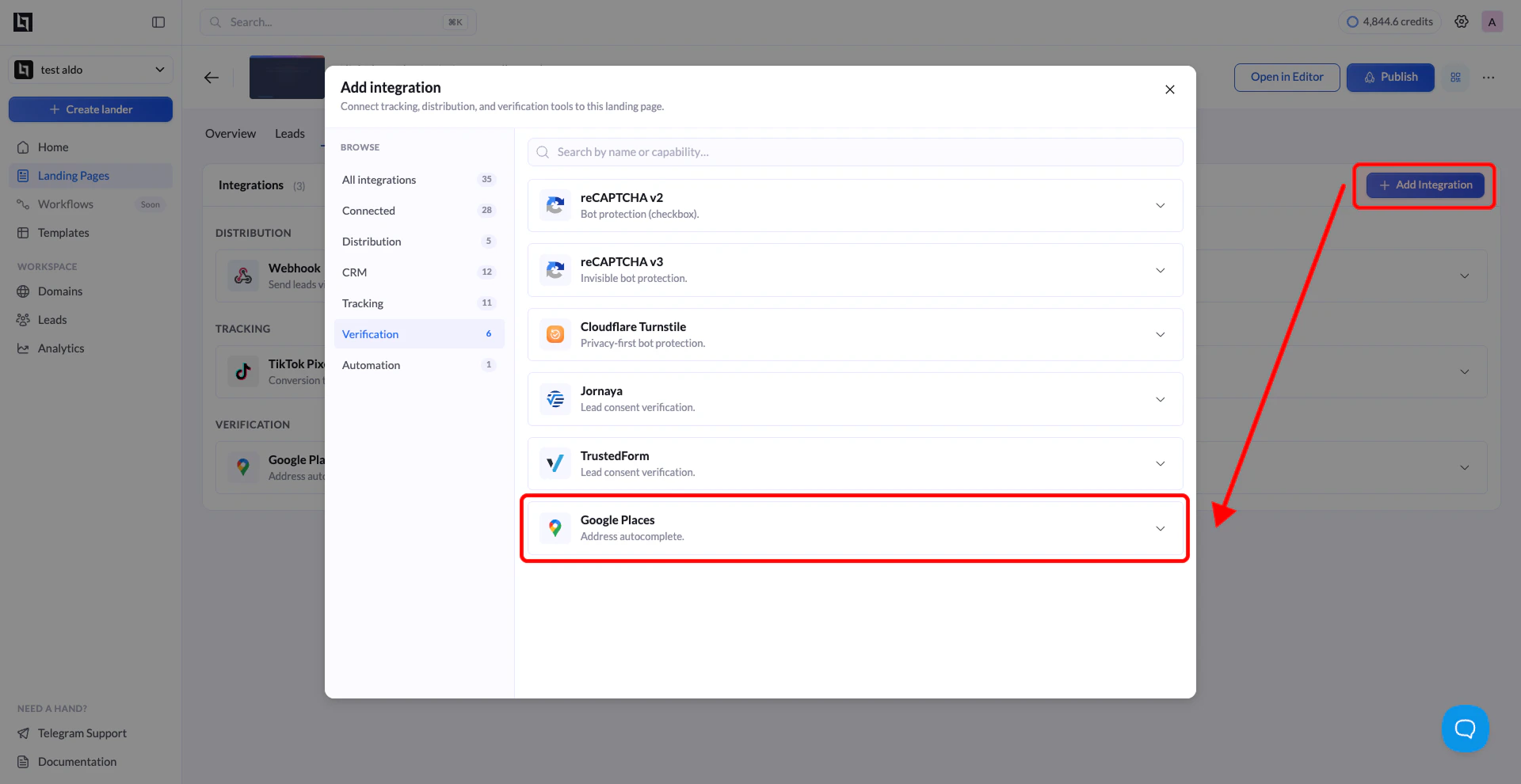
Clique em Add Integration para abrir o painel de integrações.
3
Selecione o Google Address Autocomplete
Na lista de integrações disponíveis, encontre Google Address Autocomplete e clique nele. Um formulário de configuração será exibido.
4
Preencha os campos obrigatórios
Informe os seguintes dados:
5
Salve e publique
Clique em Add Google Address Autocomplete para salvar a integração e depois em Publish ou Republish na sua landing page. As sugestões de endereço passarão a aparecer em tempo real enquanto os visitantes digitam no campo de endereço.
Conectar a outra landing page
Como as integrações com o Google Address Autocomplete são salvas globalmente, você não precisa criar uma nova para cada landing page.1
Abra outra landing page
Acesse Landing Pages e clique no nome da landing page em que você quer usar a mesma integração.
2
Adicione a integração
Clique em Add Integration. Você verá as configurações do Google Address Autocomplete salvas anteriormente. Selecione a que você quer conectar.
3
Selecione as variantes (se for o caso)
Se a sua landing page tiver várias variantes de teste A/B, será exibido um modal pedindo que você escolha quais variantes devem usar esta integração. Selecione as variantes desejadas e confirme.
4
Salve e publique
Clique em Save e depois em Publish ou Republish na sua landing page para ativar o preenchimento automático de endereços nas variantes selecionadas.
Como obter uma chave da Google Places API
Se você ainda não tiver uma chave da Google Places API, siga estes passos para criar uma no Google Cloud Console.1
Abra o Google Cloud Console
Acesse console.cloud.google.com e faça login com a sua conta do Google.
2
Crie ou selecione um projeto
Clique em Select a Project no topo da página e escolha um projeto existente ou clique em New Project para criar um.
3
Ative a Places API
- Acesse APIs and Services na barra lateral esquerda.
- Clique em Library.
- Pesquise Places API.
- Clique nela e depois em Enable.
4
Crie uma chave de API
- Acesse APIs and Services > Credentials.
- Clique em + Create Credentials e selecione API Key.
- Copie a chave de API gerada e cole-a no campo API Key no LanderLab.
5
Restrinja a sua chave de API (recomendado)
Para evitar o uso não autorizado da sua chave, aplique restrições nas configurações da chave de API:
- Em API restrictions, selecione Places API para que a chave só possa ser usada para o preenchimento automático de endereços.
- Em Application restrictions, selecione HTTP referrers (websites) e adicione o domínio da sua landing page.
Dicas para o Google Address Autocomplete
- As duas etapas são obrigatórias - Adicionar o bloco de entrada sem conectar a chave de API (ou vice-versa) resultará em um campo de texto simples, sem sugestões. Certifique-se de concluir a Parte 1 e a Parte 2.
- Publique depois de conectar - As sugestões de preenchimento automático só aparecerão na sua página publicada depois que você republicá-la após adicionar a integração.
- Restrinja a sua chave de API - Uma chave de API sem restrições pode ser usada por qualquer pessoa que a encontre. Sempre aplique restrições de API e de domínio no Google Cloud Console para proteger o seu uso e o seu faturamento.
- O faturamento é obrigatório, mas geralmente não gera custos - Você precisa ativar o faturamento no seu projeto do Google Cloud, mas o crédito mensal gratuito de US$ 200 oferecido pelo Google é suficiente para quase todos os casos de uso em landing pages, a menos que você tenha volumes de tráfego muito altos.