

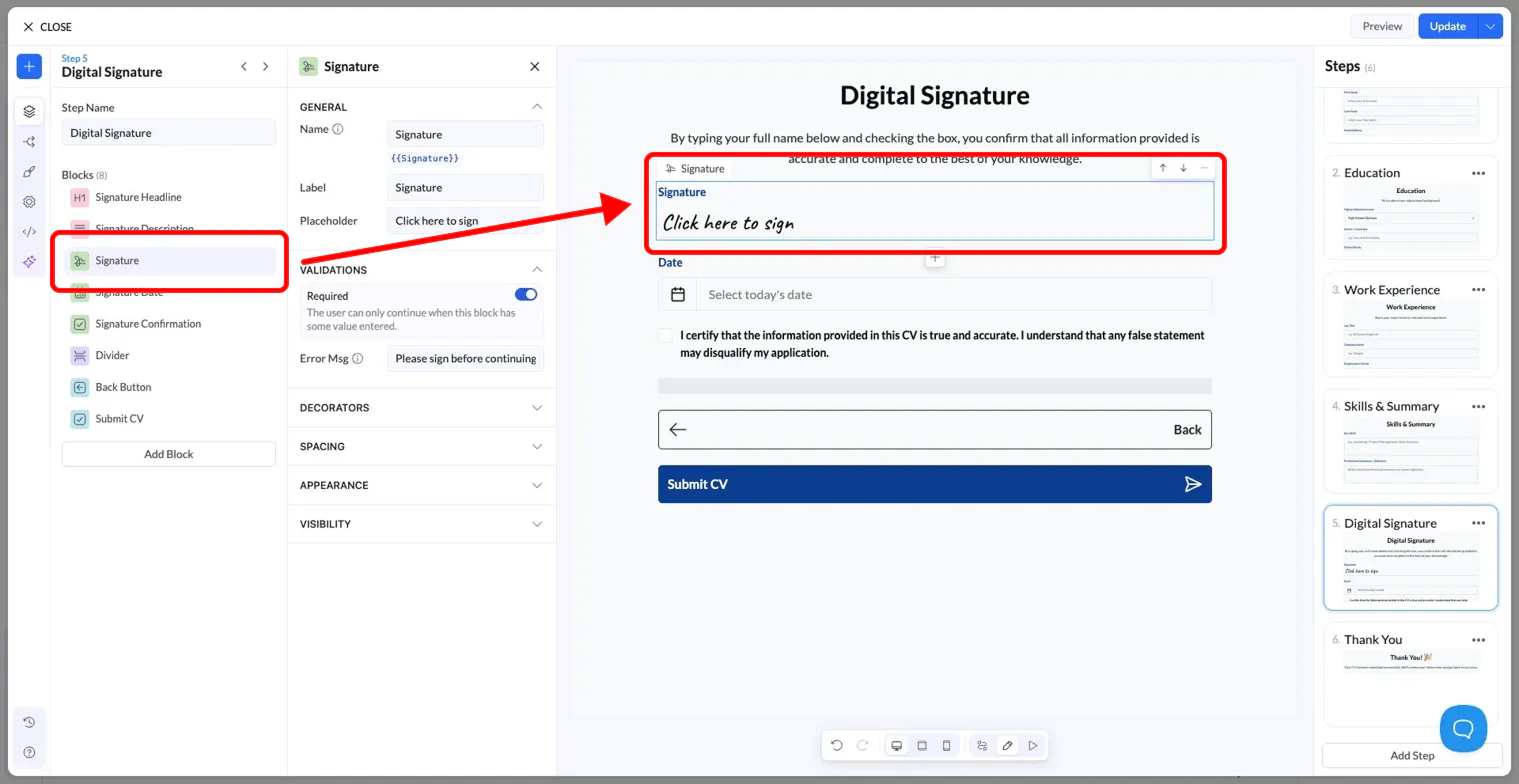
Como funciona
- O usuário chega à etapa que contém o bloco Signature.
- Ele clica no campo de assinatura, que por padrão exibe o placeholder “Click here to sign”.
- Ele digita ou escreve a assinatura dentro do campo.
- No envio, o LanderLab salva a assinatura como imagem e armazena um link para essa imagem no CRM, no registro do lead.
Configurações
O bloco Signature usa o mesmo painel de configurações dos outros blocos do LanderLab. Veja o que cada seção abrange: General
Validations
Decorators, Spacing, Appearance, Visibility funcionam da mesma forma que em todos os outros blocos. Consulte o guia de configurações gerais dos blocos para mais detalhes.
Onde a assinatura é armazenada
Depois que o formulário é enviado, a assinatura é convertida em imagem e salva. Você a encontrará no CRM do LanderLab como um link (URL) no registro do lead, no campo mapeado para a variávelSignature.
Dicas
- Coloque o bloco Signature na última etapa do seu funil, logo antes do botão de envio, para que os usuários assinem como confirmação final.
- Sempre ative a opção Required para garantir que nenhum lead seja enviado sem assinatura.
- Use blocos Signature Headline e Signature Description claros acima dele para explicar com o que o usuário está concordando. Isso aumenta a confiança e reduz as desistências.
- Deixe o texto da caixa de seleção de confirmação específico. Por exemplo: “Declaro que as informações fornecidas são verdadeiras e precisas.”