

Adicione o elemento Video
Encontre o elemento: abra a barra lateral de elementos (o ícone “+”) no lado esquerdo do editor. Arraste e solte: encontre o elemento Video na categoria Content e arraste-o para a seção desejada na tela.Conecte seu vídeo
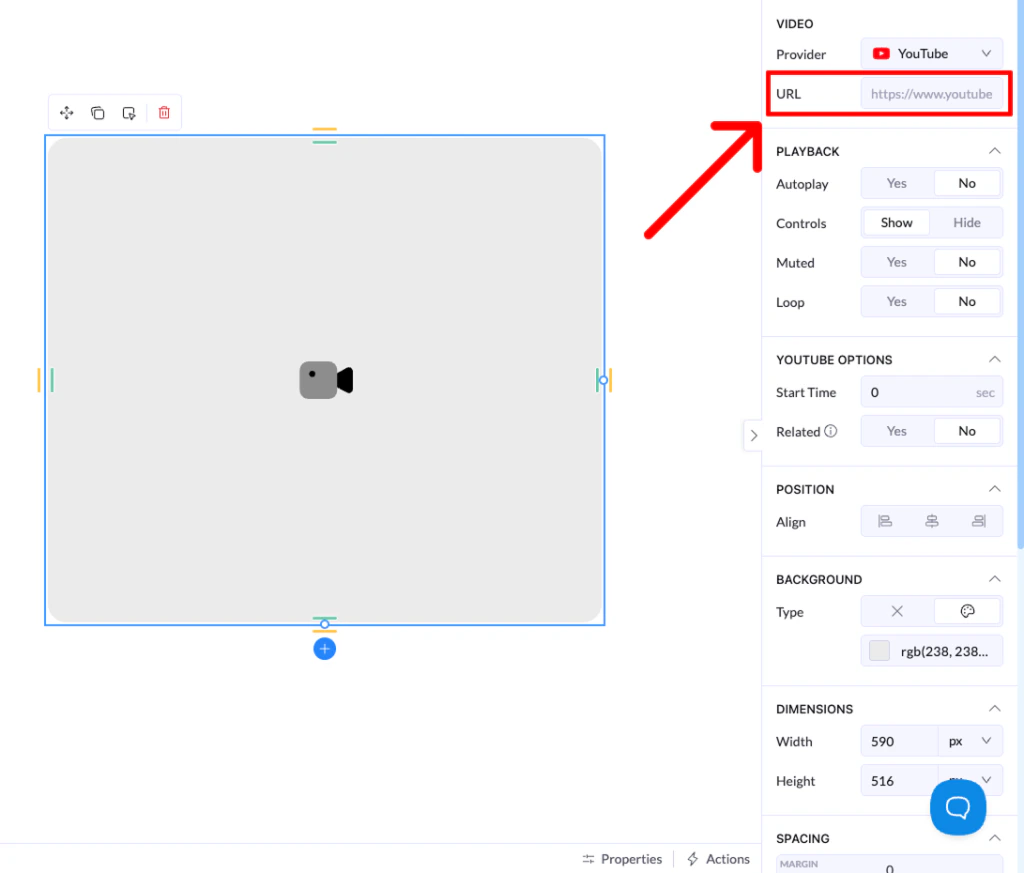
- Acesse as configurações: clique no elemento Video na tela para abrir o painel Properties à direita.
- Cole a URL: cole o link do vídeo no campo URL.
- Identificação automática: o LanderLab identifica imediatamente a origem (por exemplo, YouTube, Vimeo, Wistia) e ajusta as configurações do player.
Players de vídeo compatíveis
- YouTube: ideal para conteúdo geral e facilidade de uso.
- Vimeo / Wistia: perfeitos para experiências de vídeo premium, sem anúncios.
- Loom: ótimo para explicações rápidas ou mensagens personalizadas.
- HTML Video: use se você hospeda seus próprios arquivos
.mp4.
Principais controles de vídeo
Depois de conectar o vídeo, você pode usar as configurações de Playback para personalizar a experiência do usuário:- Autoplay: faz o vídeo começar assim que a página carrega (observação: a maioria dos navegadores exige que vídeos com reprodução automática estejam sem som por padrão).
- Controls: define se o visitante vê a barra de reproduzir/pausar e os controles de volume.
- Loop: faz o vídeo recomeçar automaticamente quando chega ao fim.
- Start Time: (para YouTube) define exatamente em qual segundo o vídeo deve começar.