

Ele é muito usado para perguntas frequentes ou informações estruturadas, quando você quer manter a página limpa e organizada.
Como adicionar um Accordion
- Abra a barra lateral esquerda
- Arraste Collapse / Accordion para a tela
Editando o conteúdo
Todo o conteúdo é editado diretamente na tela:- Clique na pergunta para editar o título
- Clique na área da resposta para editar o conteúdo
Gerenciando os itens
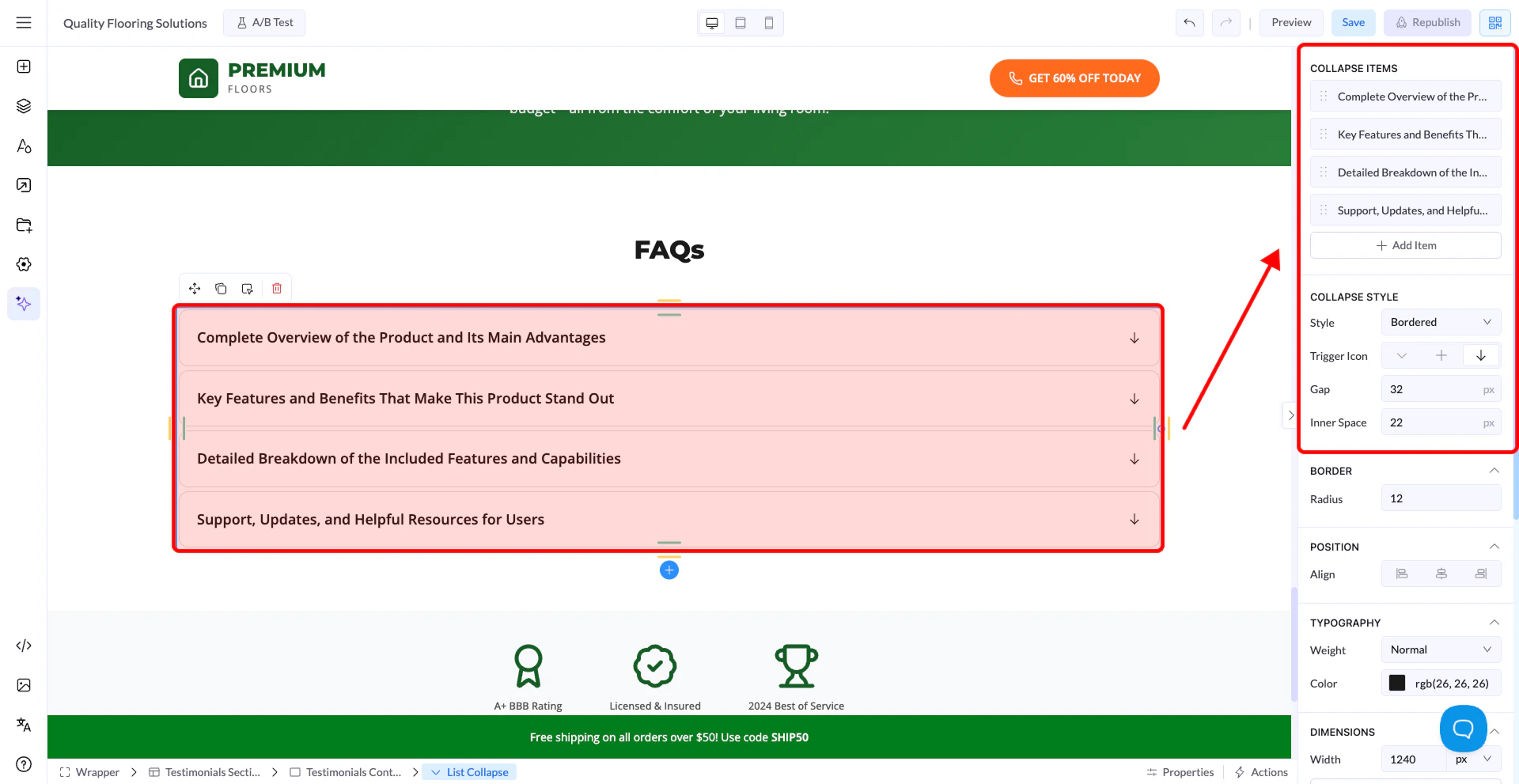
No painel da direita:- Add Item → cria novos itens no accordion
- Reordene os itens arrastando-os
- Cada item representa uma pergunta + resposta
Como funciona
- Apenas um item pode ficar aberto por vez
- Clicar em outro item fecha automaticamente o anterior
Collapse Style
Você pode mudar a aparência do accordion usando o Collapse Style:- Simple → design minimalista
- Bordered → adiciona bordas em volta dos itens
- Line Bottom → linhas separadoras entre os itens
- Solid → estilo com fundo preenchido
Ícone de acionamento
- Escolha o estilo do ícone (por exemplo, +, seta)
- Indica se o item está aberto ou fechado
Controles de espaçamento
- Gap → espaço entre os itens
- Inner Space → espaçamento interno de cada item
Opções de estilo
Assim como os outros elementos, você também pode personalizar:- Tipografia
- Cores
- Bordas e arredondamento
- Espaçamento
- Fundo
Observações importantes
- O conteúdo é editado diretamente na tela
- Apenas um item do accordion fica aberto por vez
- O estilo funciona da mesma forma que nos outros elementos