LanderLab se integra directamente con plataformas de tracking de clics populares como ClickFlare y Voluum. Así puedes añadir rápidamente tus landing pages a tu tracker y empezar a usarlas en tus campañas.
Requisitos
Antes de empezar, asegúrate de tener:
- Una cuenta activa de LanderLab
- Una cuenta activa de Voluum o ClickFlare
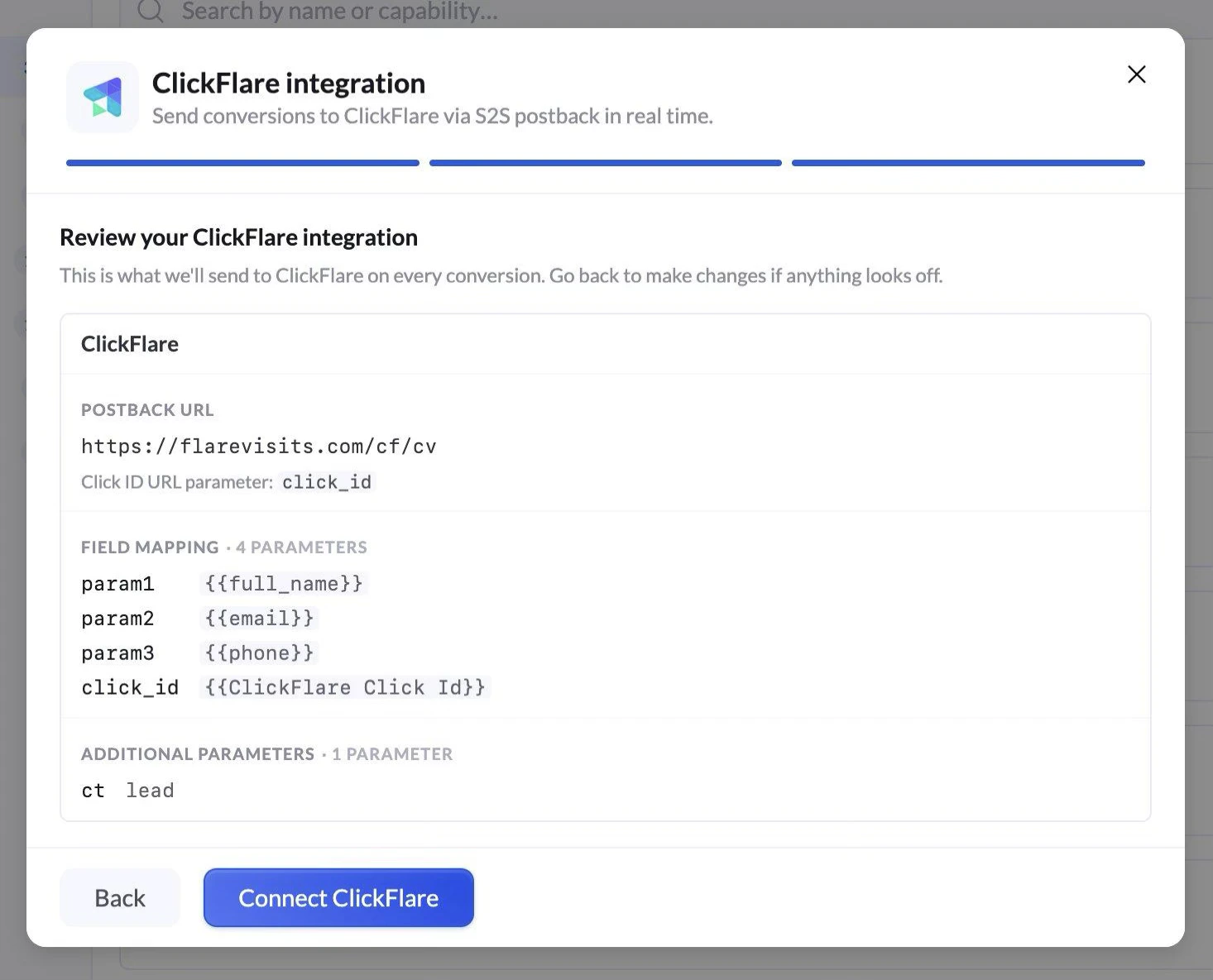
- Una integración con ClickFlare o Voluum configurada en LanderLab
- Una landing page publicada
Guía paso a paso
Sigue estos pasos para añadir una landing page a tu tracker.
1. Inicia sesión en LanderLab
Entra en tu cuenta de LanderLab.
2. Localiza la landing page
Busca la landing page publicada que quieres añadir a tu tracker.
3. Abre el menú de la página
Haz clic en el menú de tres puntos (•••) a la derecha del nombre de la landing page.
4. Selecciona “Add to Tracker”
En las opciones del menú desplegable, haz clic en Add to Tracker.
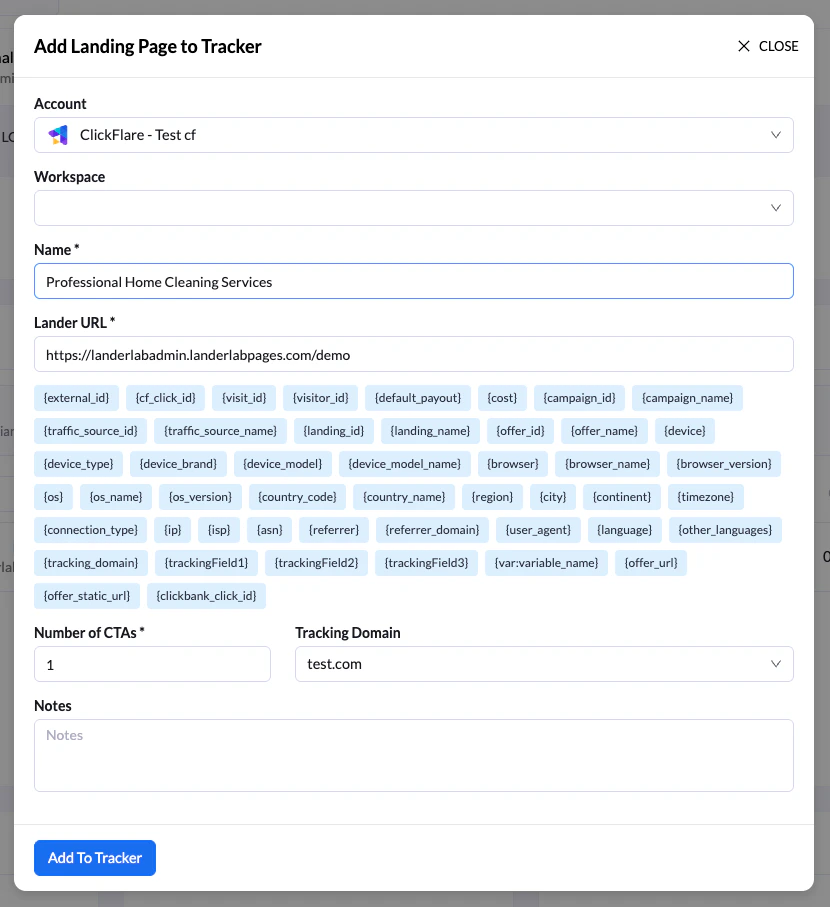
5. Configura el tracker
En la pantalla Add Landing Page to Tracker:
- Selecciona la cuenta del tracker donde se añadirá la landing page
- Escribe un nombre para la landing page para identificarla fácilmente en tu plataforma de tracking
- (Opcional) Añade tokens o macros de seguimiento a los parámetros de la URL de la landing page
- Indica el número de CTAs (llamadas a la acción), es decir, el número de ofertas de la landing page
- (Opcional) Añade las notas que quieras como referencia
6. Añade la landing page al tracker
Haz clic en Add to Tracker para completar el proceso.
7. Decide si añadir el script de seguimiento
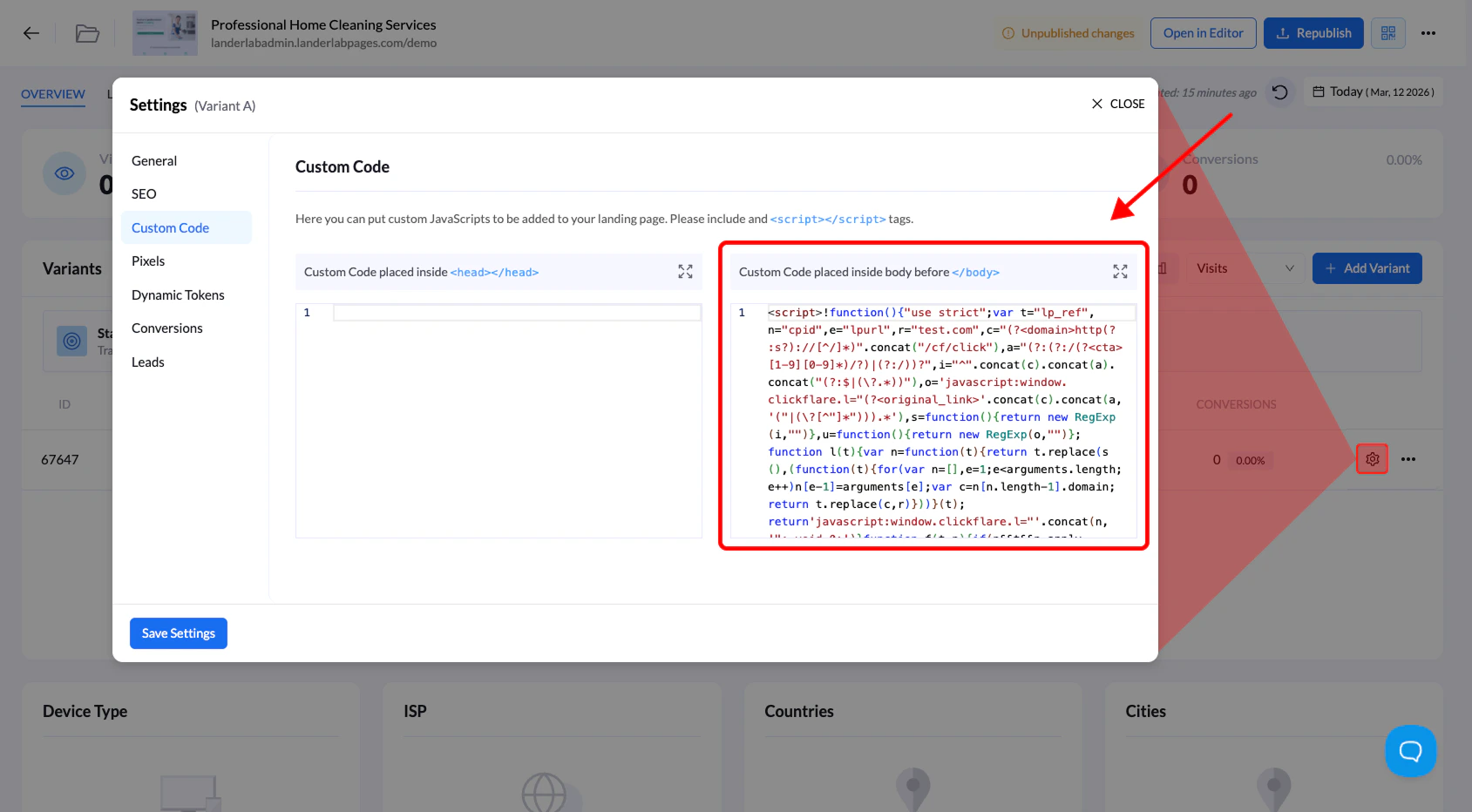
Después de añadir la landing page, aparecerá un aviso preguntando si quieres incluir el script de seguimiento de tu tracker en la landing page.
Tienes dos opciones:
- Cancel: finaliza el proceso sin añadir el script de seguimiento.
- Continue: añade automáticamente el script de seguimiento del tracker a la sección Custom Code de tu landing page.
¿Cuándo deberías añadir el script de seguimiento?
Añadir el script de seguimiento no siempre es necesario.
Te recomendamos añadirlo cuando la landing page se use en campañas sin redirecciones, para que el tracker pueda registrar correctamente las visitas y los eventos.
Consejo: usar la integración con el tracker te permite llevar landing pages a tus campañas rápidamente, sin copiar URLs a mano ni configurar parámetros de seguimiento.