

Fügen Sie Jornaya zu Ihren Landingpages in LanderLab hinzu, um für jede Formularübermittlung automatisch einen Lead-Zertifizierungsnachweis zu erzeugen. Mit diesen Nachweisen belegen Sie die Herkunft des Leads, weisen die Einwilligung nach und erfüllen die Compliance-Anforderungen Ihrer Käufer.
Was ist Jornaya?
Jornaya (von Verisk) ist eine Plattform für Lead Intelligence und Lead-Zertifizierung. Auf einer Landingpage aktiviert, erzeugt sie für jede Besuchersitzung ein eindeutiges LeadiD-Token. Dieses Token dient als unabhängiger Nachweis eines Dritten darüber, wann und wo der Lead entstanden ist, was dem Besucher angezeigt wurde und dass der erforderliche Einwilligungstext auf der Seite vorhanden war. LeadiD-Tokens werden von Lead-Käufern in regulierten Branchen wie Versicherungen, Baufinanzierung, Handwerksdienstleistungen und Solar häufig vorausgesetzt, da dort der Nachweis von Lead-Herkunft und Einwilligung eine rechtliche und vertragliche Anforderung ist. LanderLab übernimmt die Installation des Jornaya-Skripts für Sie. Sobald die Integration hinzugefügt ist, wird das Jornaya-Skript automatisch in Ihre Landingpage eingefügt und das LeadiD-Token bei jeder Formularübermittlung erfasst.Sobald Sie eine Jornaya-Integration hinzugefügt haben, wird sie global in Ihrem Konto gespeichert. Sie können sie auf mehreren Landingpages wiederverwenden, ohne die Angaben erneut einzugeben.
So fügen Sie Jornaya hinzu
1
Öffnen Sie Ihre Landingpage
Gehen Sie zu Landing Pages und klicken Sie auf den Namen der Landingpage, auf der Sie die Jornaya-Zertifizierung aktivieren möchten.
2
Öffnen Sie den Tab Integrations
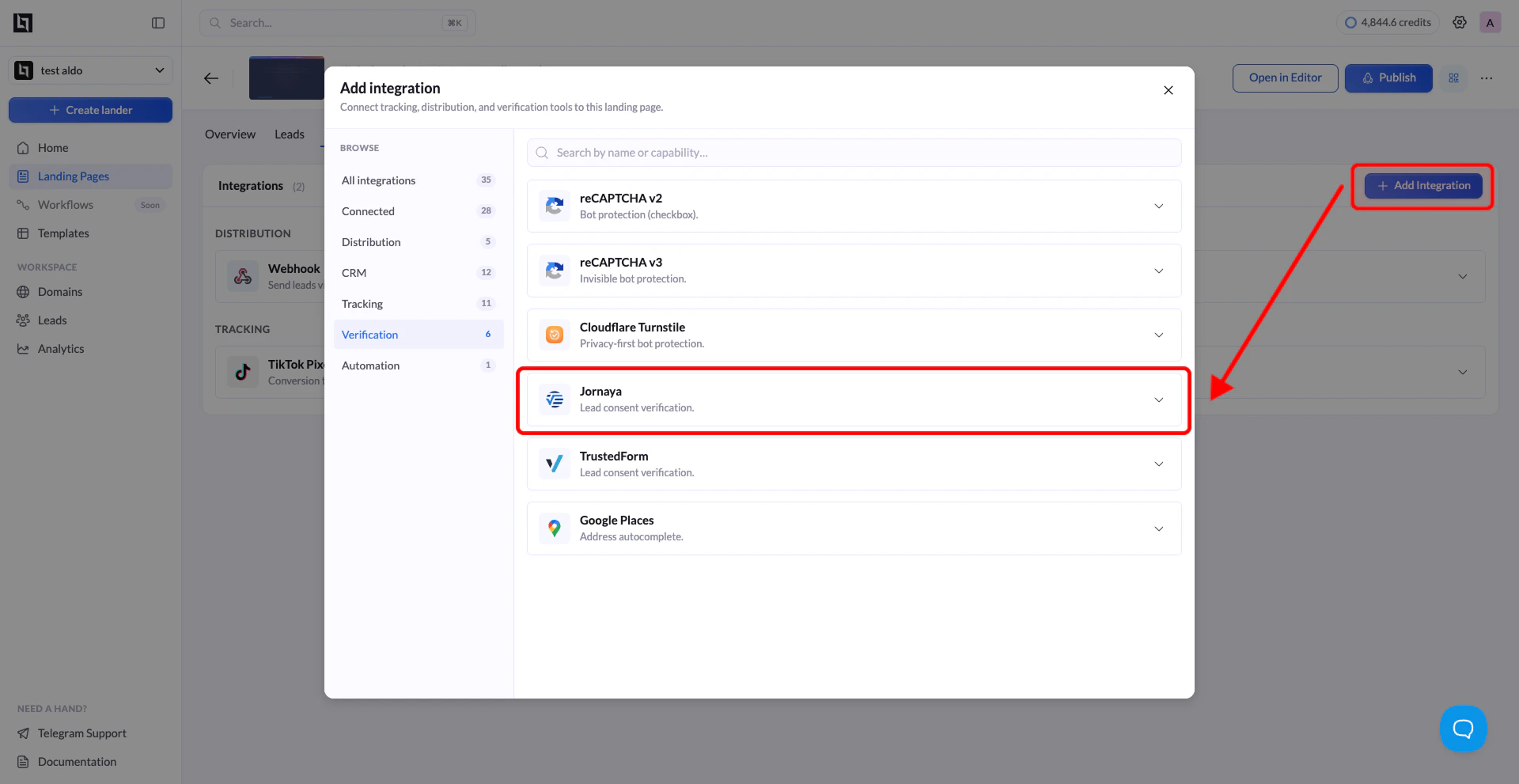
Klicken Sie auf Add Integration, um das Integrationsfenster zu öffnen.
3
Wählen Sie Jornaya aus
Suchen Sie in der Liste der verfügbaren Integrationen Jornaya (gekennzeichnet mit „Verify lead consent with Jornaya“) und klicken Sie darauf. Es erscheint ein Konfigurationsformular.
4
Füllen Sie die erforderlichen Felder aus
Geben Sie die folgenden Angaben ein:
5
Klicken Sie auf Add Jornaya
Klicken Sie auf die Schaltfläche Add Jornaya, um die Integration zu speichern. LanderLab speichert sie global, sodass Sie sie später mit anderen Landingpages verbinden können, ohne die Angaben erneut einzugeben.
Jornaya mit einer weiteren Landingpage verbinden
Da Jornaya-Integrationen global gespeichert werden, müssen Sie nicht für jede Landingpage eine neue anlegen. Sie können jede zuvor gespeicherte Integration auf mehreren Seiten wiederverwenden.1
Öffnen Sie eine andere Landingpage
Gehen Sie zu Landing Pages und klicken Sie auf den Namen der Landingpage, auf der Sie dieselbe Jornaya-Integration verwenden möchten.
2
Integration hinzufügen
Klicken Sie auf Add Integration. Ihre zuvor gespeicherten Jornaya-Konfigurationen werden aufgelistet. Wählen Sie die gewünschte aus.
3
Varianten auswählen (falls zutreffend)
Wenn Ihre Landingpage mehrere A/B-Test-Varianten hat, erscheint ein Dialog, in dem Sie auswählen, welche Varianten diese Integration verwenden sollen. Wählen Sie die gewünschten Varianten aus und bestätigen Sie.
Der Dialog zur Variantenauswahl erscheint nur, wenn Ihre Landingpage mehr als eine aktive Variante hat. Gibt es nur eine Variante, wird die Integration automatisch angewendet.
4
Speichern und veröffentlichen
Klicken Sie auf Save und anschließend auf Publish oder Republish, um Jornaya auf den ausgewählten Varianten zu aktivieren.
So funktioniert Jornaya
Sobald die Integration auf Ihrer Landingpage aktiv ist, passiert bei jedem Besucher Folgendes:- Beim Laden der Seite startet das Jornaya-Skript unbemerkt im Hintergrund und beginnt, die Besuchersitzung aufzuzeichnen.
- Jornaya erfasst Metadaten zur Sitzung, darunter die IP-Adresse des Besuchers, den Browser, den Zeitstempel und den auf der Seite vorhandenen Einwilligungstext.
- Wenn der Besucher das Formular absendet, erzeugt Jornaya für diese Sitzung ein eindeutiges LeadiD-Token.
- Dieses Token wird automatisch erfasst und zusammen mit den Lead-Daten in LanderLab gespeichert.
- Das LeadiD-Token wird anschließend gemeinsam mit dem Lead an Ihr CRM, Ihre Lead-Distribution-Plattform oder Ihren Käufer übergeben, damit diese Herkunft und Einwilligungsnachweis des Leads prüfen können.
Warum Jornaya nutzen
- Lead-Herkunft nachweisen – Jedes LeadiD-Token ist ein mit Zeitstempel versehener, unabhängig gespeicherter Nachweis darüber, wann und wo der Lead entstanden ist, verknüpft mit einer konkreten Besuchersitzung.
- Anforderungen der Käufer erfüllen – Lead-Käufer in den Bereichen Versicherungen, Baufinanzierung, Solar und Handwerksdienstleistungen verlangen routinemäßig eine Jornaya-LeadiD zu jedem Lead als Kaufvoraussetzung.
- TCPA-Compliance unterstützen – Jornaya erfasst den Einwilligungstext, der dem Besucher zum Zeitpunkt der Übermittlung angezeigt wurde, und liefert Ihnen so einen belastbaren Nachweis im Fall einer Beschwerde oder Prüfung.
- Qualitätssignale verbessern – Käufer, die das LeadiD-Token prüfen können, vertrauen Ihren Leads stärker, was Annahmequoten und Auszahlungen verbessern kann.