

Fügen Sie Cloudflare Turnstile zu Ihren Landingpages in LanderLab hinzu, um Ihre Formulare vor Bots und Spam-Übermittlungen zu schützen, ohne dass Besucher ein CAPTCHA-Rätsel lösen müssen.
Was ist Cloudflare Turnstile?
Cloudflare Turnstile ist ein kostenloses Bot-Schutz-Tool, das klassische CAPTCHA-Abfragen ersetzt. Statt Besucher aufzufordern, Ampeln zu erkennen oder verzerrten Text abzutippen, verifiziert Turnstile sie unbemerkt im Hintergrund – anhand von Browser-Signalen und Verhaltensanalysen. Für die meisten legitimen Besucher ist Turnstile vollständig unsichtbar. Nur verdächtiger Traffic erhält eine Abfrage. Ihre Formulare bleiben also geschützt, ohne echte Nutzer zu behindern. LanderLab übernimmt die Installation des Turnstile-Skripts für Sie. Sobald die Integration mit Ihrem Site Key hinzugefügt wurde, ist Turnstile auf den Formularen Ihrer Landingpage automatisch aktiv.Sobald Sie eine Turnstile-Integration hinzugefügt haben, wird sie global in Ihrem Konto gespeichert. Sie können sie auf mehreren Landingpages wiederverwenden, ohne die Angaben erneut einzugeben.
Bevor Sie beginnen
Bevor Sie Turnstile in LanderLab hinzufügen, müssen Sie in Ihrem Cloudflare-Konto ein Turnstile-Widget erstellen und Ihren Site Key abrufen. Das dauert etwa 2 Minuten.1
Melden Sie sich bei Cloudflare an
Gehen Sie zu dash.cloudflare.com und melden Sie sich an. Wenn Sie noch kein Cloudflare-Konto haben, können Sie sich unter cloudflare.com kostenlos registrieren.
2
Öffnen Sie Turnstile
Klicken Sie in der linken Seitenleiste Ihres Cloudflare-Dashboards auf Turnstile. Damit gelangen Sie zur Verwaltungsseite für Turnstile-Widgets.
3
Erstellen Sie ein neues Widget
Klicken Sie auf Add Widget und füllen Sie Folgendes aus:
Klicken Sie auf Create, um das Widget zu speichern.
4
Kopieren Sie Ihren Site Key
Nach dem Erstellen des Widgets zeigt Cloudflare Ihren Site Key und Ihren Secret Key an. Kopieren Sie den Site Key (er sieht etwa so aus:
0x4AAAAAAA...). Für LanderLab benötigen Sie nur den Site Key.Halten Sie Ihren Secret Key geheim und geben Sie ihn nicht weiter. LanderLab benötigt ausschließlich den Site Key.
Die Widget-Modi im Überblick
Cloudflare Turnstile bietet drei Widget-Modi. Wählen Sie beim Erstellen des Widgets in Ihrem Cloudflare-Dashboard den passenden aus.So fügen Sie Turnstile in LanderLab hinzu
1
Öffnen Sie Ihre Landingpage
Gehen Sie zu Landing Pages und klicken Sie auf den Namen der Landingpage, auf der Sie den Turnstile-Bot-Schutz aktivieren möchten.
2
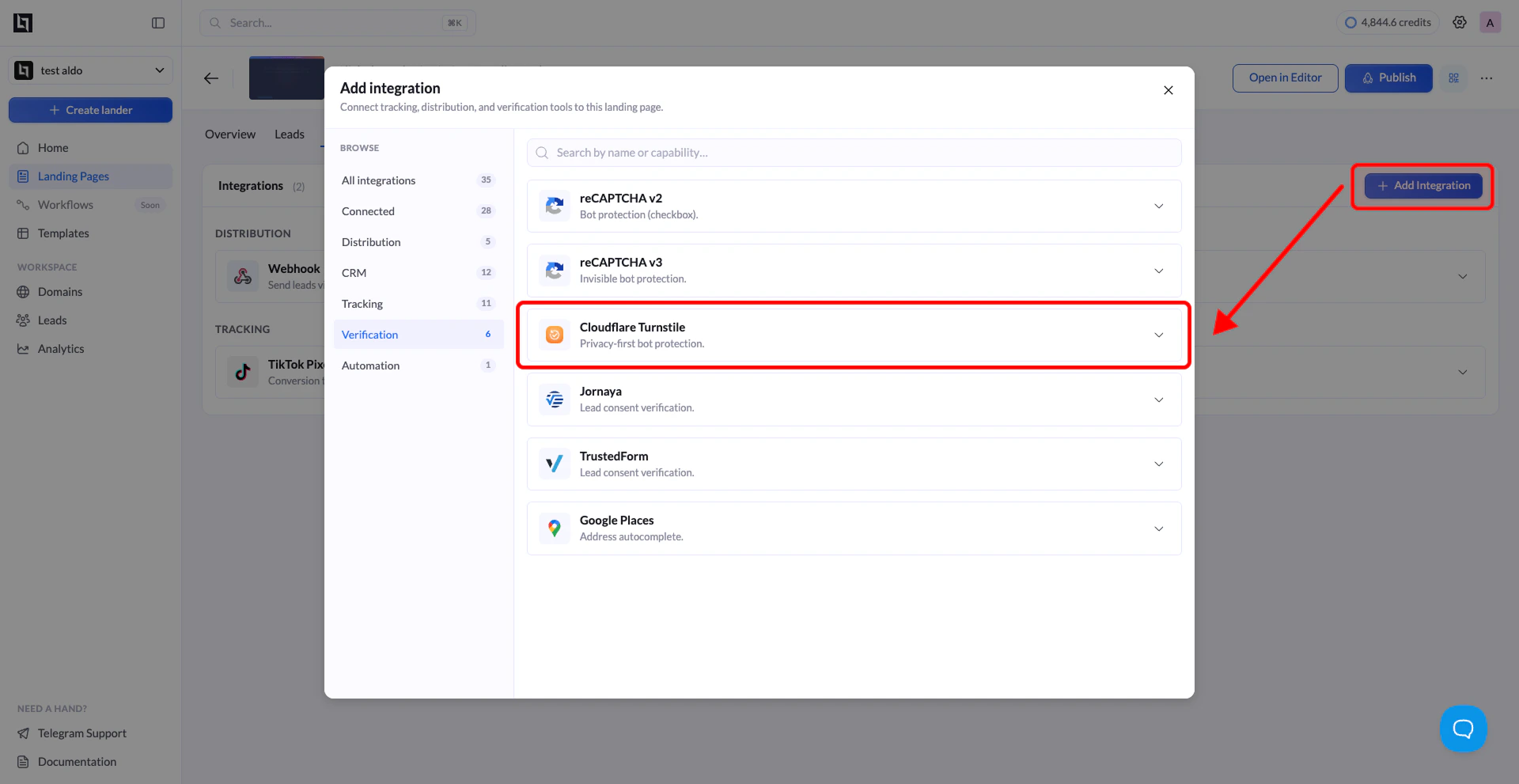
Öffnen Sie den Tab Integrations
Klicken Sie auf Add Integration, um das Integrationsfenster zu öffnen.
3
Wählen Sie Turnstile aus
Suchen Sie in der Liste der verfügbaren Integrationen Turnstile (gekennzeichnet mit „Protect your forms from bots with Turnstile“) und klicken Sie darauf. Es erscheint ein Konfigurationsformular.
4
Füllen Sie die erforderlichen Felder aus
Geben Sie die folgenden Angaben ein:
5
Klicken Sie auf Add Turnstile
Klicken Sie auf die Schaltfläche Add Turnstile, um die Integration zu speichern. LanderLab speichert sie global, sodass Sie sie später mit anderen Landingpages verbinden können, ohne die Angaben erneut einzugeben.
6
Veröffentlichen Sie Ihre Landingpage
Klicken Sie auf Publish oder Republish, um Turnstile auf Ihren Formularen zu aktivieren. Im Formular-Editor ist keine weitere Konfiguration nötig.
Turnstile mit einer weiteren Landingpage verbinden
Da Turnstile-Integrationen global gespeichert werden, müssen Sie nicht für jede Landingpage eine neue anlegen. Sie können jede zuvor gespeicherte Integration auf mehreren Seiten wiederverwenden.1
Öffnen Sie eine andere Landingpage
Gehen Sie zu Landing Pages und klicken Sie auf den Namen der Landingpage, auf der Sie dieselbe Turnstile-Integration verwenden möchten.
2
Integration hinzufügen
Klicken Sie auf Add Integration. Ihre zuvor gespeicherten Turnstile-Konfigurationen werden aufgelistet. Wählen Sie die gewünschte aus.
3
Varianten auswählen (falls zutreffend)
Wenn Ihre Landingpage mehrere A/B-Test-Varianten hat, erscheint ein Dialog, in dem Sie auswählen, welche Varianten diese Integration verwenden sollen. Wählen Sie die gewünschten Varianten aus und bestätigen Sie.
Der Dialog zur Variantenauswahl erscheint nur, wenn Ihre Landingpage mehr als eine aktive Variante hat. Gibt es nur eine Variante, wird die Integration automatisch angewendet.
4
Speichern und veröffentlichen
Klicken Sie auf Save und anschließend auf Publish oder Republish, um Turnstile auf den ausgewählten Varianten zu aktivieren.
So prüfen Sie, ob Turnstile funktioniert
Sobald Ihre Landingpage mit aktiviertem Turnstile veröffentlicht ist:- Öffnen Sie die veröffentlichte URL der Landingpage in Ihrem Browser.
- Senden Sie das Formular mit Testdaten ab.
- Turnstile validiert die Übermittlung automatisch im Hintergrund.
- Gehen Sie zurück zu Ihrem Cloudflare-Dashboard.
- Klicken Sie in der Seitenleiste auf Turnstile.
- Wählen Sie Ihr Widget aus.
- Sehen Sie sich den Bereich Analytics an. Nach einigen Testübermittlungen sollten dort Challenges issued und ein Prozentwert Likely human erscheinen.