

Fügen Sie Google Address Autocomplete zu Ihren Landingpages in LanderLab hinzu, um Besuchern schon beim Tippen Adressvorschläge in Echtzeit anzuzeigen. So lassen sich Adressfelder schneller und fehlerfreier ausfüllen.
Was ist Google Address Autocomplete?
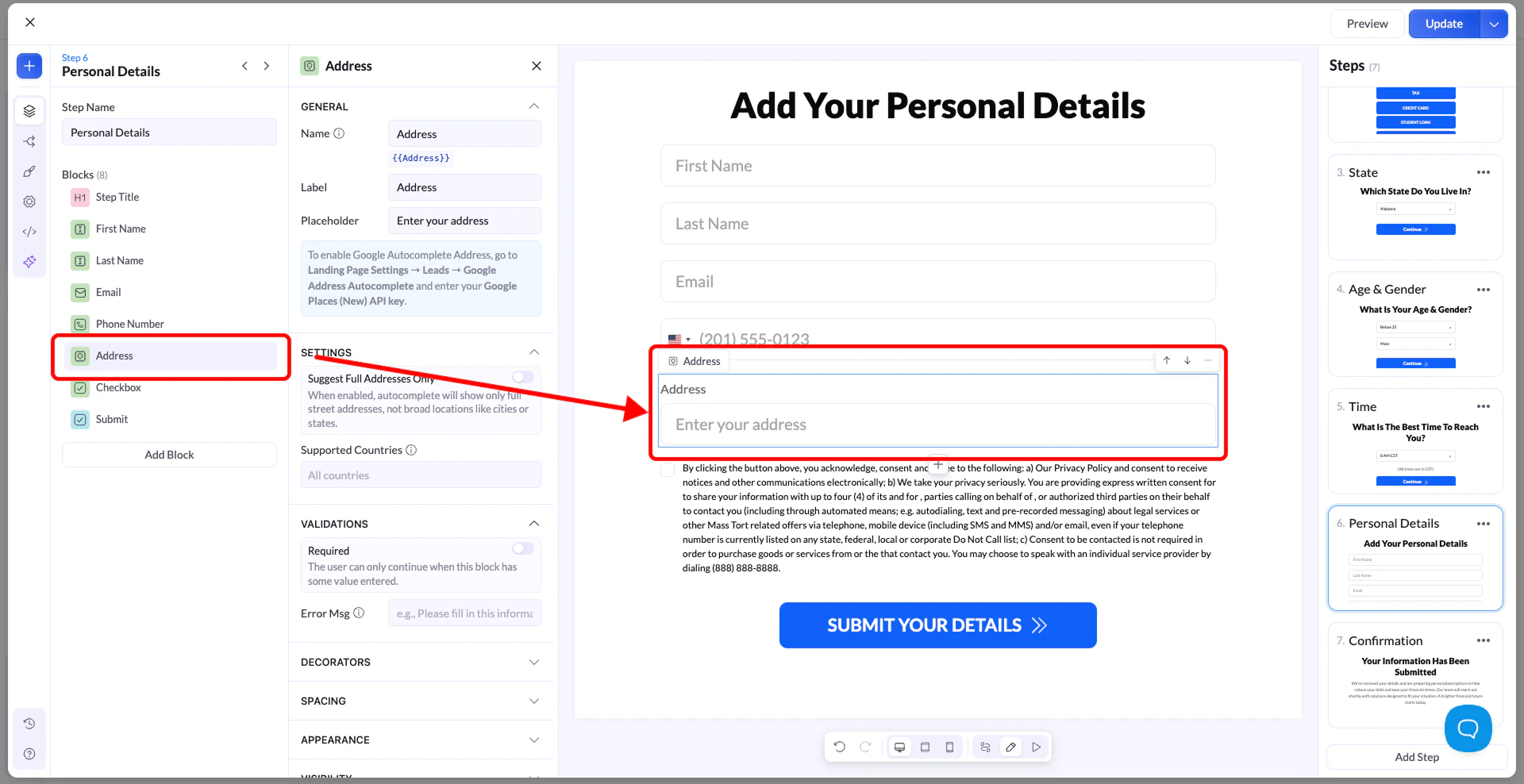
Google Address Autocomplete nutzt die Google Places API, um Adressvorschläge in Echtzeit anzuzeigen, sobald ein Besucher beginnt, in ein Adressfeld zu tippen. Statt die vollständige Adresse manuell einzugeben, können Besucher aus einer Liste passender Vorschläge auswählen. Das beschleunigt das Ausfüllen des Formulars und reduziert Tippfehler. Um diese Funktion in LanderLab zu nutzen, sind zwei Schritte nötig:- Fügen Sie im Editor den Block Google Address Autocomplete Input zu Ihrem Quiz oder Formular hinzu.
- Verbinden Sie über das Integrationsfenster Ihren Google Places API Key.
Sobald Sie eine Google-Address-Autocomplete-Integration hinzugefügt haben, wird sie global in Ihrem Konto gespeichert. Sie können sie auf mehreren Landingpages wiederverwenden, ohne die Angaben erneut einzugeben.
Teil 1: Den Autocomplete-Eingabeblock hinzufügen
Fügen Sie zunächst das spezielle Adress-Eingabefeld dem Quiz- oder Formularschritt hinzu, in dem Sie Adressdaten erfassen möchten.1
Öffnen Sie den Quiz-Editor
Öffnen Sie die Landingpage mit Ihrem Quiz-Funnel und wechseln Sie in den Quiz-Editor.
2
Gehen Sie zum Adressschritt
Wechseln Sie zu dem Schritt, in dem Sie die Adresse des Besuchers erfassen möchten.
3
Fügen Sie den Block hinzu
Klicken Sie auf Add Block, suchen Sie nach Google Address Autocomplete Input und ziehen Sie den Block auf Ihren Quiz-Schritt.
Teil 2: Ihren Google Places API Key verbinden
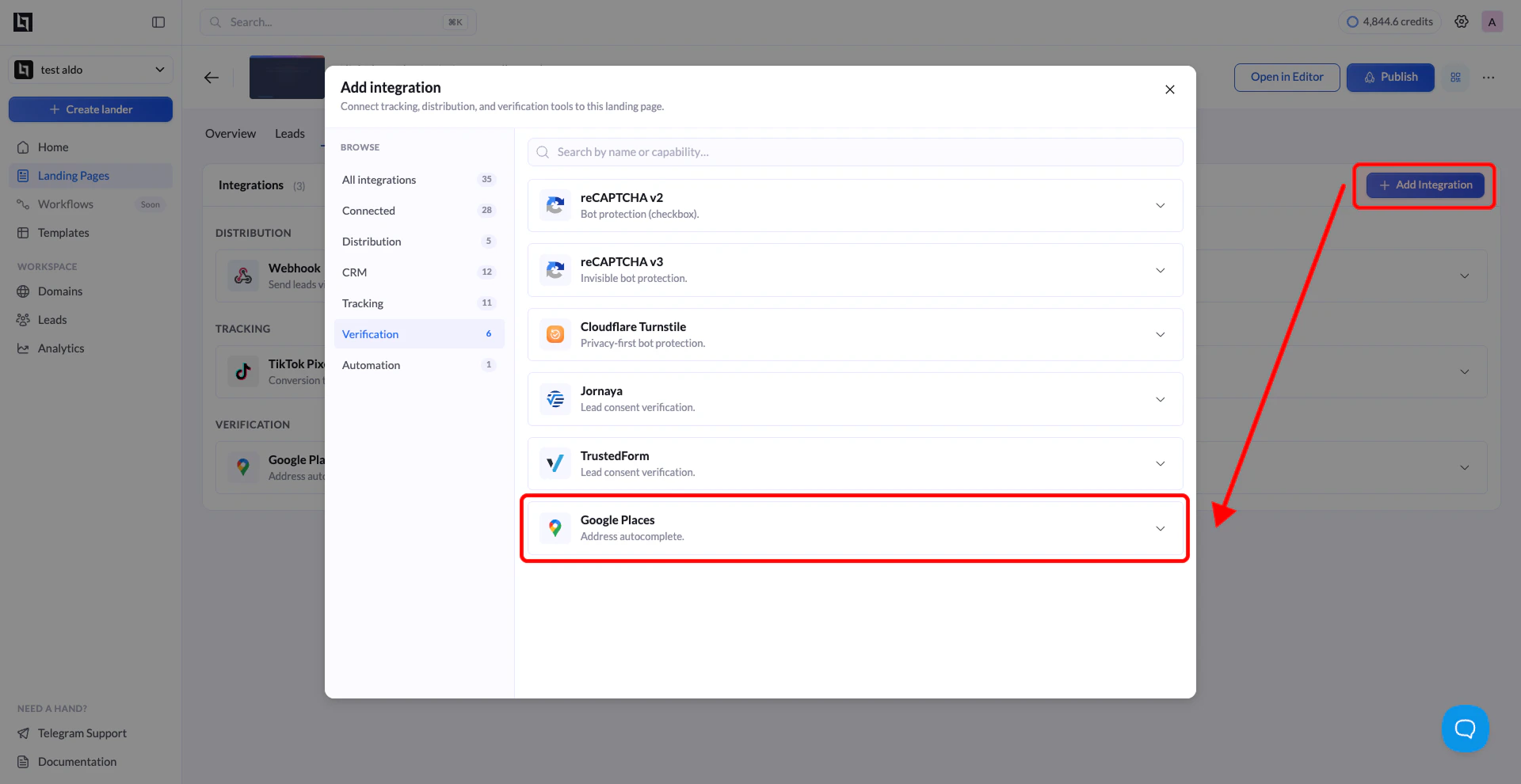
Sobald der Block hinzugefügt ist, verbinden Sie Ihren Google Places API Key über das Integrationsfenster.1
Öffnen Sie Ihre Landingpage
Gehen Sie zu Landing Pages und klicken Sie auf den Namen der Landingpage, auf der Sie die Adressvervollständigung aktivieren möchten.
2
Öffnen Sie den Tab Integrations
Klicken Sie auf Add Integration, um das Integrationsfenster zu öffnen.
3
Wählen Sie Google Address Autocomplete aus
Suchen Sie in der Liste der verfügbaren Integrationen Google Address Autocomplete und klicken Sie darauf. Es erscheint ein Konfigurationsformular.
4
Füllen Sie die erforderlichen Felder aus
Geben Sie die folgenden Angaben ein:
5
Speichern und veröffentlichen
Klicken Sie auf Add Google Address Autocomplete, um die Integration zu speichern, und anschließend auf Publish oder Republish. Adressvorschläge erscheinen nun in Echtzeit, während Besucher in das Adressfeld tippen.
Mit einer weiteren Landingpage verbinden
Da Google-Address-Autocomplete-Integrationen global gespeichert werden, müssen Sie nicht für jede Landingpage eine neue anlegen.1
Öffnen Sie eine andere Landingpage
Gehen Sie zu Landing Pages und klicken Sie auf den Namen der Landingpage, auf der Sie dieselbe Integration verwenden möchten.
2
Integration hinzufügen
Klicken Sie auf Add Integration. Ihre zuvor gespeicherten Google-Address-Autocomplete-Konfigurationen werden aufgelistet. Wählen Sie die gewünschte aus.
3
Varianten auswählen (falls zutreffend)
Wenn Ihre Landingpage mehrere A/B-Test-Varianten hat, erscheint ein Dialog, in dem Sie auswählen, welche Varianten diese Integration verwenden sollen. Wählen Sie die gewünschten Varianten aus und bestätigen Sie.
4
Speichern und veröffentlichen
Klicken Sie auf Save und anschließend auf Publish oder Republish, um die Adressvervollständigung auf den ausgewählten Varianten zu aktivieren.
So erhalten Sie einen Google Places API Key
Wenn Sie noch keinen Google Places API Key haben, erstellen Sie ihn wie folgt in der Google Cloud Console.1
Öffnen Sie die Google Cloud Console
Gehen Sie zu console.cloud.google.com und melden Sie sich mit Ihrem Google-Konto an.
2
Erstellen oder wählen Sie ein Projekt
Klicken Sie oben auf der Seite auf Select a Project und wählen Sie entweder ein vorhandenes Projekt aus oder klicken Sie auf New Project, um ein neues anzulegen.
3
Aktivieren Sie die Places API
- Gehen Sie in der linken Seitenleiste zu APIs and Services.
- Klicken Sie auf Library.
- Suchen Sie nach Places API.
- Klicken Sie darauf und anschließend auf Enable.
4
Erstellen Sie einen API-Schlüssel
- Gehen Sie zu APIs and Services > Credentials.
- Klicken Sie auf + Create Credentials und wählen Sie API Key.
- Kopieren Sie den erzeugten API-Schlüssel und fügen Sie ihn in LanderLab in das Feld API Key ein.
5
Beschränken Sie Ihren API-Schlüssel (empfohlen)
Um die unbefugte Nutzung Ihres Schlüssels zu verhindern, legen Sie in den Einstellungen des API-Schlüssels Beschränkungen fest:
- Wählen Sie unter API restrictions die Places API aus, damit der Schlüssel ausschließlich für die Adressvervollständigung verwendet werden kann.
- Wählen Sie unter Application restrictions die Option HTTP referrers (websites) und fügen Sie die Domain Ihrer Landingpage hinzu.
Tipps zu Google Address Autocomplete
- Beide Schritte sind erforderlich – Wenn Sie den Eingabeblock hinzufügen, ohne den API-Schlüssel zu verbinden (oder umgekehrt), erhalten Sie lediglich ein einfaches Textfeld ohne Vorschläge. Führen Sie daher sowohl Teil 1 als auch Teil 2 aus.
- Nach dem Verbinden veröffentlichen – Die Autocomplete-Vorschläge erscheinen auf Ihrer Live-Seite erst, wenn Sie nach dem Hinzufügen der Integration erneut veröffentlichen.
- Beschränken Sie Ihren API-Schlüssel – Ein unbeschränkter API-Schlüssel kann von jedem genutzt werden, der ihn findet. Legen Sie in der Google Cloud Console stets API- und Domain-Beschränkungen fest, um Nutzung und Abrechnung zu schützen.
- Abrechnung erforderlich, meist aber kostenlos – Sie müssen die Abrechnung in Ihrem Google-Cloud-Projekt aktivieren, doch das monatliche Gratisguthaben von $200 reicht für nahezu alle Landingpage-Anwendungsfälle aus – es sei denn, Sie arbeiten mit sehr hohem Traffic-Volumen.