

So funktioniert es
Sie legen in Ihrem Ablauf unterschiedliche Pfade fest, abhängig von der Auswahl der Nutzer. Zum Beispiel:- Wählt ein Nutzer Ja, schicken Sie ihn zu einem Schritt für qualifizierte Leads
- Wählt ein Nutzer Nein, schicken Sie ihn zu einem anderen Schritt
Wo Sie es einsetzen können
Die bedingte Navigation steht nur zur Verfügung bei:- Multiple-Choice-Blöcken
- Bildauswahl-Blöcken
So fügen Sie bedingte Navigation hinzu
1. Einen Auswahl-Block hinzufügen
- Fügen Sie einen Multiple-Choice- oder Bildauswahl-Block hinzu
- Legen Sie Ihre Antwortoptionen an
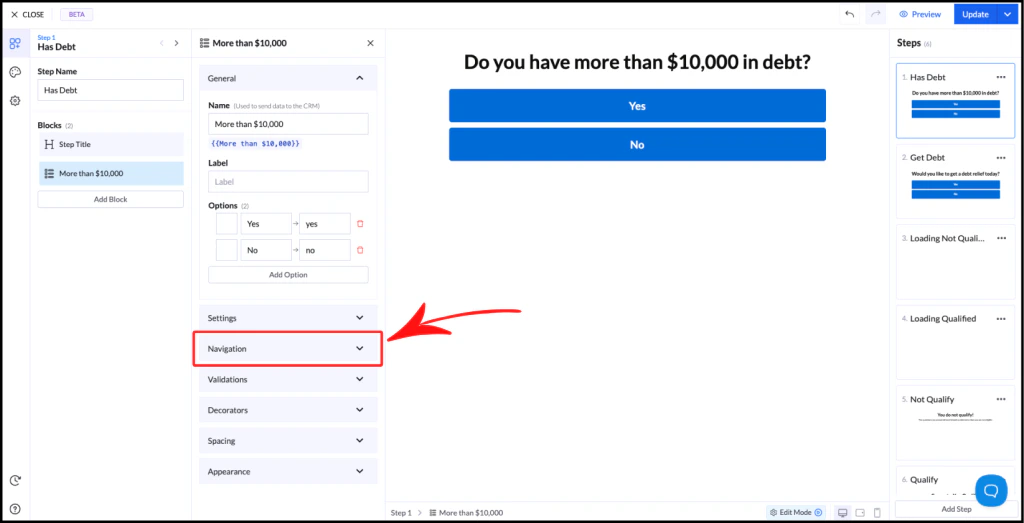
2. Die Navigationseinstellungen öffnen
- Wählen Sie den Block aus
- Scrollen Sie zum Bereich Navigation
- Klicken Sie ihn an, um ihn zu öffnen
Navigationsoptionen
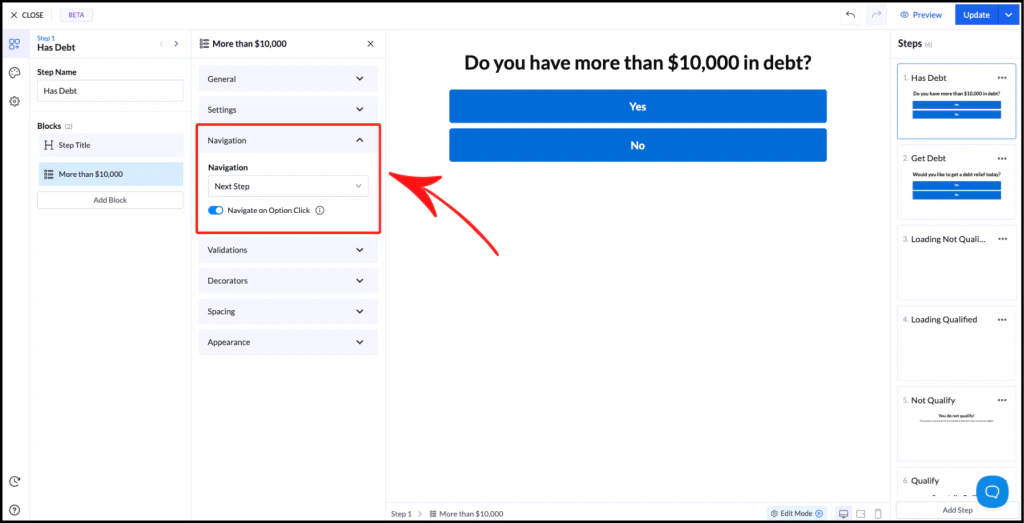
Next Step (Standard)
- Leitet Nutzer zum nächsten Schritt im Ablauf
- Gilt für alle Antworten gleichermaßen
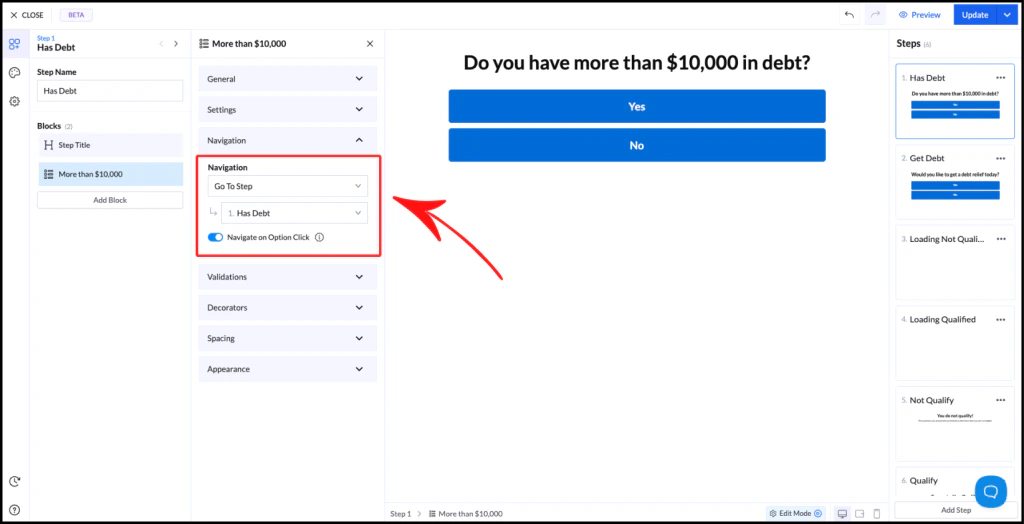
Go to Step
- Leitet Nutzer zu einem bestimmten Schritt
- Ignoriert die Standardreihenfolge der Schritte
Bedingte Navigation
- Ermöglicht unterschiedliche Pfade für jede Antwort
- Erhält jede Option eine eigene Schrittauswahl
- Legen Sie fest, wohin jede Antwort führt
- Ja → Schritt: Qualifiziert
- Nein → Schritt: Nicht qualifiziert
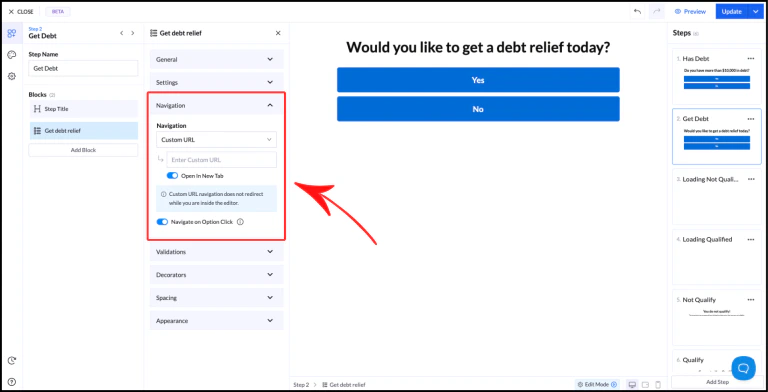
Eigene URL
- Leitet Nutzer auf eine externe Seite weiter
- Gilt unabhängig von der gewählten Option
- Externe Dankesseite
- Angebotsseite
- Anderer Funnel
https:// beginnt.
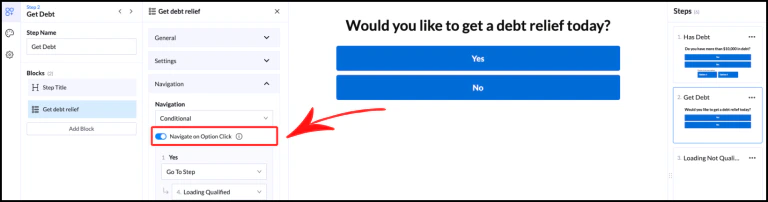
Navigate on Option Click
Diese Einstellung steuert, wie Nutzer weitergehen:- Aktiviert → fährt automatisch fort, sobald eine Option angeklickt wird
- Deaktiviert → der Nutzer muss zum Fortfahren eine Schaltfläche anklicken
Bewährte Vorgehensweisen
- Halten Sie Ihre Logik einfach und nachvollziehbar
- Verwenden Sie klare Schrittnamen, um Verwirrung zu vermeiden
- Testen Sie alle Verzweigungen, um eine korrekte Navigation sicherzustellen