

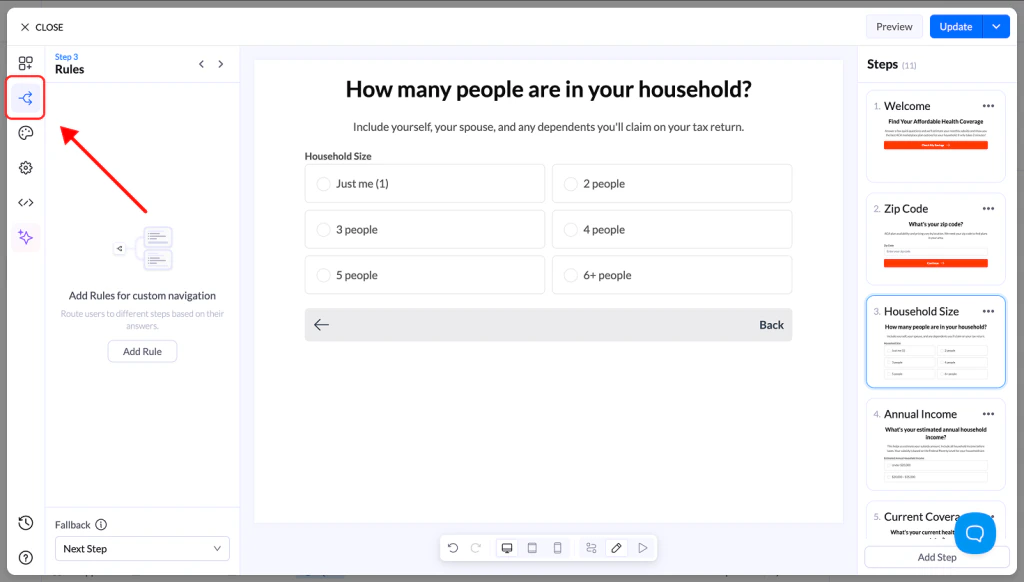
Was Sie mit Regeln tun können
Mit erweiterter bedingter Logik können Sie:- Das Erlebnis für jeden Besucher personalisieren
- Nur relevante Fragen anzeigen
- Flexible, dynamische Funnels bauen
- Lead-Qualität und Conversions verbessern
Unterstützte Blöcke
Die erweiterte bedingte Navigation steht zur Verfügung bei:- Multiple Choice
- Bildauswahl
- Schaltflächen
- Loader-Blöcken
So richten Sie erweiterte Regeln ein
Schritt 1: Erweiterte Navigation aktivieren
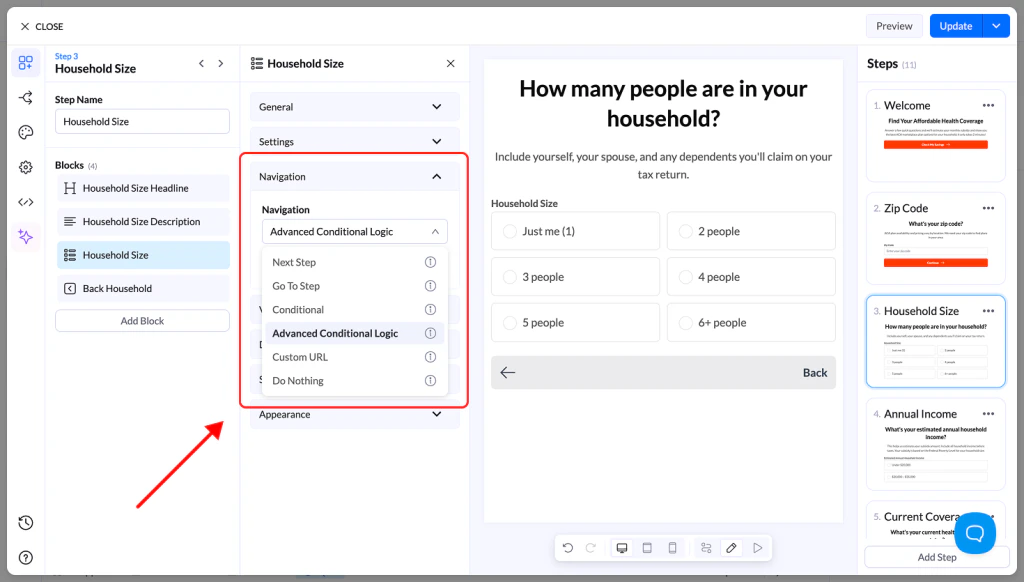
- Wählen Sie einen unterstützten Block aus
- Wechseln Sie zum Bereich Navigation
- Ändern Sie den Navigationstyp auf Advanced Conditional Logic
Schritt 2: Regeln erstellen
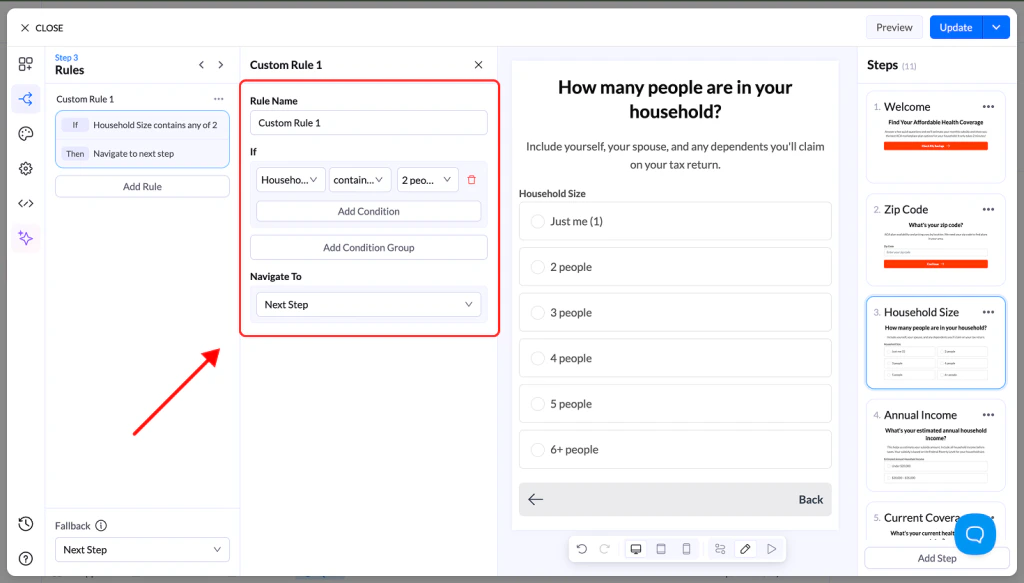
Wählen Sie, welchen Block die Regel als Eingabe verwendet. Unterstützte Quellen sind unter anderem:- Multiple Choice
- Bildauswahl
- Eingabefelder
- Select
- Slider / Range
- Bewertungs-Blöcke
Bedingungen definieren
Wählen Sie einen Operator:- enthält eines von
- enthält alle von
- enthält keines von
- stimmt genau überein
- stimmt nicht genau überein
- ist leer
- ist nicht leer
Bedingungen kombinieren
Sie können mehrere Bedingungen erstellen und gruppieren. Verwenden Sie:- UND → alle Bedingungen müssen zutreffen
- ODER → mindestens eine Bedingung muss zutreffen
Das Ergebnis festlegen
Bestimmen Sie, was passiert, wenn die Regel zutrifft:- Page → zu einem bestimmten Schritt wechseln
- Next Page → normal fortfahren
- URL → auf eine externe Seite weiterleiten
Regeln verwalten
Sie können:- Mehrere Regeln anlegen
- Regeln duplizieren
- Regeln deaktivieren oder löschen
- Bedingungen in Gruppen organisieren
Schritt 3: Einen Ausweichpfad festlegen
Bestimmen Sie, was passiert, wenn keine Regel zutrifft. So werden Nutzer immer weitergeführt und bleiben nie stecken.Schritt 4: Ihren Ablauf testen
- Sehen Sie sich Ihren Funnel in der Vorschau an
- Testen Sie verschiedene Eingaben
- Prüfen Sie, ob alle Regeln und Pfade korrekt funktionieren
Häufige Anwendungsfälle
Die erweiterte bedingte Navigation eignet sich ideal für:- Versicherungen → Tarife passend zum Profil anzeigen
- Recruiting → Kandidaten zu passenden Stellen leiten
- Immobilien → nach Budget und Vorlieben filtern
- Finanzdienstleistungen → Nutzer mit Angeboten zusammenbringen
- Rechtsdienstleistungen → nach Fallart weiterleiten
- Solar / Energie → Lösungen anhand der Eingaben empfehlen
Bewährte Vorgehensweisen
- Halten Sie die Logik einfach und aufgeräumt
- Verwenden Sie klare Namen für Blöcke und Schritte
- Legen Sie immer einen Ausweichpfad fest
- Testen Sie vor dem Veröffentlichen jeden möglichen Pfad