OTP-Block
Der OTP-Block (One-Time Password) ergänzt Ihren Quiz-Funnel um eine Telefonverifizierung per SMS. Sobald ein Besucher seine Telefonnummer übermittelt, erhält er einen Bestätigungscode per SMS und muss ihn eingeben, um fortzufahren.
So stellen Sie sicher, dass Sie echte, verifizierte Telefonnummern erfassen – das reduziert gefälschte Leads und verbessert die Ergebnisse von Telefon- und SMS-Kampagnen.
So funktioniert es
Erreicht ein Besucher den OTP-Block, erkennt LanderLab automatisch die im Telefonnummernfeld eingegebene Nummer und sendet einen Bestätigungscode per SMS dorthin. Der Besucher gibt den Code ein, um fortzufahren.
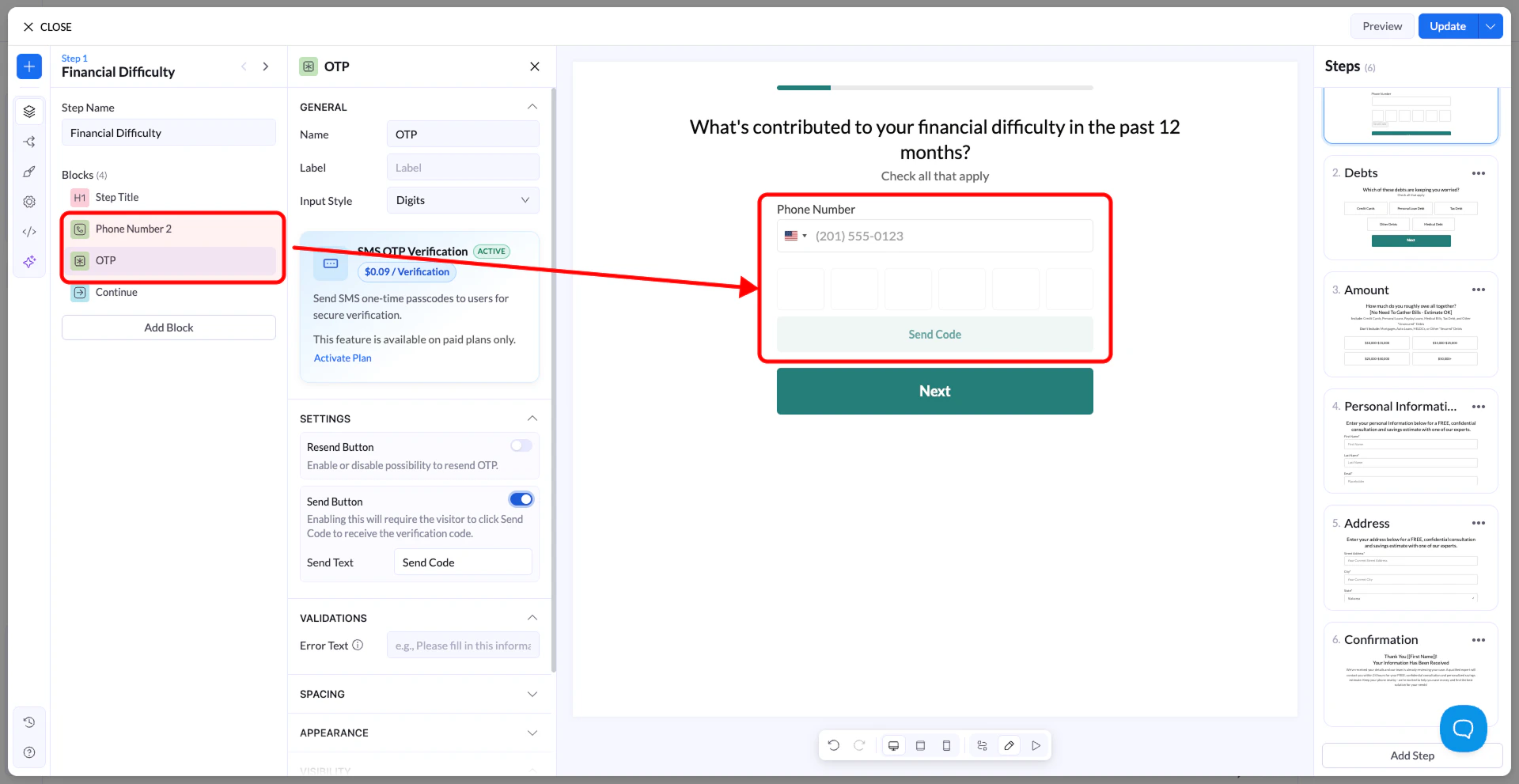
Wichtig: Der OTP-Block muss immer nach einem Telefonnummernfeld stehen. Ohne eine Telefonnummer als Bezug hat das System kein Ziel für den Code, und die Verifizierung funktioniert nicht.
So fügen Sie die OTP-Verifizierung hinzu
1. Ein Telefonnummernfeld hinzufügen
Stellen Sie sicher, dass Ihr Schritt einen Phone Number-Eingabeblock enthält. In dieses Feld geben Besucher ihre Nummer ein – das OTP-System liest sie automatisch aus.
2. Den OTP-Block hinzufügen
Klicken Sie im Schritt-Editor auf Add Block und wählen Sie OTP. Platzieren Sie ihn nach dem Telefonnummernfeld oder in einem der folgenden Schritte.
3. Den OTP-Block konfigurieren
Wählen Sie den OTP-Block aus, um sein Einstellungs-Panel zu öffnen. Die wichtigsten Bereiche finden Sie unten.
4. Speichern und testen
Klicken Sie auf Update und veröffentlichen Sie Ihren Funnel (neu). Zum Testen:
- Geben Sie eine gültige Telefonnummer ein
- Sie sollten eine SMS mit dem Code erhalten
- Geben Sie den Code ein, um den gesamten Ablauf zu bestätigen
Allgemeine Einstellungen
Wählen Sie, wie das Code-Eingabefeld für Besucher aussieht:
Digits Zeigt einzelne gestaltete Kästchen – eines pro Ziffer. Das ist die modernere, edlere Variante. Jedes Zeichen erhält ein eigenes Quadrat, was die Eingabe visuell klar und einfach macht. Ideal für Funnels, bei denen Designqualität zählt.
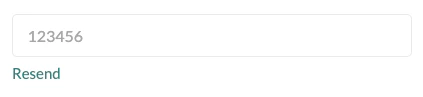
Input Ein einzelnes Standard-Textfeld. Schlicht und vertraut. Am besten, wenn Sie eine minimalistische Optik bevorzugen oder die Ziffernkästchen nicht zum Stil Ihres Funnels passen.
Einstellungen
Resend-Schaltfläche
Aktivieren Sie diese Option, um unter dem Code-Eingabefeld einen Resend-Link anzuzeigen. Besucher können damit einen neuen Code anfordern, falls sie den ersten nicht erhalten haben.
Die Beschriftung des Links passen Sie über das Feld Resend Text an (Standard: Resend).
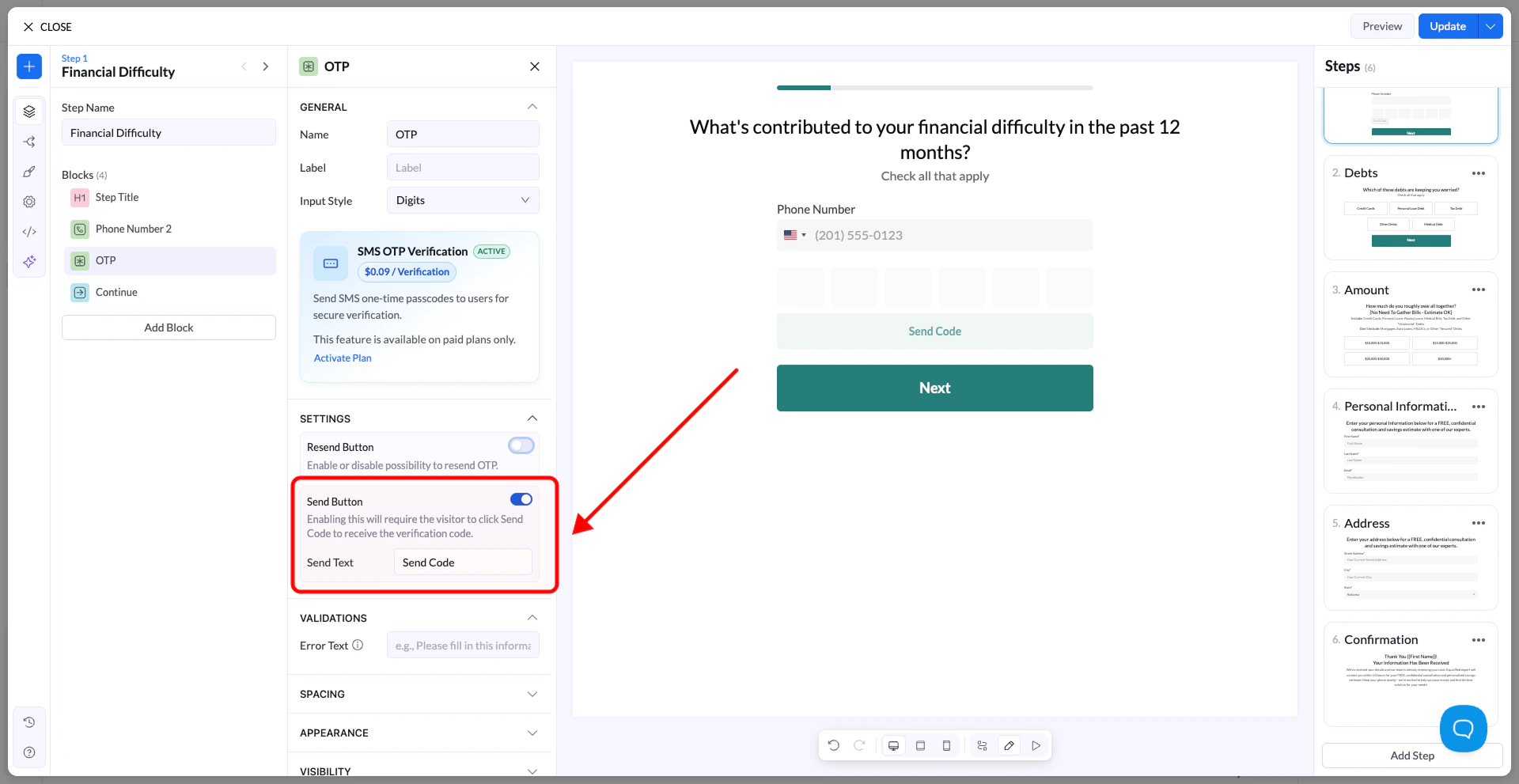
Send-Schaltfläche – wann Sie sie aktivieren sollten
Das ist die wichtigste Einstellung, und sie hängt vollständig davon ab, wo Ihr OTP-Block im Funnel steht.
Wenn der OTP-Block im selben Schritt wie das Telefonnummernfeld liegt:
Aktivieren Sie die Send-Schaltfläche. Dadurch erhält der Schritt eine Schaltfläche Send Code. Der Besucher gibt seine Telefonnummer ein und löst mit der Schaltfläche die SMS aus – anschließend gibt er den Code im selben Schritt ein. Ohne diese Schaltfläche gibt es keine Möglichkeit, den Code vor dem Absenden des Schritts anzufordern.
Wenn der OTP-Block in einem eigenen Schritt liegt (nach dem Telefonnummern-Schritt):
Sie können die Send-Schaltfläche deaktiviert lassen. Der Besucher hat seine Telefonnummer bereits im vorherigen Schritt übermittelt, sodass LanderLab den Code automatisch sendet, sobald er den OTP-Schritt erreicht. Das Code-Feld ist dann bereits bereit – eine Schaltfläche ist nicht nötig.
Kurze Regel: OTP im selben Schritt wie die Telefonnummer – Send-Schaltfläche aktivieren. OTP in einem eigenen Schritt nach der Telefonnummer – Send-Schaltfläche kann aus bleiben.
Validierungen
Legen Sie im Feld Error Text die Meldung fest, die erscheint, wenn ein Besucher einen falschen oder abgelaufenen Code eingibt.
Abstände
Steuern Sie die Breite des Blocks über die voreingestellten Größen S, M, L oder Full. Über die Werte für den oberen und unteren Margin justieren Sie die Abstände innerhalb des Schritts.
Preise für SMS-OTP
Die SMS-OTP-Verifizierung kostet 0,09 $ pro Verifizierung und ist nur in kostenpflichtigen Tarifen verfügbar. In einem kostenlosen Tarif sehen Sie in den OTP-Blockeinstellungen den Hinweis Activate Plan.
Warum die OTP-Verifizierung nutzen
- Bestätigt, dass der Besucher die angegebene Telefonnummer tatsächlich besitzt
- Eliminiert gefälschte, vertippte oder Wegwerf-Nummern
- Verbessert die Lead-Qualität für Callcenter- und SMS-Kampagnen
- Stärkt das Vertrauen von Werbetreibenden in Ihre Lead-Daten