Voraussetzungen
Stellen Sie vor dem Start sicher, dass Sie über Folgendes verfügen:- Ein aktives LanderLab-Konto
- Ein aktives Voluum- oder ClickFlare-Konto
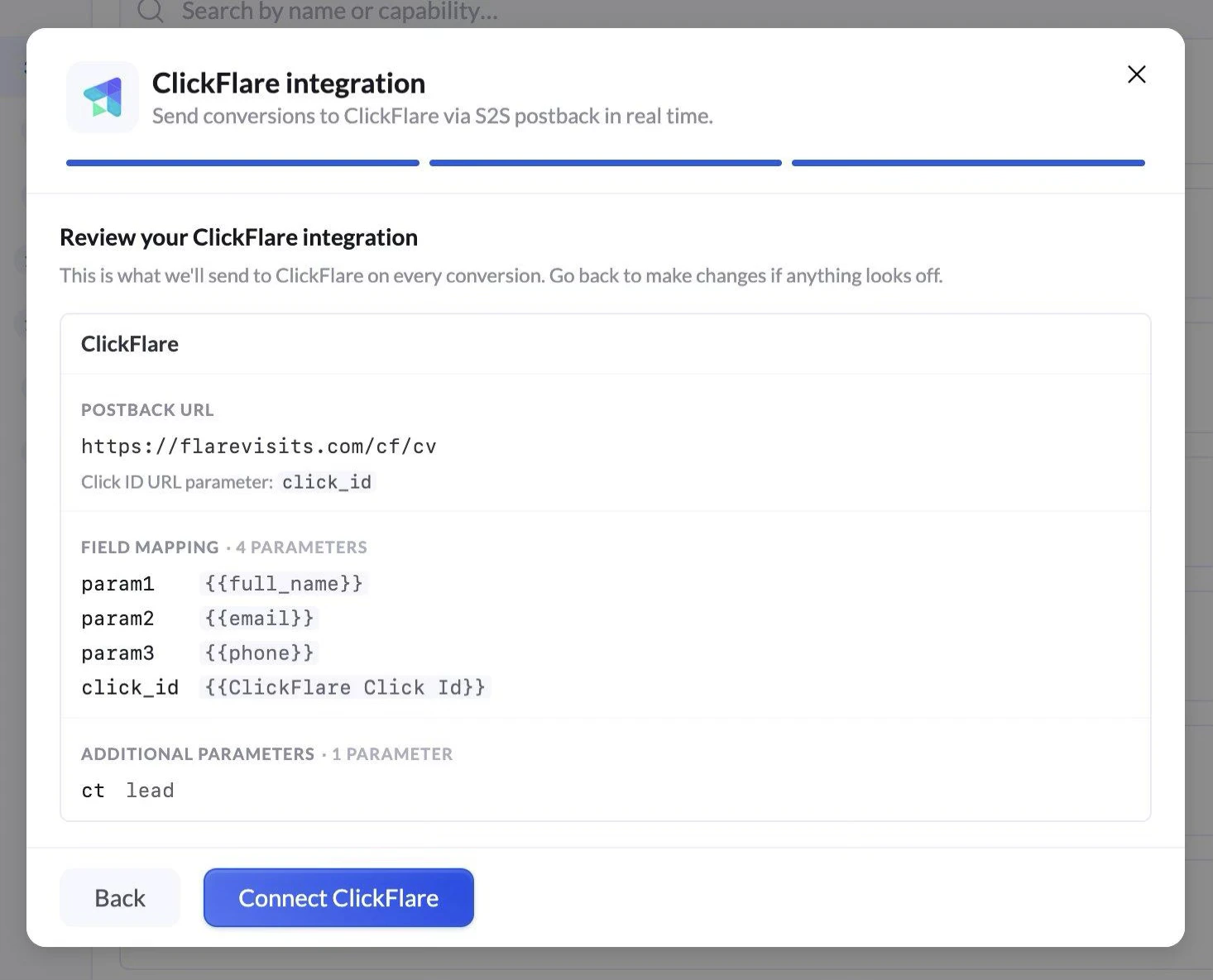
- Eine eingerichtete ClickFlare- oder Voluum-Integration in LanderLab
- Eine veröffentlichte Landingpage
Schritt-für-Schritt-Anleitung
Folgen Sie den Schritten unten, um eine Landingpage zu Ihrem Tracker hinzuzufügen.1. Bei LanderLab anmelden
Melden Sie sich in Ihrem LanderLab-Konto an.2. Die Landingpage suchen
Suchen Sie die veröffentlichte Landingpage, die Sie Ihrem Tracker hinzufügen möchten.3. Das Seitenmenü öffnen
Klicken Sie rechts neben dem Namen der Landingpage auf das Drei-Punkte-Menü (•••).4. „Add to Tracker“ auswählen
Klicken Sie in den Dropdown-Optionen auf Add to Tracker.5. Die Tracker-Einstellungen konfigurieren
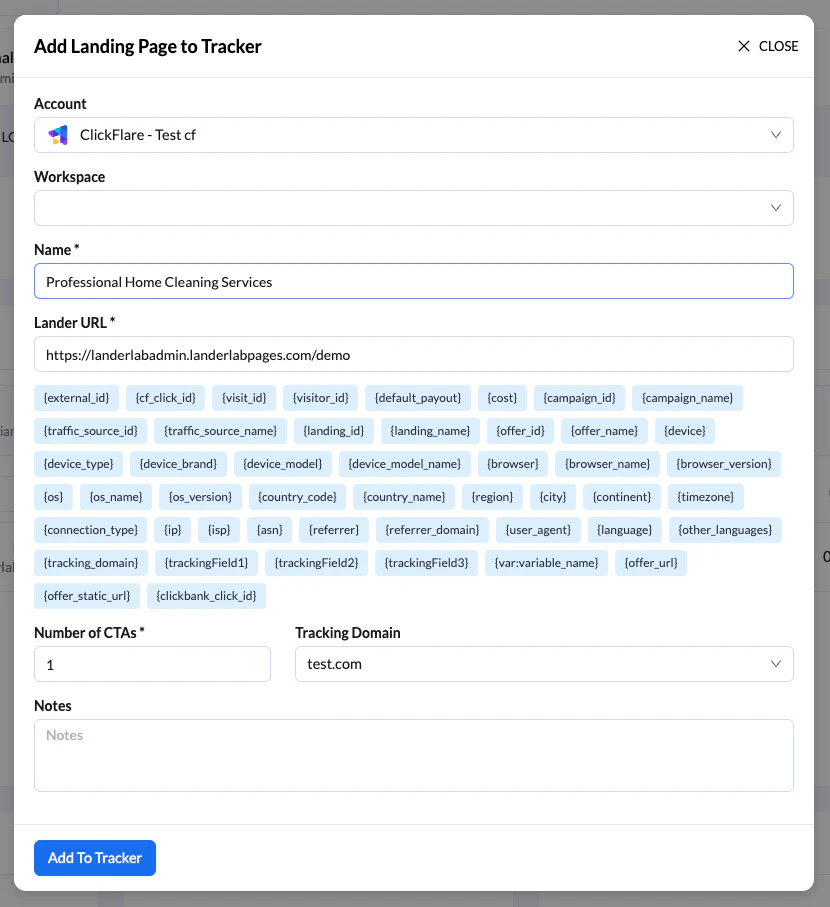
Im Bildschirm Add Landing Page to Tracker:- Wählen Sie das Tracker-Konto, dem die Landingpage hinzugefügt wird
- Geben Sie einen Namen für die Landingpage ein, damit Sie sie in Ihrer Tracking-Plattform leicht wiedererkennen
- (Optional) Ergänzen Sie Tracking-Tokens/Makros in den URL-Parametern der Landingpage
- Geben Sie die Anzahl der CTAs (Call-to-Actions) an – auch bekannt als Anzahl der Angebote der Landingpage
- (Optional) Fügen Sie Notizen als Referenz hinzu
6. Die Landingpage zum Tracker hinzufügen
Klicken Sie auf Add to Tracker, um den Vorgang abzuschließen.7. Entscheiden, ob das Tracking-Skript ergänzt wird
Nach dem Hinzufügen der Landingpage erscheint eine Abfrage, ob das Tracking-Skript Ihres Trackers in die Landingpage eingebunden werden soll. Sie haben zwei Möglichkeiten:- Cancel – Schließt den Vorgang ab, ohne das Tracking-Skript hinzuzufügen.
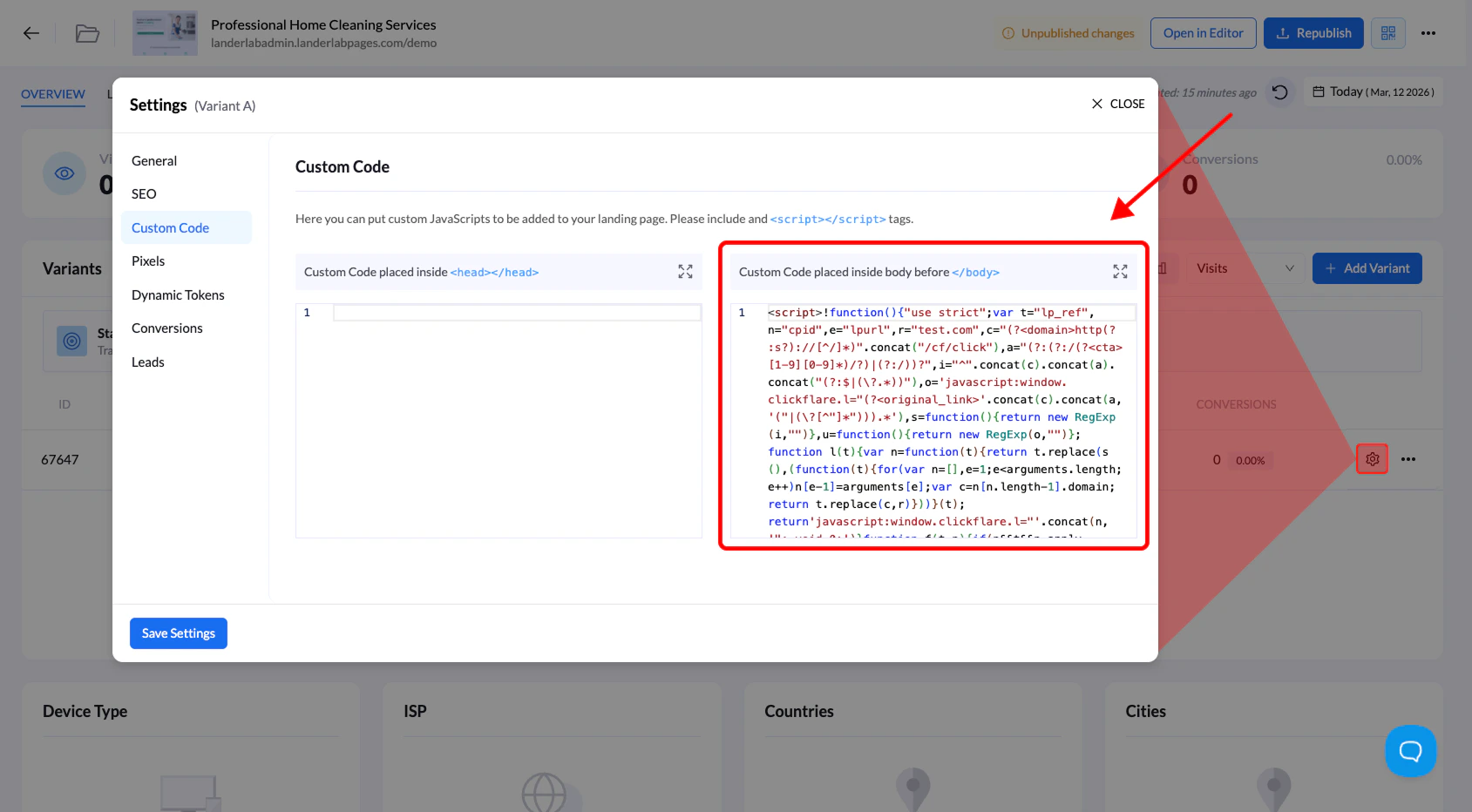
- Continue – Fügt das Tracking-Skript des Trackers automatisch in den Custom-Code-Bereich Ihrer Landingpage ein.