跳转到主要内容
Engagement 标签页展示访客在已发布落地页上的真实行为:点击了什么、滚动到多深、把时间花在哪里。当一个页面有流量但转化不足,而你需要知道是哪一部分在流失访客时,就用它。 互动数据按变体和设备分别记录,因此你可以把 A/B 测试中胜出的变体和落败的变体放在一起比较,也可以确认在桌面端表现良好的页面在手机端同样好用。

如何打开 Engagement 标签页

1

进入 Landing Pages

在左侧边栏打开 Landing Pages,找到想要分析的页面。
2

打开该落地页

点击落地页名称,进入详情视图。
3

选择 Engagement 标签页

点击标签行中 Overview 旁边的 Engagement。
4

选择时间范围

使用右侧的时间范围选择器:1D、7D、1M、3M、All 或 Custom。该范围对标签页内所有视图生效。

落地页上选中的 Engagement 标签页,下方是 Metrics、Clicks、Scroll Depth 和 Attention 四个视图
标签页默认打开 Metrics。Clicks、Scroll Depth 和 Attention 会把数据叠加在页面的实时预览之上。

选择变体和设备

Variant selector 位于右上角。选择你正在查看的变体。每一项都会显示所选时间范围内的访客数和互动占比,Main 标记代表主变体,范围内没有流量的变体会显示 No visitors in this range。
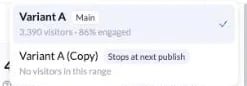
变体选择器,显示主变体及其访客数和互动占比,以及一个在该范围内没有访客的第二变体
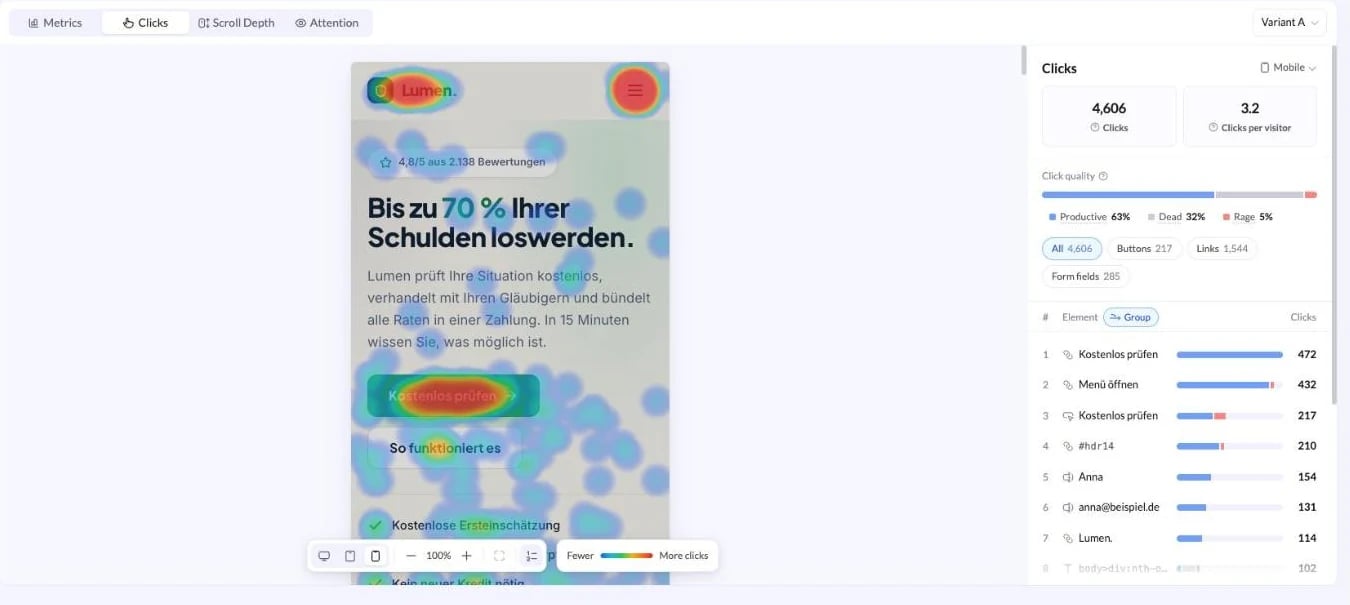
Device 位于数据面板右上角。Metrics 始终汇总 All devices,并为你拆分流量。Clicks、Scroll Depth 和 Attention 一次只显示一种设备,Desktop、Tablet 或 Mobile,因为页面布局在每种设备上都不同。 切换设备后,预览会按该宽度重新绘制,数据也只加载该设备的部分,因此叠加层始终落在这些访客真正看到的布局上。
手机访客的点击热图,预览按手机宽度重新绘制,面板中只显示手机端的点击总数
视图和设备都会保存在页面 URL 中,因此你可以把某个热图收藏起来,或者发给同事,对方看到的会完全一致。

Metrics

Metrics 是汇总视图。顶部显示该时间范围内的访客总数和独立访客数,下面是六个数字。
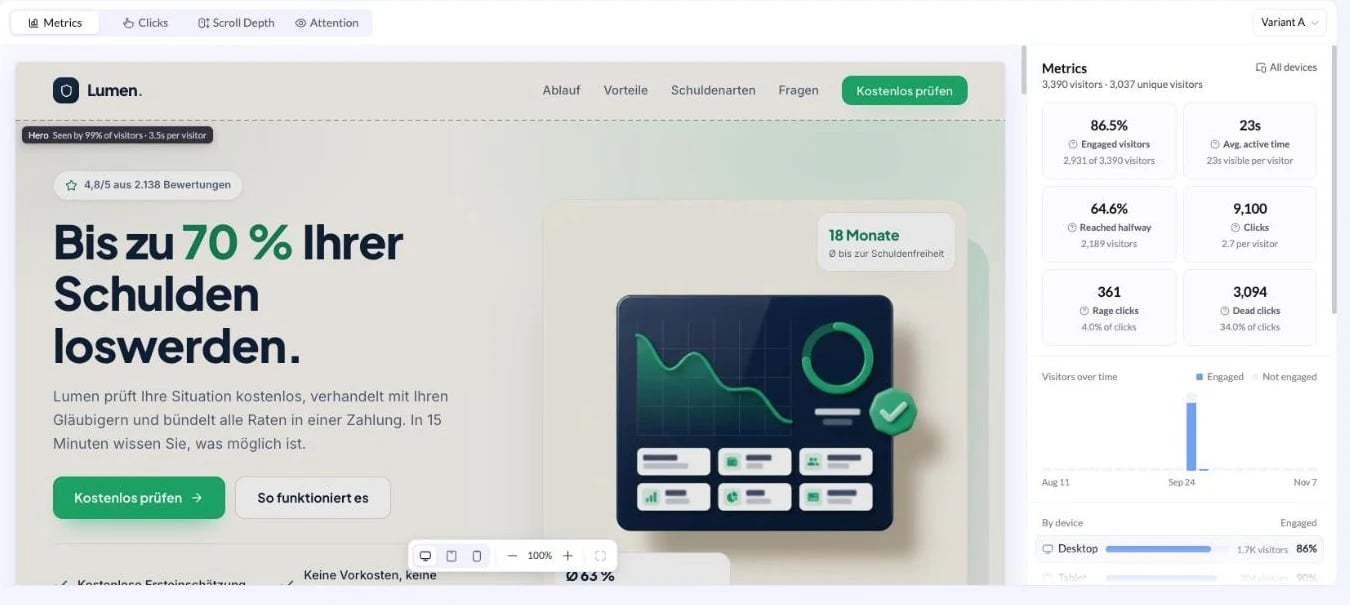
Metrics 视图,显示互动访客、平均活跃时长、滚动过半占比、点击数、暴躁点击和无效点击,旁边是落地页预览
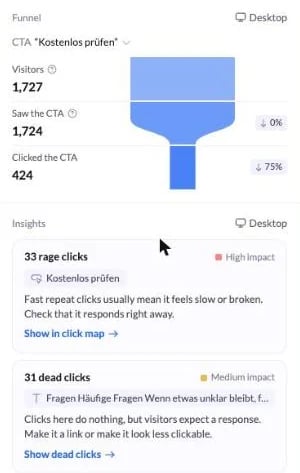
数字下方,面板还有三个部分。 Visitors over time 在所选时间范围内对比有互动和无互动的访客,帮你看出质量下滑是否与某个流量来源或页面改动同时发生。 By device 列出 Desktop、Tablet 和 Mobile 各自的访客数与互动占比。某个设备明显落后,通常意味着布局有问题,这时在该设备上打开 Clicks 或 Scroll Depth 进一步确认。 Funnel 针对某个行动号召,统计看到它的访客和点击它的访客,并给出每一步的流失。用 CTA 下拉框可以在页面的不同行动号召之间切换。 Insights 把数字变成具体问题。每张卡片指出对应元素,把影响评为 High impact 或 Medium impact,说明访客在做什么,并直接链接到可以佐证的视图:暴躁点击用 Show in click map,无响应的点击用 Show dead clicks。
Funnel 显示访客数、看到 CTA 的人数和点击 CTA 的人数,上方是暴躁点击和无效点击的洞察卡片

Clicks

Clicks 在页面上叠加一张点击热图。暖色区域是点击最多的元素,冷色区域点击最少。
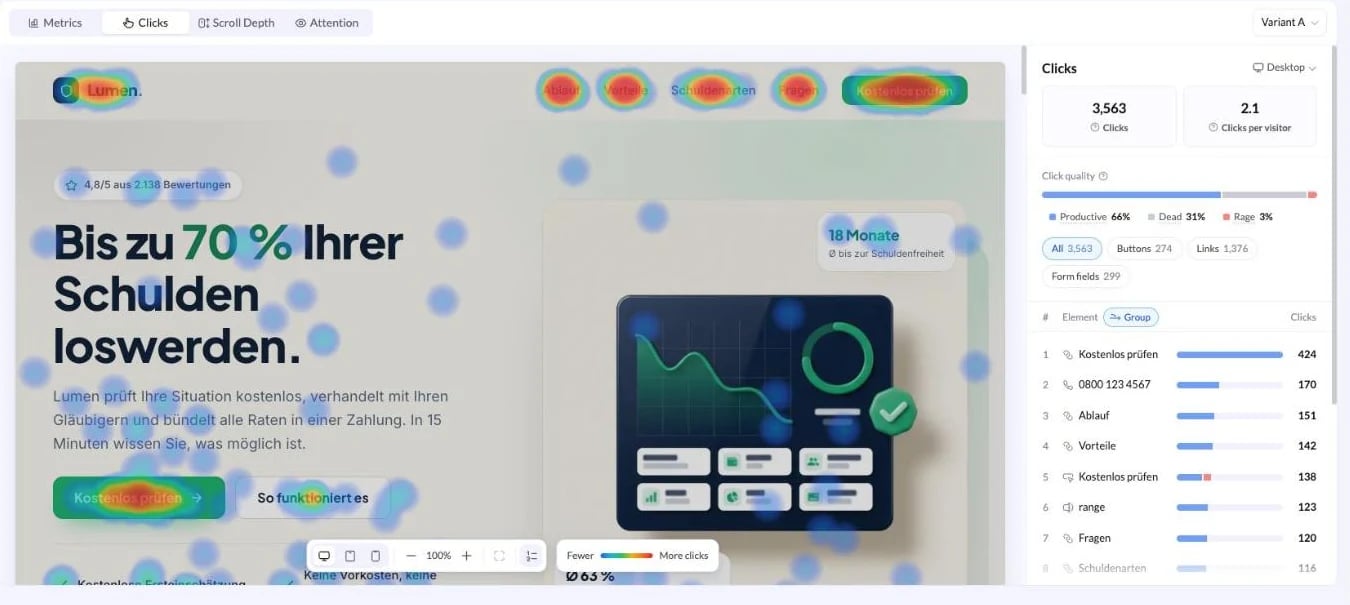
落地页预览上的点击热图,配有点击质量、元素筛选器和点击最多元素的排序列表
右侧面板对点击做了拆解。 Clicks 和 Clicks per visitor 给出所选设备的合计数据。 Click quality 把每次点击分为 Productive、Dead 和 Rage。无效点击占比高,说明访客在点那些看起来可以交互、实际却不能的元素,比如一张图片、一个图标或一个标题。 Element filters 可以把热图限定为 All、Buttons、Links 或 Form fields,每一项都带有自己的计数。 Ranked elements 按顺序列出点击最多的元素,并在每一项旁标明元素类型。打开 Group 可以合并重复元素,这样三个写着 “Get started” 的链接只算一行。列表底部的按钮会标出总数并展开列表,例如 Show all 50 elements。
用预览工具栏中的 Show element ranks,可以把带编号的标记直接放到页面上。这些标记与排序列表一一对应,便于找到排在很靠下的那一行。

Scroll Depth

Scroll Depth 自上而下为页面着色,并标出深度线:页面的 25%、50% 和 75%,每条线都标注了到达该位置的访客占比。一条虚线标出 average fold,也就是页面在首次加载时被截断的位置。
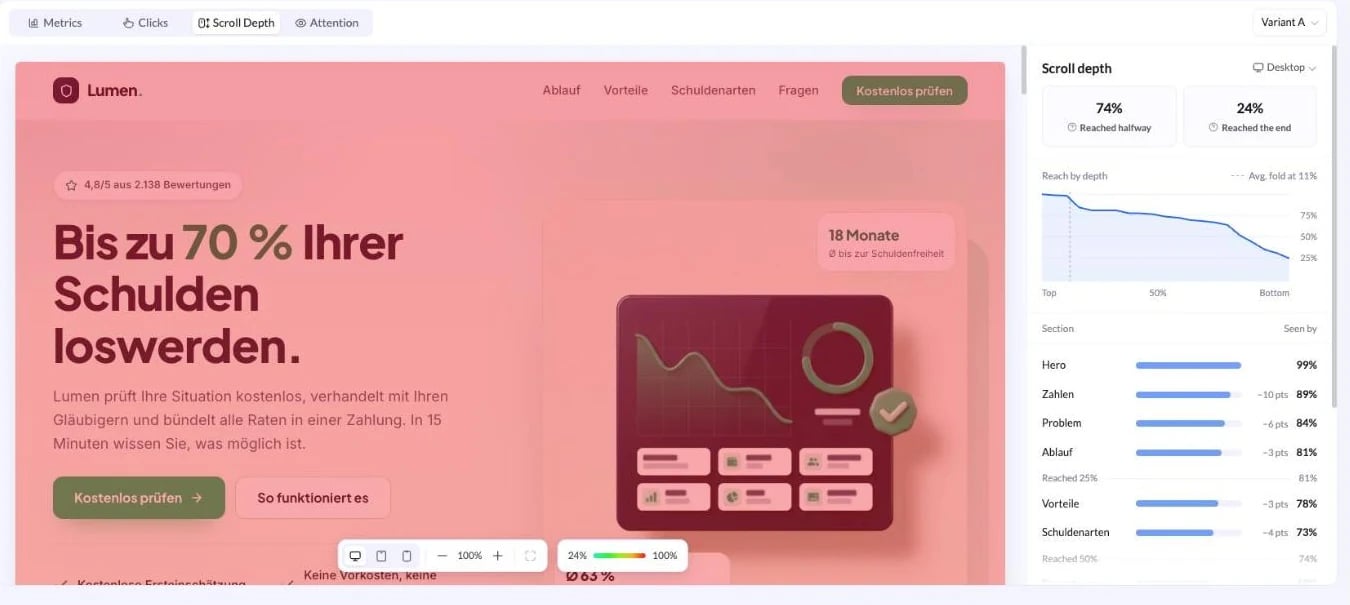
滚动深度视图,页面预览上带有深度标记,右侧列出每个区块被多少访客看到
Reached halfway 和 Reached the end 是最主要的两个数字。Reach by depth 展示受众从上到下流失的速度。 Section 列表是最有用的部分。它按顺序列出页面的每个区块,给出看到该区块的访客占比,并显示相对上一个区块下降了多少个百分点。下降最大的位置就是你流失访客的地方,因此放在该位置之下的行动号召,只能触达一小部分流量。

Attention

Attention 按停留时长而非点击来为页面着色。绿色区块留住注意力的时间较短,红色区块最长。每个区块都带有一个标签,显示时长和看到它的访客占比。
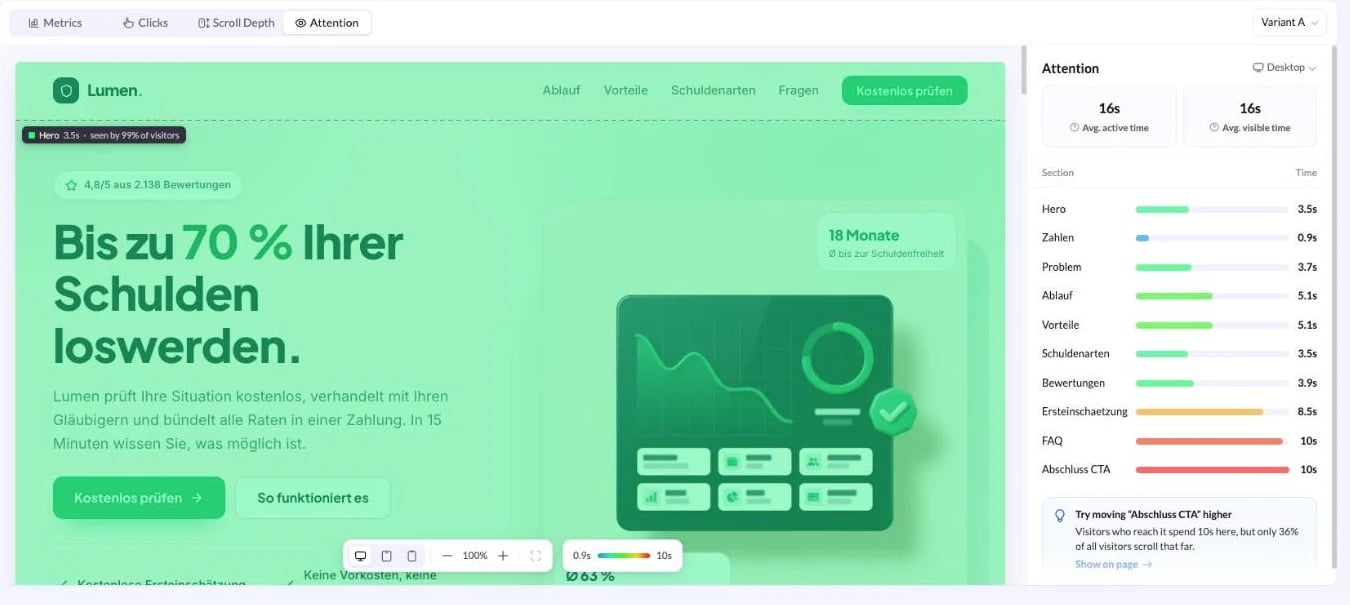
注意力视图,落地页的每个区块按停留时长着色,并显示平均活跃时长和各区块的时长列表
Avg. active time 统计访客真正使用页面的时长。Avg. visible time 统计页面处于打开且可见状态的时长。两者差距很大,说明访客把标签页开着却没有阅读。 把 Attention 和 Scroll Depth 放在一起看。某个区块停留时间很长,但 seen by 占比很低,说明内容本身有效,只是位置太靠下了。
停留时间长并不一定是好事。在表单或价目表上停留很久,可能意味着内容让人困惑,而不是有说服力。

预览区的控件

在三个可视化视图中,工具栏都位于预览区底部。

预览工具栏,包含桌面、平板和手机宽度、缩放控件、适应宽度、元素编号标记以及点击热图图例
三个可视化视图在数据下方都会给出一张建议卡片,其中的 Show on page 链接会把预览滚动到对应元素。

当 Engagement 标签页为空时

如果标签页显示 No visitors in this range yet,说明该页面在所选时间范围内没有记录到流量。点击 Show the period with traffic 跳到有数据的时间范围,或者把范围放宽到 All。 在认定数据缺失之前,先检查以下几点:
互动数据来自对已发布页面的访问。从未发布过的草稿没有任何数据可以上报。
每个变体各自收集数据。刚添加的变体,或者在流量分配中占比很小的变体,可能是空的,而主变体并不是。
Clicks、Scroll Depth 和 Attention 一次只显示一种设备。到 Metrics 视图的 By device 中查看哪些设备确实有流量。
叠加层是画在页面当前版本上的。如果此后增删或调整过区块顺序,请对比与当前布局相符的时间范围。

相关内容