

Tempo estimado: cerca de 10 minutos. Você faz isso uma vez por conta de envio e depois a conecta a cada landing page.
Antes de começar
Conta do Google pronta
Um endereço do Gmail ou do Google Workspace para enviar as notificações.
Verificação em duas etapas ativada
Necessária para poder criar uma senha de app.
Acesso ao LanderLab
Acesso de edição ao projeto da landing page.
Endereço do destinatário
A caixa de entrada que deve receber as notificações de leads.
Parte 1: Gerar uma senha de app do Gmail
1
Ative a verificação em duas etapas
Abra a sua Conta do Google, acesse a aba Security e ative a 2-Step Verification (verificação em duas etapas), caso ainda não esteja ativa.
O Google exige que a verificação em duas etapas esteja ativada para que a opção de senha de app fique disponível.
2
Abra a página de senhas de app
3
Crie a senha
No campo App name, digite um nome claro para encontrá-la depois, por exemplo 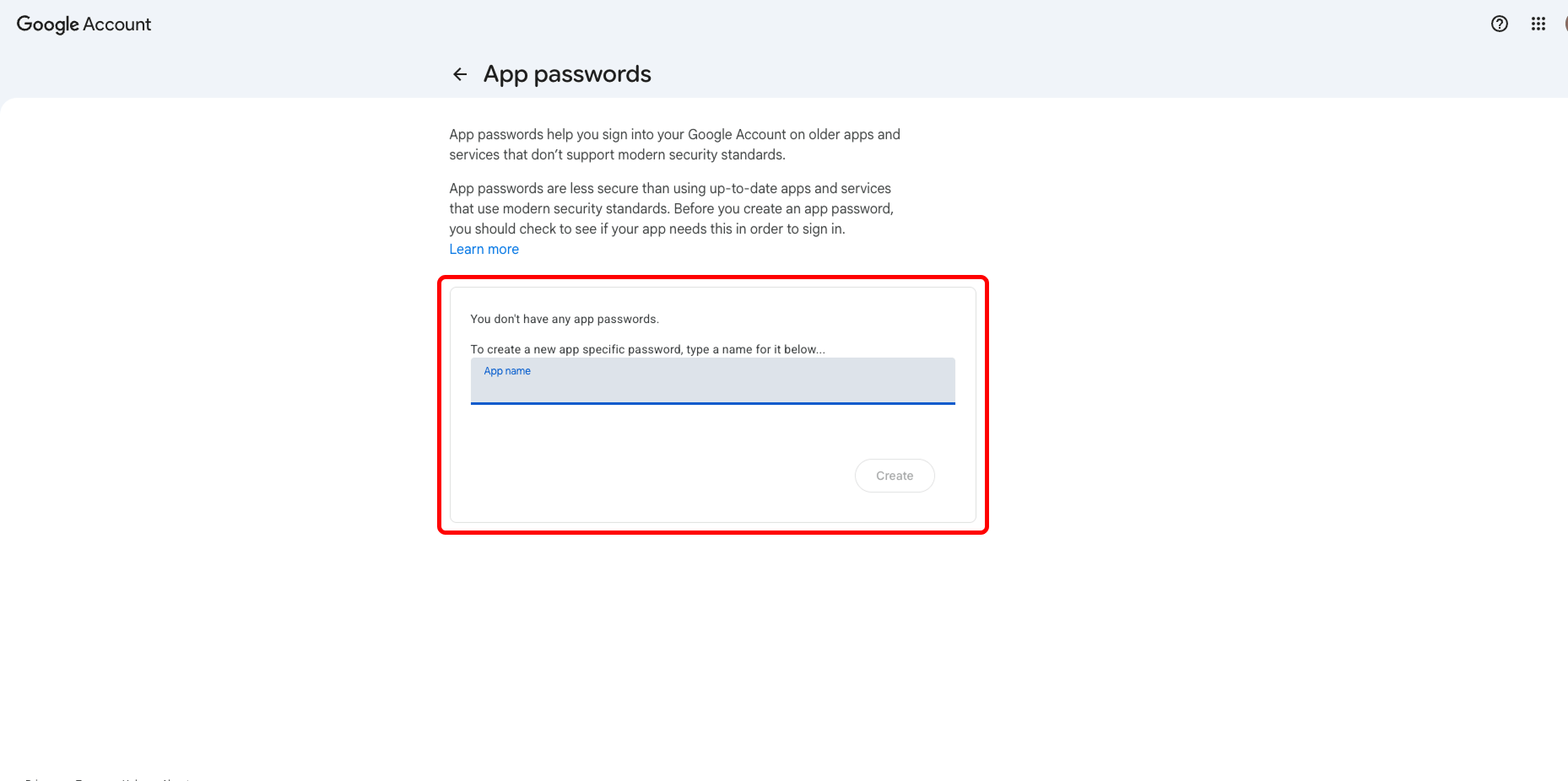
Landerlab. Clique em Create.4
Copie a senha de 16 caracteres
O Google mostra uma senha de 16 caracteres uma única vez. Copie-a agora e remova os espaços para que ela seja colada como uma sequência contínua.
Parte 2: Adicionar a integração de e-mail no LanderLab
1
Abra o navegador de integrações
Abra o projeto da LP, acesse a área Integrations e clique em Add integration. Na caixa de pesquisa, digite 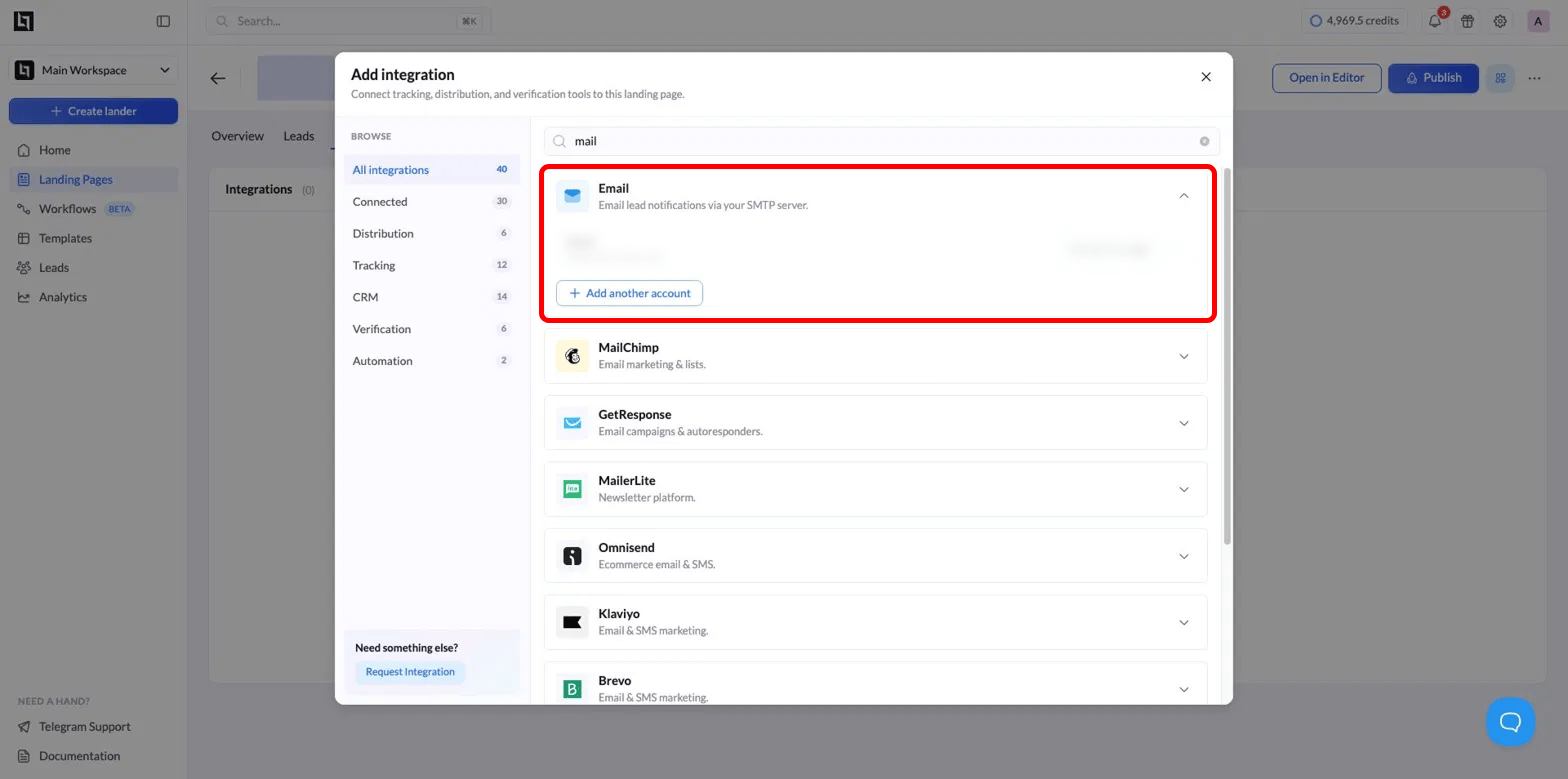
mail.2
Expanda a opção Email
Encontre o resultado Email, com a descrição “Email lead notifications via your SMTP server”, e expanda-o.
3
Preencha o formulário de conexão SMTP
Informe estes valores para o Gmail: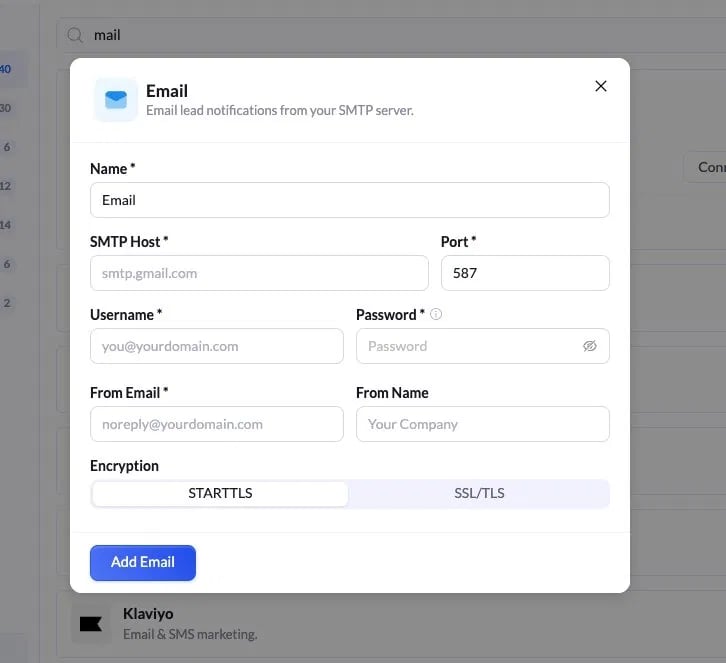
4
Salve a conexão
Clique em Add Email. A conta agora aparece na sua lista de integrações como conectada, com a data e a hora em que foi adicionada.
Para usar mais de uma conta de envio, clique em Add another account em vez de substituir a conta existente.
Parte 3: Conectar o e-mail à página
Adicionar a conta SMTP apenas armazena as credenciais. Você ainda precisa conectá-la à landing page e escolher quem recebe os leads.1
Inicie a conexão
Na linha da integração Email, clique em Connect to page.
2
Defina os destinatários
Preencha os campos de destinatário: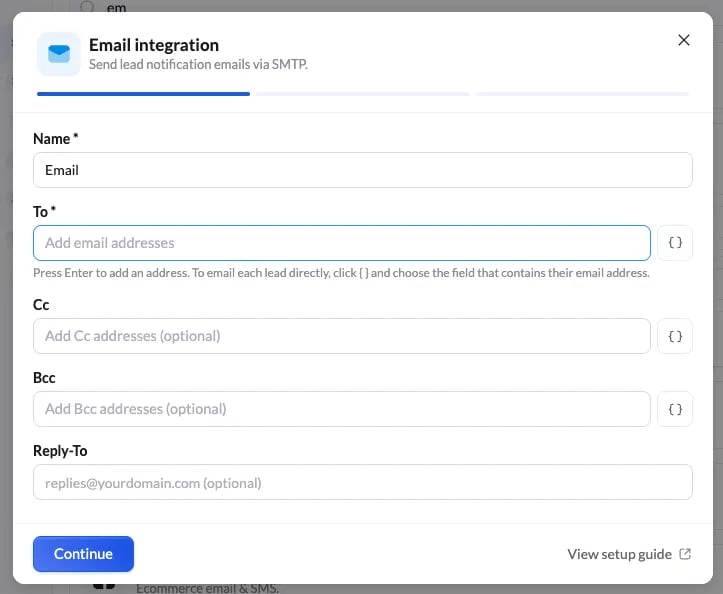
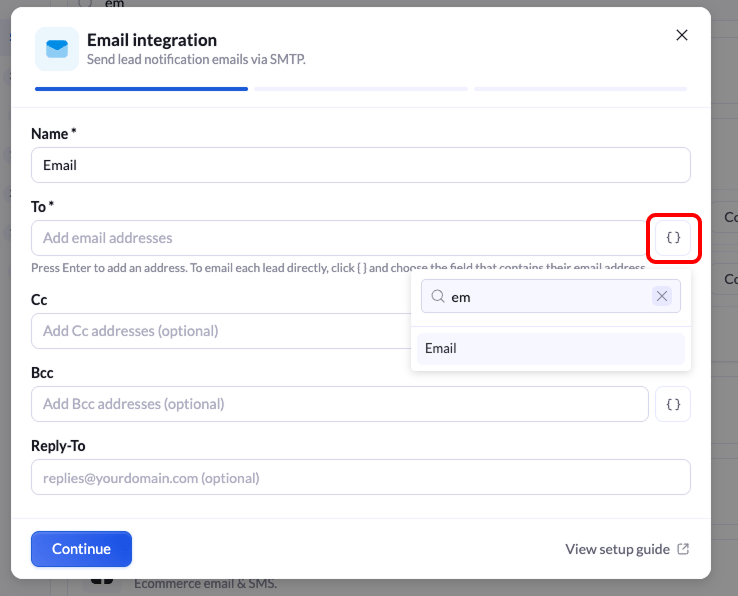
Enviar o e-mail para o lead em vez de um endereço fixo
Ao lado de To, Cc e Bcc, você verá um botão{ }. Ele permite escolher um campo do formulário em vez de digitar um endereço fixo, para que cada notificação vá para o endereço que o visitante informou.1
Clique no botão { }
Clique em
{ } ao lado do campo que você quer preencher.2
Pesquise o campo
Comece a digitar o nome do campo, por exemplo
em, e selecione Email na lista.3
Salve o destinatário
O campo é adicionado como destinatário. Agora, cada lead recebe a notificação no endereço de e-mail que informou no formulário.
3
Defina o conteúdo do e-mail
Escolha como a notificação será: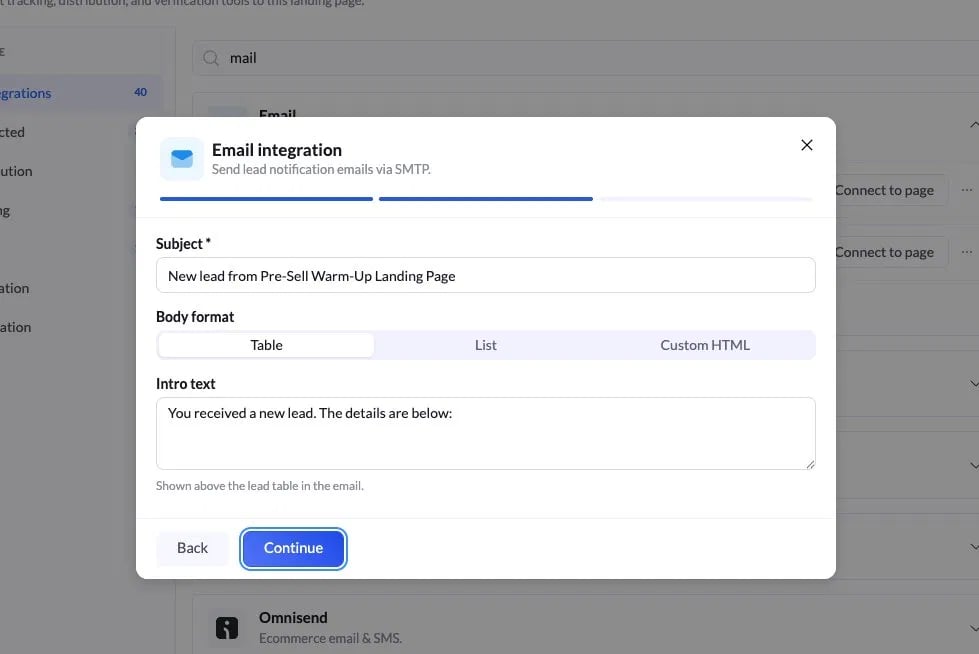
Clique em Continue.
4
(Opcional) Monte um corpo em HTML personalizado
Se você selecionar Custom HTML, poderá montar o layout do e-mail e inserir campos dinâmicos (merge fields) do LanderLab. Digite 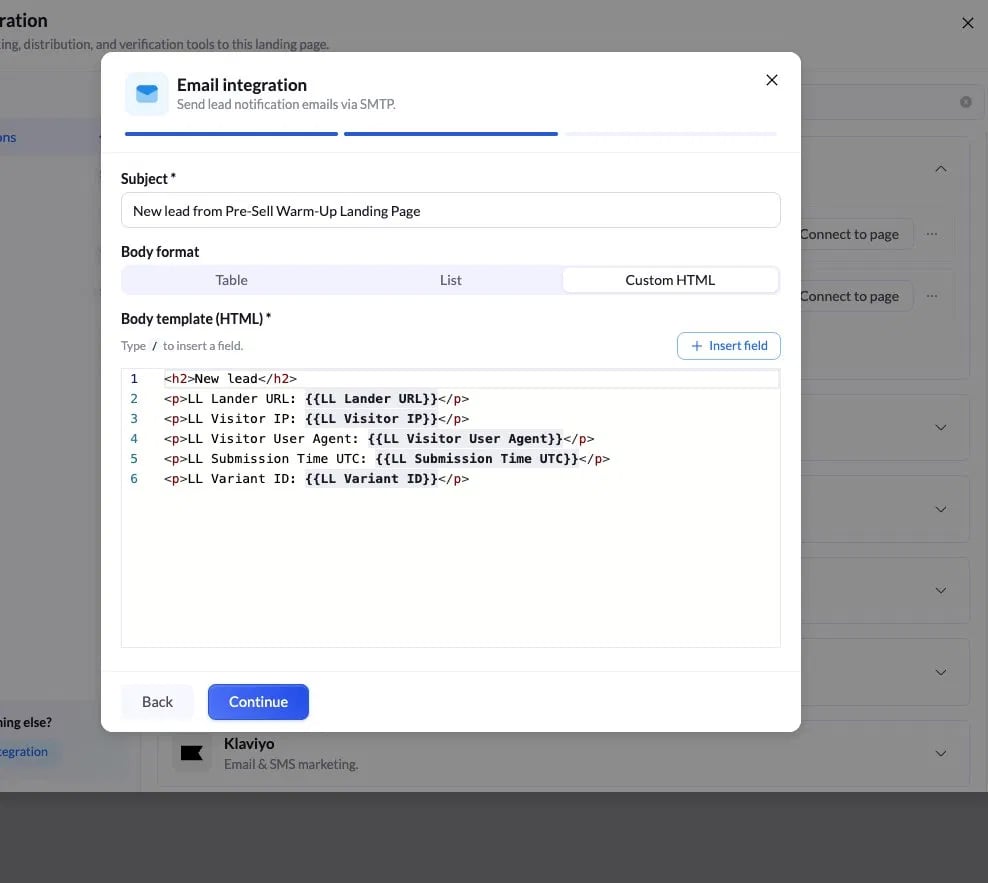 Campos comuns:Clique em Continue para concluir.
/ no editor ou use Insert field.{{LL Lander URL}}: a landing page de onde o lead veio{{LL Visitor IP}}: o endereço IP do visitante{{LL Visitor User Agent}}: o navegador e o dispositivo do visitante{{LL Submission Time UTC}}: quando o lead foi enviado{{LL Variant ID}}: de qual variante da LP o lead veio
Custom HTML body
Parte 4: Verificar se está funcionando
1
Envie um lead de teste
Abra a prévia da LP e envie um lead de teste pelo formulário.
2
Confirme a entrega
Verifique se o e-mail de notificação chega ao endereço em To. Se ele não chegar em um ou dois minutos, confira a pasta de spam.
3
Confira o conteúdo
Confirme se a linha de assunto e os campos do corpo aparecem como esperado.
Quando um lead de teste chegar à sua caixa de entrada com o assunto e os campos corretos, a integração estará funcionando.
Solução de problemas
A autenticação falhou ao salvar
A autenticação falhou ao salvar
Foi usada a senha normal do Gmail. Substitua-a pela senha de app de 16 caracteres da Parte 1.
Não é possível criar uma senha de app
Não é possível criar uma senha de app
A verificação em duas etapas não está ativada na conta do Google. Ative-a na aba Security e tente novamente.
A conexão expira ou é recusada
A conexão expira ou é recusada
A porta e a criptografia não correspondem. Use
587 com STARTTLS ou 465 com SSL/TLS.A senha de app foi rejeitada
A senha de app foi rejeitada
Ficaram espaços no valor colado. Remova todos os espaços para que ela tenha exatamente 16 caracteres.
O lead não recebeu o e-mail
O lead não recebeu o e-mail
O campo To contém um endereço fixo em vez de um campo do formulário. Abra a conexão, clique em
{ } ao lado de To e selecione o campo Email.O campo Email não aparece no seletor { }
O campo Email não aparece no seletor { }
O formulário não tem um campo de e-mail. Adicione um no editor, salve a página e depois abra a integração novamente e selecione-o.
Os e-mails param de ser enviados em grandes volumes
Os e-mails param de ser enviados em grandes volumes
O Gmail padrão tem um limite de 2.000 mensagens por dia. Para volumes maiores, use o SMTP relay do Google Workspace (
smtp-relay.gmail.com).Nenhum e-mail depois de um lead real
Nenhum e-mail depois de um lead real
A conta foi adicionada, mas nunca foi conectada à página. Siga a Parte 3. Adicionar a conta e conectá-la à LP são dois passos separados.
Referência rápida
Gmail SMTP settings