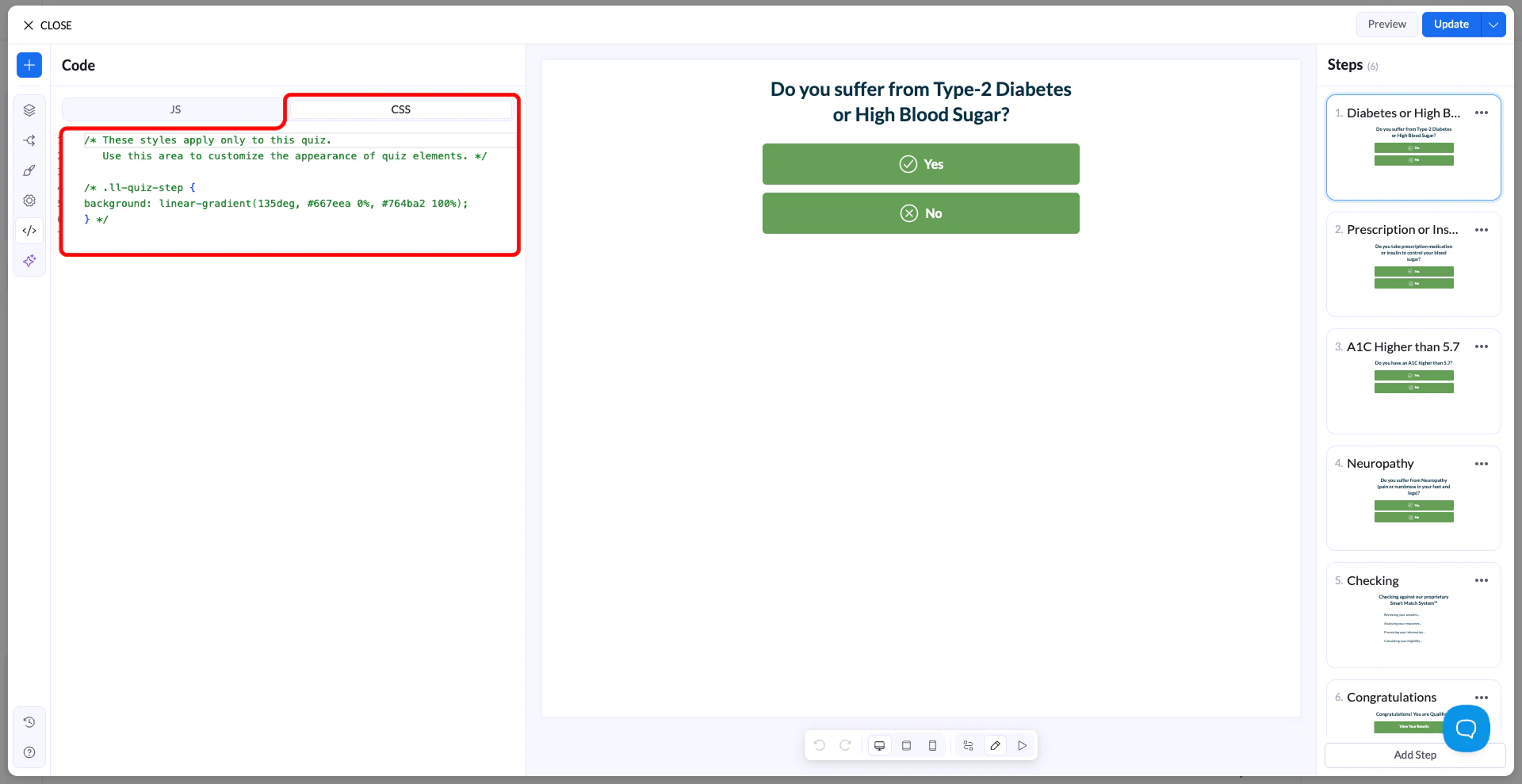
O LanderLab permite criar o design dos quizzes visualmente, mas, se você precisar de mais controle, pode usar o Custom CSS para estilizar seu quiz além das configurações nativas.
Isso é útil quando você quer ajustar os detalhes da aparência dos elementos do quiz ou aplicar estilos que não estão disponíveis no editor.
Como funciona
O LanderLab permite inserir CSS personalizado no seu fluxo. Seu CSS fica automaticamente restrito ao contêiner raiz .ll-quiz, então os estilos afetam apenas o quiz e nunca vazam para o restante da página.
Onde adicionar o CSS
No editor do LanderLab, abra Settings → Custom CSS e cole suas regras ali. Todo seletor que você escrever já fica dentro de .ll-quiz — não é preciso adicionar nenhum prefixo.
Não é possível estilizar o próprio elemento raiz .ll-quiz (por exemplo, background, font-family). Essas propriedades são controladas pelo mecanismo de temas. Em vez disso, aplique os estilos aos elementos filhos.
Regras de escopo
Todo o seu CSS fica dentro de .ll-quiz. As variáveis do tema (como --colorPrimary) são somente leitura — elas são definidas pelo mecanismo de temas e não podem ser sobrescritas. Para mudar a aparência de algo, escreva regras CSS comuns usando os seletores descritos neste guia.
✓ Faça assim
✗ Não faça assim - as variáveis são somente leitura
Referência de seletores
Use estes seletores para selecionar os elementos que você quer estilizar. Todos eles ficam automaticamente restritos a .ll-quiz.
Layout e estrutura
.ll-quiz-step
Todas as etapas (visíveis + ocultas)
.ll-quiz-step[data-active-step=“true”]
Apenas a etapa visível no momento
.ll-quiz-header
Área fixa do cabeçalho, no topo
.ll-quiz-footer
Área fixa do rodapé, na parte inferior
.ll-quiz-block
Todos os blocos, de qualquer tipo
.ll-quiz-block—[type]
Um tipo de bloco específico (por exemplo, --text-field)
Campos
.ll-quiz-block__input
Todos os campos de texto e selects
.ll-quiz-block__input-wrapper
Div que envolve os campos
.ll-quiz-block__label
Rótulos dos campos
.ll-quiz-block__decorator
Ícones ou textos de prefixo/sufixo
Botões
.ll-quiz-continue-button
Botão Continue
.ll-quiz-previous-button
Botão Previous (voltar)
.ll-quiz-submit-button
Botão Submit
.ll-quiz-default-button
Botão de ação genérico
.ll-quiz-button-text
Rótulo dentro de qualquer botão
.ll-quiz-button-description
Sub-rótulo dentro de qualquer botão
Blocos de escolha
.ll-choice-option
Uma opção individual de múltipla escolha
.ll-choice-option:has(input:checked)
Uma opção selecionada
.ll-choice-option__text
Rótulo de texto dentro de uma opção
.ll-img-choice-option
Um card de opção de escolha com imagem
.ll-img-choice-option:has(input:checked)
Card de escolha com imagem selecionado
.ll-choice-label
Rótulo do grupo do bloco de escolha
Progresso e feedback
.ll-quiz-progress__fill
A parte preenchida da barra
.ll-quiz-header__progress-fill
Preenchimento da barra de progresso do cabeçalho
.ll-quiz-block—has-error
Um bloco que não passou na validação
.ll-quiz-block-error
O texto da mensagem de erro
.ll-quiz-variable
Variáveis dinâmicas no texto (por exemplo, o primeiro nome)
Campos de entrada
Todos os campos de texto, selects, textareas e campos semelhantes compartilham a mesma estrutura de classes. Use .ll-quiz-block__input para estilizar todos de uma vez ou filtre por tipo de bloco para ter um controle individual.
Estilize todos os campos de entrada
CSS
Selecione um bloco específico pelo ID
Encontre o ID do bloco na URL ao editar um bloco no LanderLab (por exemplo, text-field-abc123).
Estilize os decoradores de prefixo/sufixo
Rótulos
Botões
No LanderLab, os botões são renderizados como elementos <a>, e não <button>. Use o seletor específico de cada tipo de botão ou selecione todos os botões de uma vez com uma classe compartilhada.
Botão Continue
Botão Previous
Botão Submit
Estilize todos os botões de uma vez
Sub-rótulo do botão (description)
Blocos de escolha
As opções de múltipla escolha e de escolha com imagem podem ser estilizadas nos estados padrão, hover (ao passar o mouse) e selecionado.
Estilize as opções
Oculte o ícone de radio/checkbox
Barras de progresso
A barra de progresso pode aparecer em dois lugares — uma inline, nas etapas, e outra no cabeçalho. Estilize-as separadamente ou em conjunto.
Barra de progresso inline
Barra de progresso do cabeçalho
Design responsivo
O LanderLab usa CSS container queries, e não media queries. Use sempre a sintaxe de contêiner abaixo — as queries @media padrão não funcionam como esperado dentro do contêiner do quiz.
O breakpoint é 490px: tudo o que for mais largo é tratado como desktop, e tudo o que for mais estreito, como mobile.
Sintaxe de container query
Não use queries @media
Use @container quiz-container (...) em vez de @media (...). O quiz é um componente de contêiner, e as media queries não refletem a largura real dele.
Estados e validação
Quando um campo não passa na validação, ele recebe a classe .ll-quiz-block--has-error. Use essa classe para estilizar os estados de erro de forma consistente com o seu design.
Estilo de erro
Variáveis de texto dinâmicas
Os blocos de texto podem incluir variáveis dinâmicas, como {{firstName}}, que são atualizadas conforme o usuário digita. Elas são renderizadas como spans .ll-quiz-variable.
Exemplos completos
Cole qualquer um destes exemplos no painel Custom CSS para começar rapidamente.
Exemplo 1 — Tema minimalista e limpo
Exemplo 2 — Tema colorido e arredondado
Exemplo 3 — Ajustes de layout mobile-first
Lista de classes por tipo de bloco
Use estes modificadores em .ll-quiz-block para selecionar tipos de bloco específicos.