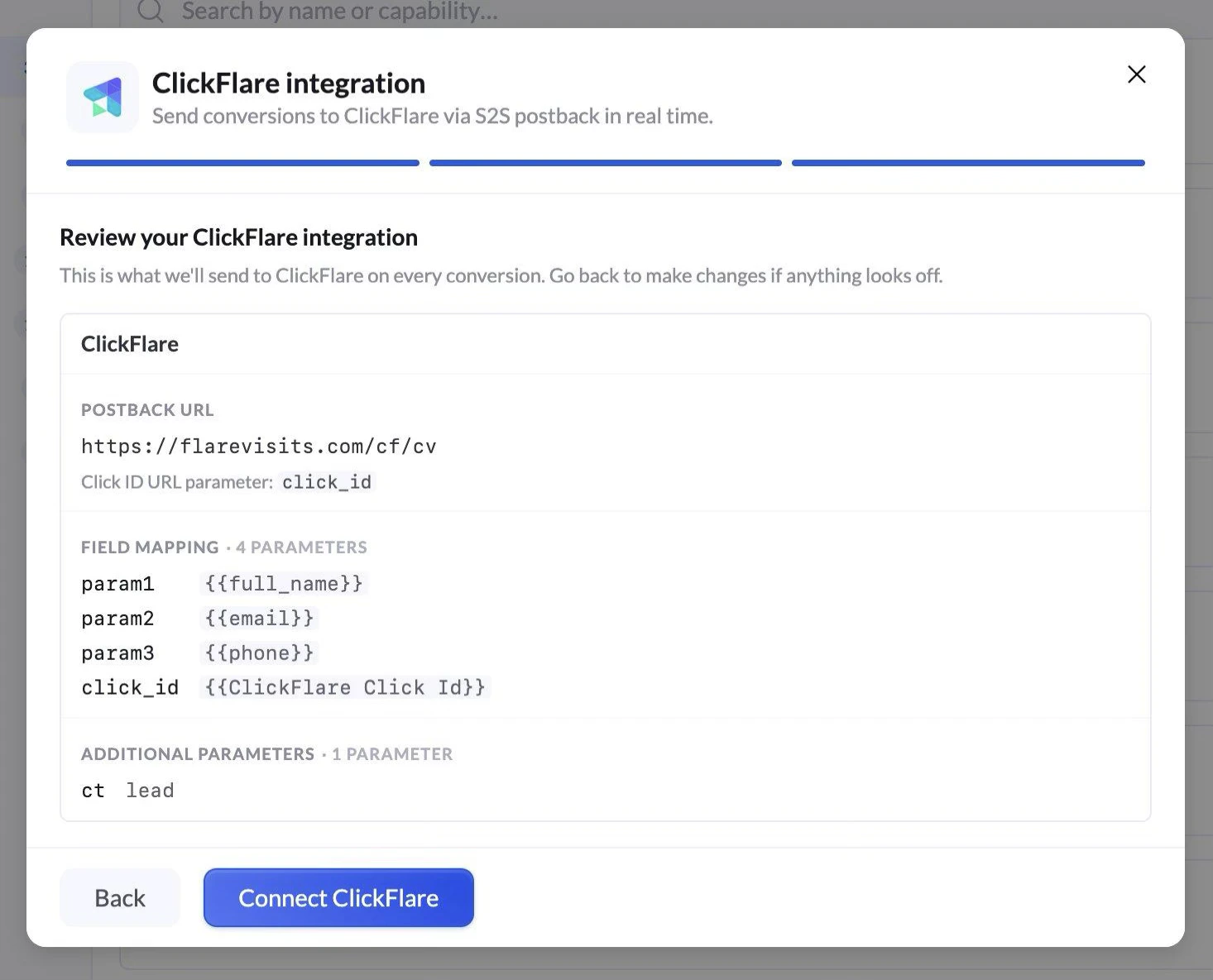
O LanderLab se integra diretamente a plataformas populares de rastreamento de cliques, como ClickFlare e Voluum. Isso permite adicionar rapidamente suas landing pages ao seu rastreador e começar a usá-las nas suas campanhas.
Requisitos
Antes de começar, verifique se você tem:
- Uma conta ativa no LanderLab
- Uma conta ativa no Voluum ou no ClickFlare
- Uma integração com ClickFlare ou Voluum configurada no LanderLab
- Uma landing page publicada
Passo a passo
Siga os passos abaixo para adicionar uma landing page ao seu rastreador.
1. Faça login no LanderLab
Entre na sua conta do LanderLab.
2. Localize a landing page
Encontre a landing page publicada que deseja adicionar ao rastreador.
Clique no menu de três pontos (•••) no lado direito do nome da landing page.
4. Selecione “Add to Tracker”
Nas opções do menu suspenso, clique em Add to Tracker.
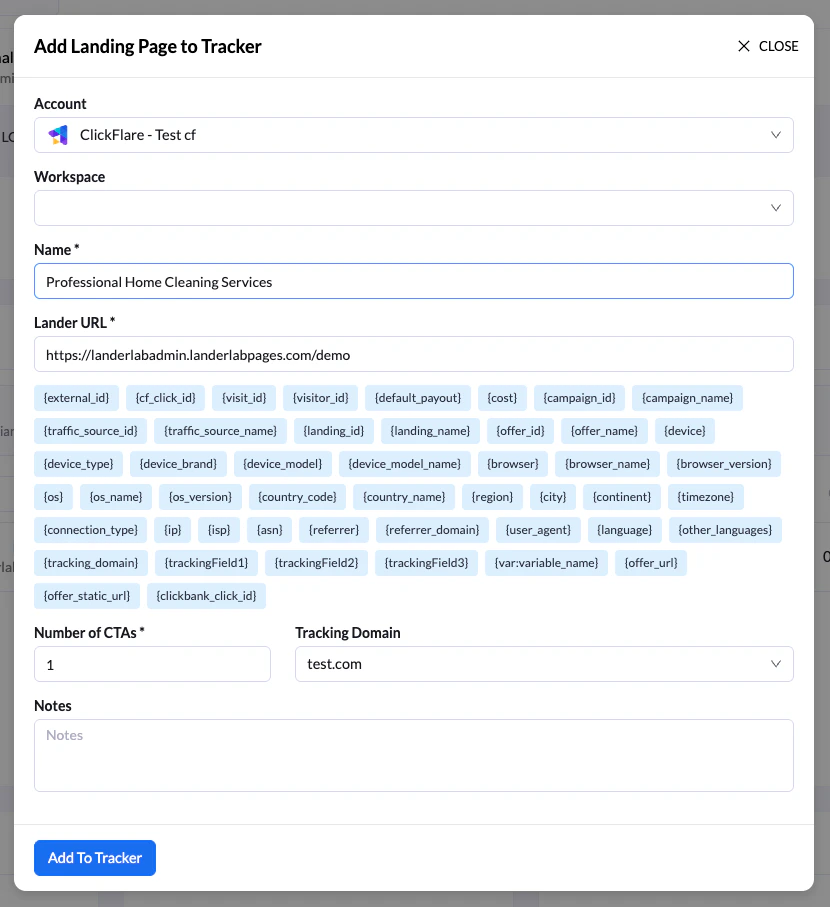
Na tela Add Landing Page to Tracker:
- Selecione a conta do rastreador onde a landing page será adicionada
- Digite um nome para a landing page para identificá-la facilmente na sua plataforma de rastreamento
- (Opcional) Adicione tokens/macros de rastreamento aos parâmetros da URL da landing page
- Informe o número de CTAs (chamadas para ação), também chamado de número de ofertas da landing page
- (Opcional) Adicione observações para referência
6. Adicione a landing page ao rastreador
Clique em Add to Tracker para concluir o processo.
7. Decida se quer adicionar o script de rastreamento
Depois de adicionar a landing page, vai aparecer uma pergunta sobre incluir o script de rastreamento do seu rastreador na landing page.
Você tem duas opções:
- Cancel: conclui o processo sem adicionar o script de rastreamento.
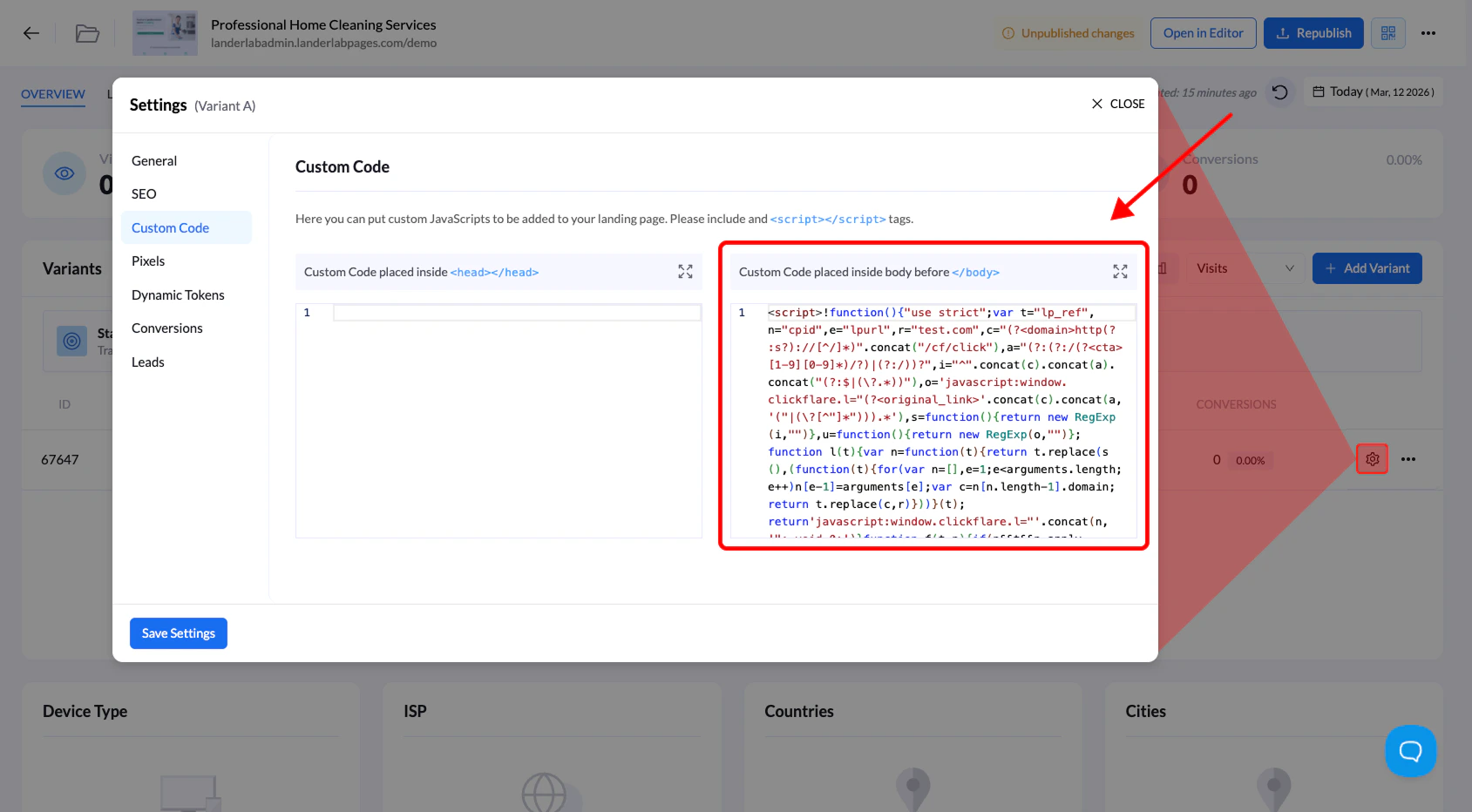
- Continue: adiciona automaticamente o script de rastreamento do rastreador à seção Custom Code da sua landing page.
Quando adicionar o script de rastreamento?
Adicionar o script de rastreamento nem sempre é necessário.
Recomendamos adicioná-lo quando a landing page for usada em campanhas sem redirecionamentos, para que o rastreador consiga registrar corretamente as visitas e os eventos.
Dica: usar a integração com o rastreador ajuda você a colocar landing pages em campanhas rapidamente, sem copiar URLs manualmente nem configurar parâmetros de rastreamento.