Depois de criar um popup, o editor oferece controle total. Adicione qualquer conteúdo ao canvas do popup e use a barra lateral direita para controlar quando ele aparece, qual é a aparência dele e como ele é fechado.
Clique em um popup no painel Popups para ativá-lo no canvas. A barra lateral esquerda muda para o painel Elements - o mesmo que você usa para criar sua landing page.
Arraste e solte qualquer elemento diretamente no popup. Os usos mais comuns incluem:
- Títulos e textos
- Imagens e vídeos
- Botões de CTA
- Formulários e captura de leads
- Funis de quiz
- Links de redirecionamento
- Contadores regressivos (countdown timers)
- Código personalizado
Você pode usar o construtor de IA (AI builder) dentro do popup. Clique no ícone de IA no canvas para gerar ou reescrever conteúdo diretamente no popup.
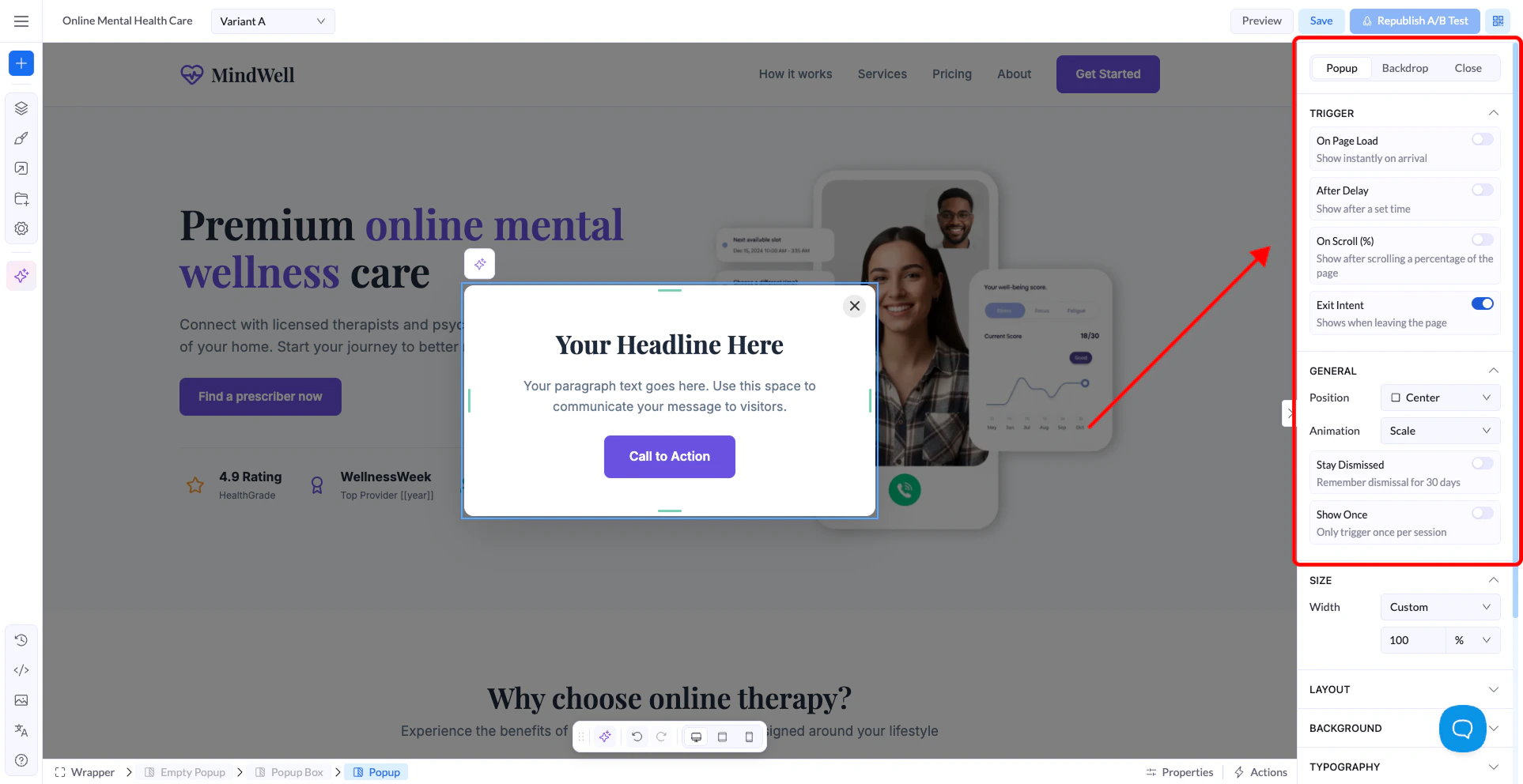
Quando um popup está selecionado, a barra lateral direita mostra três abas: Popup, Backdrop e Close.
É aqui que você controla quando e como o popup aparece.
Trigger - escolha o que faz o popup ser exibido:
- On Page Load - aparece imediatamente quando o visitante chega à página.
- After Delay - aparece depois de um número definido de segundos. Informe o tempo de espera no campo que aparece.
- On Scroll (%) - aparece depois que o visitante rola uma porcentagem da página. Você pode definir valores diferentes para desktop, tablet e mobile.
- Exit Intent - aparece quando o visitante está prestes a sair da página. General — controla a posição, a animação e a frequência de exibição:
- Position - onde o popup aparece na tela: Center, Top Left, Top Center, Top Right, Left Center, Right Center ou Bottom Left.
- Animation - como o popup entra na tela: Scale, Fade, Slide Up, Slide Down ou Bounce.
- Stay Dismissed - quando ativado, os visitantes que fecharem o popup não o verão novamente por 30 dias.
- Show Once - aciona o popup apenas uma vez por sessão.
- Size, Layout, Background, Typography - opções de estilo padrão. Defina a largura do popup e ajuste o espaçamento, a cor de fundo e os estilos de fonte para combinar com o design da sua página.
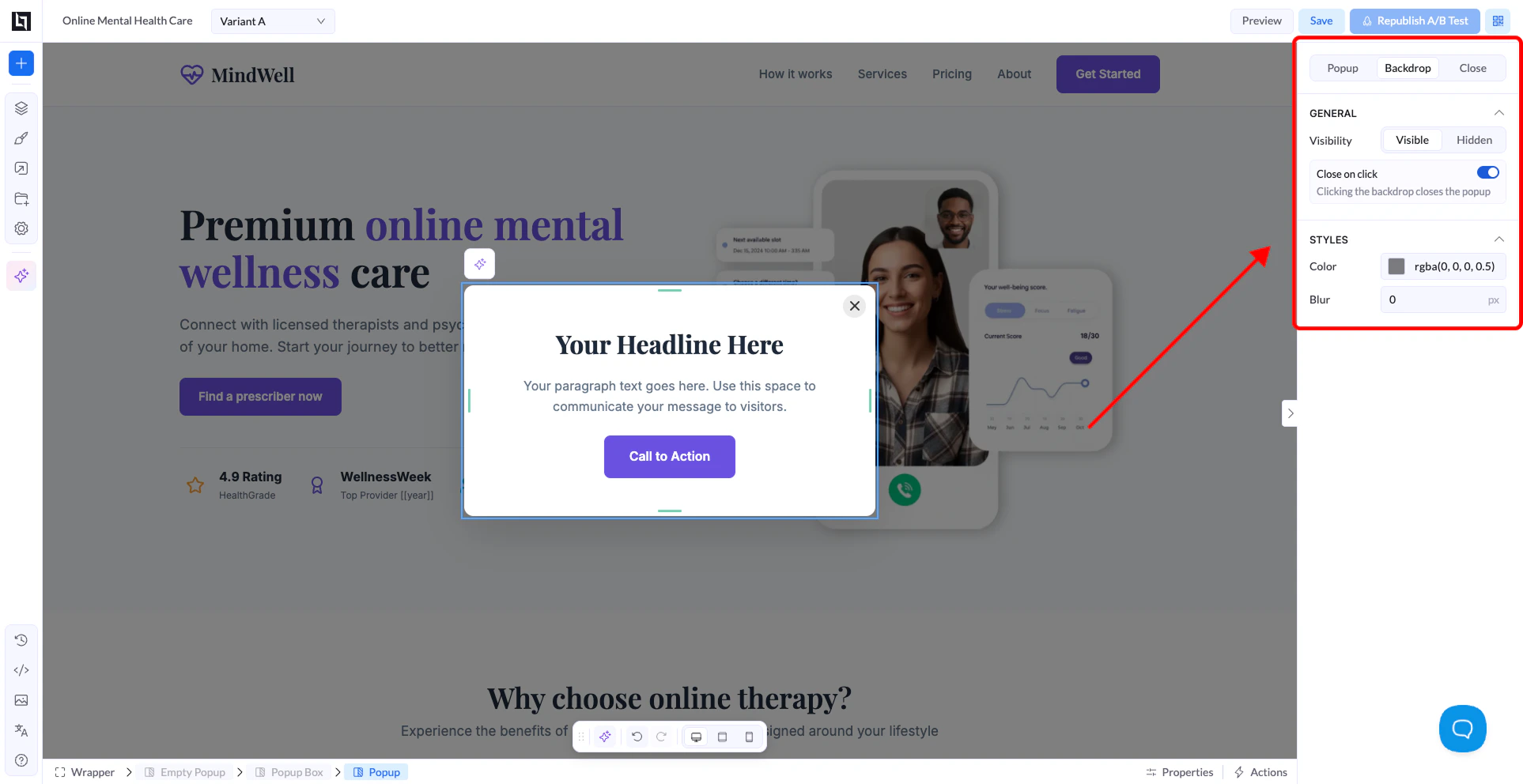
Aba Backdrop
O backdrop é a sobreposição escurecida que aparece atrás do popup. Ele ajuda a concentrar a atenção do visitante no conteúdo do popup.
- Visibility - mostra ou oculta o backdrop por completo.
- Close on click - quando ativado, clicar em qualquer lugar do backdrop fecha o popup.
- Color - define a cor e a opacidade do backdrop. O padrão é
rgba(0,0,0,0.5).
- Blur - aplica um efeito de desfoque ao conteúdo da página atrás do popup.
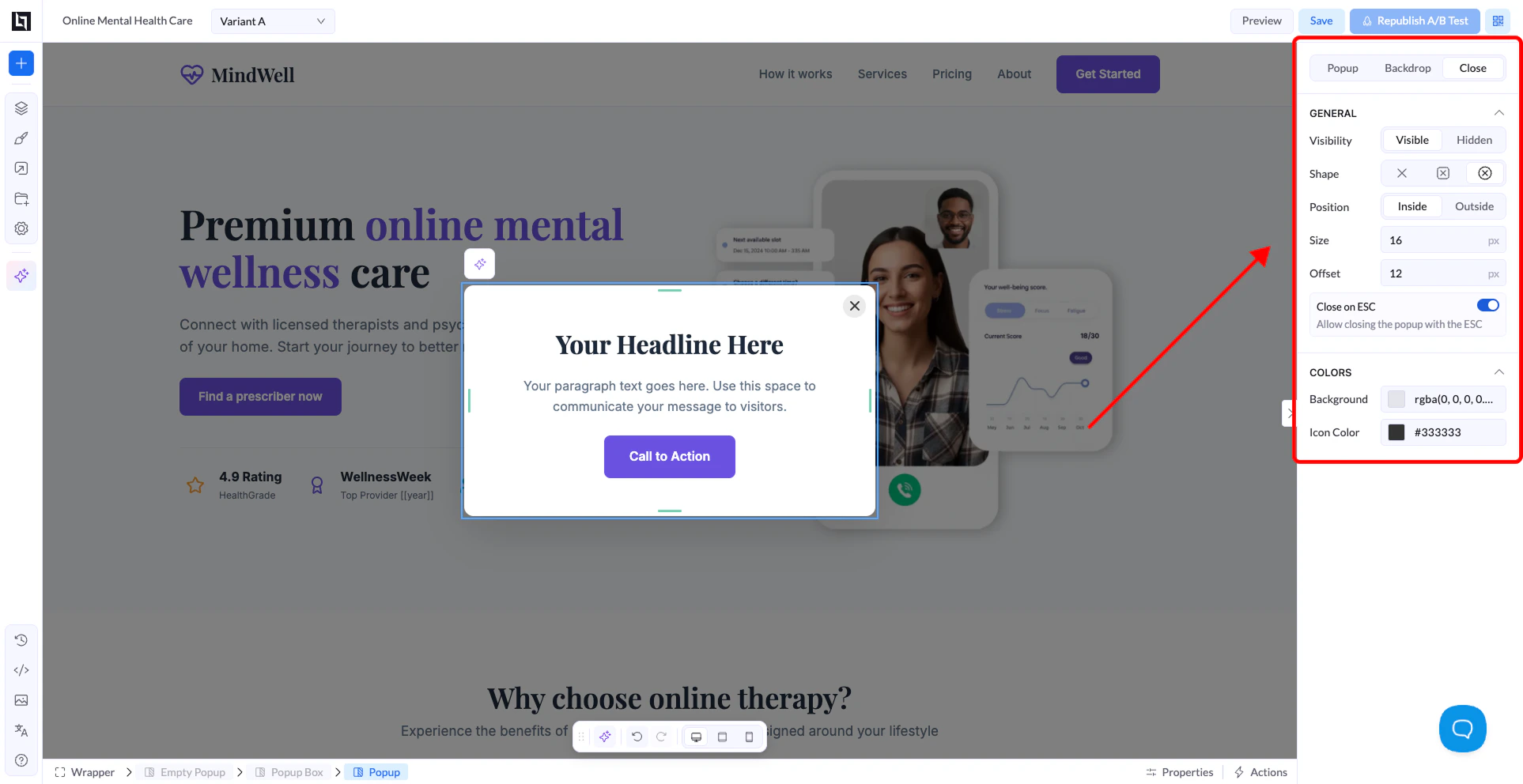
Aba Close
Controla o botão de fechar exibido no popup.
- Visibility - mostra ou oculta o botão de fechar.
- Shape - escolha o estilo do ícone do botão de fechar.
- Position - posiciona o botão dentro ou fora da caixa do popup.
- Size and Offset - ajusta o tamanho do botão e a distância dele em relação ao canto.
- Close on ESC - quando ativado, pressionar a tecla Esc também fecha o popup.
- Colors - define a cor de fundo e a cor do ícone do botão de fechar.